


Membuat template
Halaman ini menjelaskan cara membuat template project di Application Integration. Template project adalah resource tingkat project dan dibuat serta dikelola oleh pemilik project. Hanya pemilik project yang dapat membuat, mengubah, dan menghapus template project ini.
Peran yang diperlukan
Untuk mendapatkan izin yang diperlukan guna membuat template, minta administrator untuk memberi Anda peran IAM Application Integration Editor (roles/integrations.integrationEditor) pada project.
Untuk mengetahui informasi selengkapnya tentang cara memberikan peran, lihat Mengelola akses ke project, folder, dan organisasi.
Peran bawaan ini berisi izin
integrations.templates.create
,
yang diperlukan untuk
membuat template.
Anda mungkin juga bisa mendapatkan izin ini dengan peran khusus atau peran bawaan lainnya.
Membuat template project
Anda dapat membuat template project dari integrasi atau dari file impor template.
Membuat template dari integrasi
Untuk membuat template project dari integrasi, lakukan hal berikut:
- Di Google Cloud konsol, buka halaman Application Integration.
- Di menu navigasi, klik Integrations.
Halaman Integrations akan muncul dan mencantumkan semua integrasi yang tersedia di Google Cloud project.
- Pilih integrasi yang ada atau klik Create integration untuk membuat integrasi baru.
- Jika Anda menggunakan integrasi yang ada, tinjau integrasi yang ada untuk memastikan integrasi tersebut lengkap dan siap digunakan sebagai template. Lakukan perubahan konfigurasi sesuai kebutuhan.
- Jika Anda membuat integrasi baru, tambahkan dan konfigurasi tugas, pemicu, dan konektor yang diperlukan untuk membuat template integrasi.
- Setelah integrasi Anda siap, klik Templates > Create a new template dari panel navigasi editor integrasi.
Editor integrasi akan beralih ke mode template, mengunci sementara tindakan lebih lanjut pada integrasi, dan panel Create Template akan muncul.
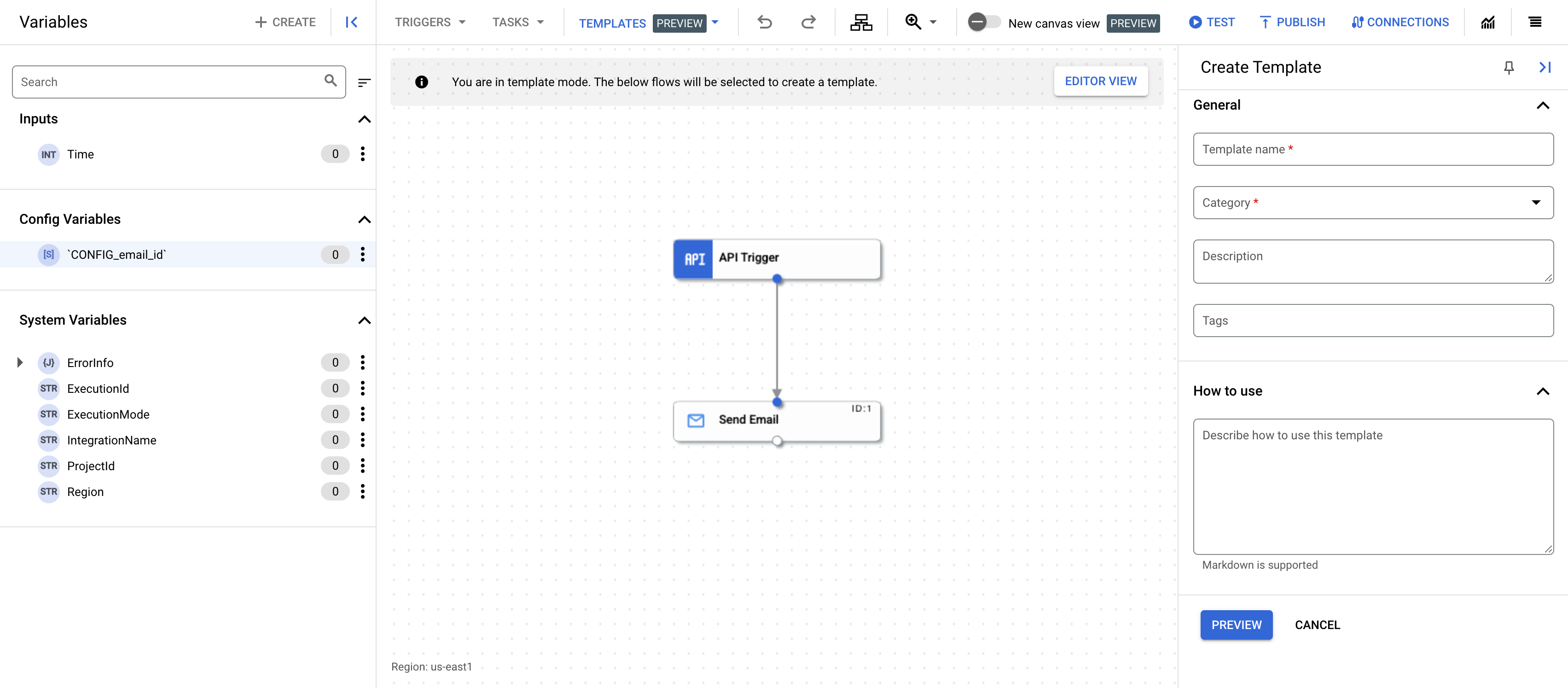
- Berikan detail berikut di panel Create Template :
- Template name: Masukkan nama untuk template.
- Category: Kategori mewakili fungsi bisnis template. Pilih satu atau beberapa kategori yang berlaku untuk template.
- Description: Secara opsional, masukkan deskripsi untuk template.
- Tags: Secara opsional, masukkan tag daftar yang dipisahkan koma untuk template. Tag adalah kata kunci yang membantu Anda menemukan dan mengatur template.
- How to use: Secara opsional, masukkan deskripsi tentang cara menggunakan template. Deskripsi ini ditampilkan di halaman detail template.
- Klik Preview.
Panel Preview Template details akan muncul dan menampilkan detail template, termasuk variabel konfigurasi yang akan dibuat.
- Untuk membuat template, klik Create Template.
Template berdasarkan integrasi akan dibuat. Untuk melihat template, buka halaman Templates dan klik tab Project Templates.
Membuat template dari file impor template
Untuk membuat template project dari file impor template, lihat Mengimpor template.
Langkah berikutnya
- Pelajari cara menggunakan template untuk membuat integrasi, lihat Membuat integrasi dari template.
- Pelajari cara mengimpor dan mendownload template, lihat Mengimpor dan mendownload template.
- Pelajari cara membagikan template, lihat Membagikan template.
- Pelajari cara mengelola template, lihat mengelola template.