


טריגר של Salesforce
הטריגר של Salesforce מאפשר לכם להאזין לאירועים של Change Data Capture (CDC) או של Enterprise Messaging Platform. באמצעות הטריגר הזה, אתם יכולים להתחיל את השילוב על סמך כל אחד מאירועי ה-CDC (יצירה, עדכון, מחיקה או ביטול מחיקה) או אירועי הפלטפורמה במופע Salesforce שלכם.
מידע נוסף זמין במדריכים הבאים:
- כדי להשתמש ב-Application Integration כדי להפוך לאוטומטי את תהליך העבודה העסקי של ניתוב והקצאה של פנייה של לקוח ב-Salesforce, אפשר לעיין במדריך בנושא אוטומציה של הקצאת ניתוב של פניות ב-Salesforce.
- כדי להשתמש ב-Application Integration כדי להפוך לאוטומטי את תהליך ניהול ההזמנות בין אפליקציה לניהול קשרי לקוחות (CRM) לבין אפליקציה לתכנון משאבים ארגוניים (ERP), אפשר לעיין במדריך בנושא אוטומציה של הזדמנות ב-Salesforce להזמנה ב-BigQuery.
- כדי להשתמש בטריגר Salesforce כדי להפעיל שילוב ב-Application Integration עבור אירוע Salesforce Change Data Capture (CDC), אפשר לעיין במדריך בנושא הפעלת שילוב עבור אירוע Salesforce Change Data Capture (CDC).
לפני שמתחילים
בקטע הזה מפורטים השלבים שנדרשים כדי לחבר ולהגדיר מופע של Salesforce לשימוש ב-Change Data Capture (CDC) או באירועי Platform כדי להזרים שינויים אל Application Integration באופן של פרסום/הרשמה. צריך לבצע את השלבים הבאים לפני שמגדירים משימה או טריגר שקשורים ל-Salesforce ב-Application Integration:
הגדרת משתמש שילוב
כדי להגדיר משתמש לשילוב, פועלים לפי השלבים הבאים:
- מתחברים למופע Salesforce באמצעות פרטי הכניסה שלכם ב-
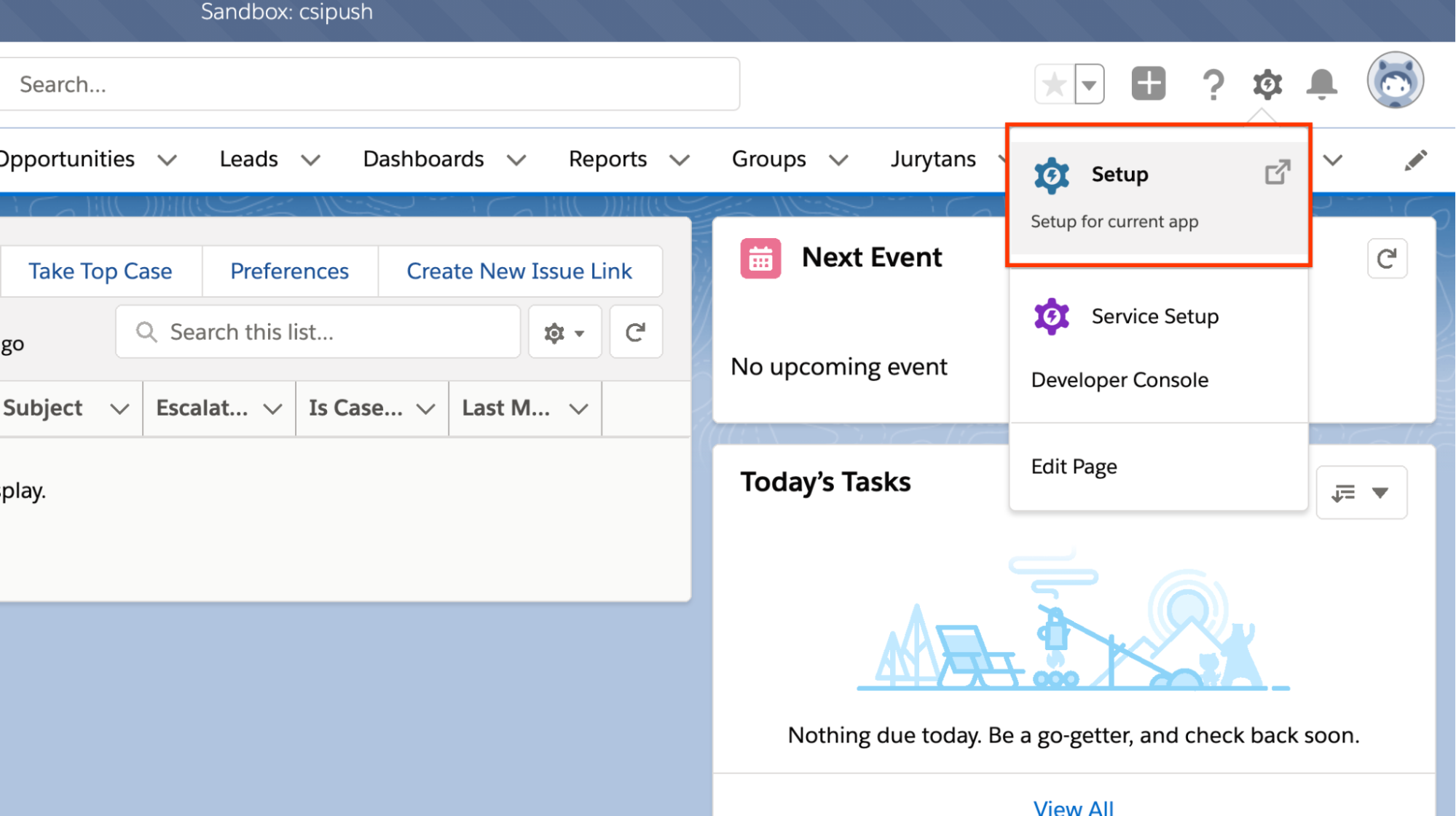
sysadmin. - לוחצים על סמל גלגל השיניים ואז בוחרים באפשרות הגדרה, כמו שמוצג בתמונה הבאה:
- בתפריט ניהול, לוחצים על משתמשים > משתמשים.
- בחלונית משתמשים, לוחצים על הלחצן משתמש חדש.
- בתיבת הדו-שיח עריכת משתמש, ממלאים את הפרטים הבאים:
- שם פרטי: השם הפרטי של המשתמש בשילוב.
- Last Name: שם המשפחה של המשתמש בשילוב.
- כתובת אימייל: כתובת האימייל של משתמש האינטגרציה. מומלץ להשתמש בכתובת אימייל קבוצתית.
- שם משתמש: שם משתמש שעומד בכל מוסכמות מתן השמות ברמת הארגון.
אם יוצרים משתמש חדש לשילוב, משתמשים בפורמט הבא:
EMAIL.SALESFORCE_ORG_NAME.SANDBOX_NAMEאם יש לכם משתמש שילוב קיים, ודאו ששם המשתמש שלו הוזן כאן.
- תפקיד: בוחרים אפשרות מהתפריט הנפתח.
- רישיון משתמש: מזינים
Salesforceאו, אם משתמשים בארגון ניסיון, מזיניםSalesforce Platform. - פרופיל: בתפריט הנפתח, בוחרים את פרופיל ההרשאות למשתמשי השילוב.
כדי להגן על הגישה של המשתמש לשילוב Salesforce מפני שימוש לא מורשה, מומלץ להקצות פרופיל ללא הרשאות.
- לוחצים על Save.
- כדי לעדכן את הסיסמה של משתמש השילוב החדש, פועלים לפי השלבים הבאים:
- בחלונית משתמשים, לוחצים על הלחצן איפוס סיסמאות. הודעת אימייל לאיפוס הסיסמה נשלחת לכתובת האימייל שמשויכת למשתמש.
- מבצעים את תהליך איפוס הסיסמה דרך חשבון האימייל. חשוב לשים לב לסיסמה החדשה, כי תצטרכו אותה בשלב מאוחר יותר.
הגדרת קבוצת הרשאות
אם כבר יש לכם גישה לערכת הרשאות שמתאימה למשתמש שמשמש לשילוב, אתם יכולים לדלג על השלב הזה ולעבור אל הגדרת אסימון אבטחה. אחרת, פועלים לפי השלבים הבאים כדי להגדיר קבוצת הרשאות למשתמש השילוב ולאובייקט Salesforce.
כדי להגדיר קבוצת הרשאות למשתמש השילוב:
- בתפריט הגדרה, לוחצים על משתמשים > קבוצות הרשאות.
- בחלונית Permission Sets, לוחצים על הלחצן New.
- בתיבת הדו-שיח Permission Sets, מזינים את הפרטים הבאים:
- תווית: מזינים שם לסט הרשאות.
- רישיון: בוחרים באפשרות Salesforce מהתפריט הנפתח רישיון.
- לוחצים על Save.
- ברשימת אפשרויות ההגדרה של מערכת, גוללים למטה ובוחרים באפשרות הרשאות מערכת.
- בדף הרשאות מערכת, לוחצים על הלחצן עריכה.
- גוללים למטה ברשימת ההרשאות הזמינות ומסמנים את תיבת הסימון API Enabled (ה-API מופעל).
נדרשת גם ההרשאה משתמש עם גישה ל-API בלבד, אבל אי אפשר להפעיל אותה עד לאיפוס של טוקן האבטחה הנדרש. ההרשאה הזו מתווספת בשלב מאוחר יותר.
- (אופציונלי) גוללים ובוחרים באפשרות שינוי כל הנתונים ובאפשרות הצגת כל הנתונים, אם רלוונטי. ההרשאות האלה לא נדרשות, אבל הן יכולות להיות שימושיות אם רוצים לתת למשתמש האינטגרציה גישה אוטומטית לאובייקטים חדשים. מומלץ להפעיל את ההרשאות האלה רק לצורך בדיקה בסביבת ארגז חול.
- גוללים לחלק העליון של רשימת ההרשאות ולוחצים על שמירה.
- מאשרים את ההגדרות ולוחצים על שמירה.
כדי להגדיר את קבוצת ההרשאות לאובייקט Salesforce:
- לוחצים על Permission Set Overview (סקירה כללית של קבוצת הרשאות) כדי לחזור לדף ההגדרות הראשי של Permissions Set (קבוצת הרשאות).
- בקטע Apps (אפליקציות) בחלונית Permissions Set (קבוצת הרשאות), בוחרים באפשרות Object Settings (הגדרות אובייקט).
- גוללים למטה ובוחרים את האובייקטים ב-Salesforce שנדרשת להם קבוצת הרשאות. בדוגמה הזו נעשה שימוש באובייקט Opportunity.
- לוחצים על הלחצן עריכה בדף הפרטים של האובייקט.
- מסמנים את תיבות הסימון של סוגי הרשומות. אם אתם יודעים אילו סוגי רשומות נדרשים, מסמנים אותם. אם אתם לא יודעים אילו סוגי רשומות נדרשים, בוחרים את כולם.
- מסמנים את תיבות הסימון של הרשאות לאובייקט כדי להפעיל אותן. מומלץ להשתמש בהרשאות קריאה והצגת כל ההמלצות.
- מסמנים את תיבת הסימון המתאימה כדי להעניק הרשאת קריאה או הרשאת עריכה לכל שדה של אובייקט.
- גוללים לחלק העליון של הדף ולוחצים על שמירה.
הגדרת טוקן אבטחה
אם יצרתם בעבר טוקן אבטחה למשתמש האינטגרציה ואיפסתם את הסיסמה, יישלח אוטומטית אימייל עם טוקן אבטחה חדש. אפשר להשתמש באסימון החדש ולדלג אל יצירת אפליקציה מקושרת.
אחרת, פועלים לפי השלבים הבאים כדי לאפס את אסימון האבטחה של משתמש השילוב:
- מתחברים ל-Salesforce בתור המשתמש לשילוב, באמצעות שם המשתמש והסיסמה שהוגדרו בשלב הקודם.
- בתפריט הראשי, לוחצים על תמונת הפרופיל ואז על הגדרות.
- בתפריט הגדרות, בוחרים באפשרות איפוס אסימון האבטחה שלי כדי לפתוח את החלונית איפוס אסימון האבטחה.
- לוחצים על הלחצן איפוס אסימון האבטחה.
- בודקים את חשבון האימייל שמשויך למשתמש האינטגרציה כדי למצוא אימייל עם אסימון האבטחה החדש. חשוב לשים לב לאסימון האבטחה החדש, כי תצטרכו אותו בשלב מאוחר יותר.
- (אופציונלי) מפעילים את ההרשאה Api User Only בSystem Permissions עבור קבוצת ההרשאות, כמו שמתואר בקטע Configure a permission set למעלה.
יצירת אפליקציה מקושרת
כדי להגדיר אפליקציה מקושרת, נדרשת הרשאה לניהול המערכת. אם אתם מחוברים כרגע כמשתמשי השילוב, עליכם להתנתק ואז להתחבר מחדש כ-sysadmin.
כדי להגדיר אפליקציה מקושרת:
- לוחצים על סמל גלגל השיניים ואז על הגדרה.
- בתפריט הגדרה, מחפשים את האפשרות המרכז לניהול אפליקציות ולוחצים עליה, כמו שמוצג בתמונה הבאה:
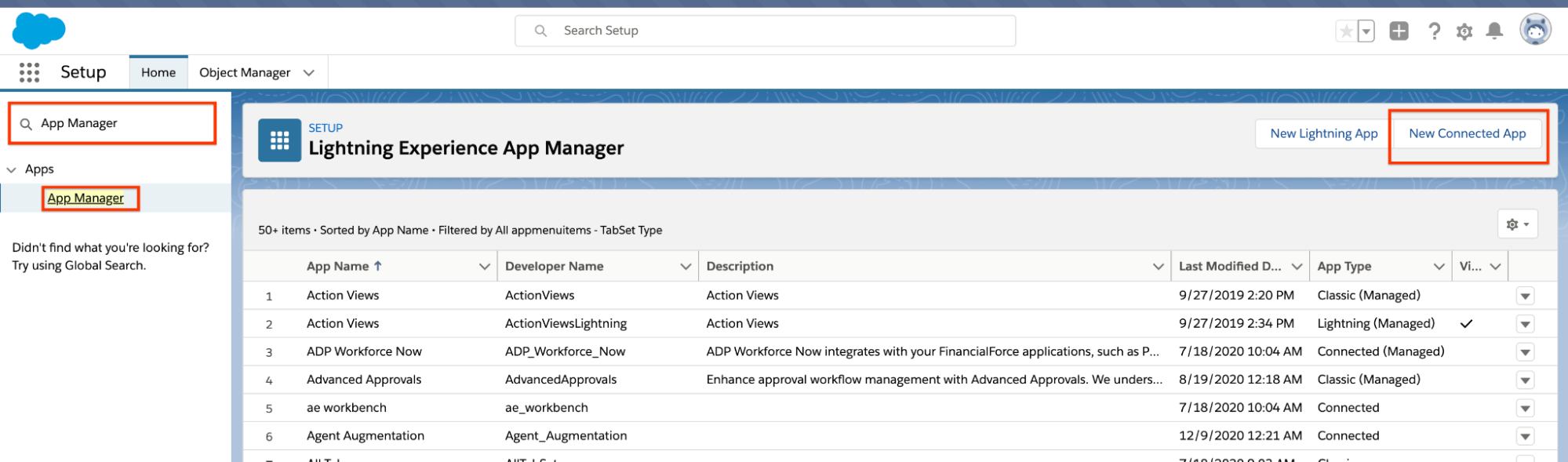
- לוחצים על New Connected App (אפליקציה מקושרת חדשה).
- בחלונית ההגדרות, מזינים את הפרטים הבאים:
- שם האפליקציה המקושרת: מזינים שם לאפליקציה המקושרת.
- שם ה-API: מזינים את שם ה-API.
- כתובת אימייל ליצירת קשר: מזינים כתובת אימייל לאפליקציה המקושרת, רצוי כתובת אימייל קבוצתית.
- API (הפעלת הגדרות OAuth): בוחרים באפשרות הפעלת הגדרות OAuth. לאחר מכן מגדירים את האפשרויות הבאות:
- כתובת URL של קריאה חוזרת: נדרשת רק אם רוצים ששירות חיצוני יקבל את תגובת ההרשאה של OAuth (לדוגמה, קודי הרשאה או אסימונים) ויבצע אימות.
אם בוחרים לספק מספר לחזרה, צריך לכלול את הקידומת
http(s)://. - היקפי ההרשאות של OAuth שנבחרו: בוחרים:
- גישה לנתונים שלכם וניהול שלהם (API)
- ביצוע בקשות בשמכם בכל שלב (refresh_token, offline_access)
- כתובת URL של קריאה חוזרת: נדרשת רק אם רוצים ששירות חיצוני יקבל את תגובת ההרשאה של OAuth (לדוגמה, קודי הרשאה או אסימונים) ויבצע אימות.
אם בוחרים לספק מספר לחזרה, צריך לכלול את הקידומת
- לוחצים על Save.
- לוחצים על Continue. תצטרכו לאשר מחדש באמצעות קוד אימות שיישלח לכתובת האימייל שלכם.
- אחרי אימות הקוד בהצלחה, בדף הבא מוצגים סוד לשימוש עם טוקן צרכן וטוקן צרכן. חשוב לרשום את הערכים האלה, כי תצטרכו אותם כשמגדירים את מודול האימות ל-Application Integration.
- לוחצים על הלחצן ניהול.
- בדף Connected App Detail (פרטי האפליקציה המקושרת), לוחצים על הלחצן Edit Policies (עריכת מדיניות).
- בקטע OAuth Policies (מדיניות OAuth), משנים את הערך בתפריט הנפתח Permitted Users (משתמשים מורשים) ל-Admin approved users are pre-authorized (משתמשים שאושרו על ידי האדמין מורשים מראש).
- לוחצים על Save.
- גוללים לקטע Profiles (פרופילים) ו-Permission Sets (קבוצות הרשאות) בדף כדי לבחור את הפרופיל או את קבוצת ההרשאות שרוצים להחיל על האפליקציה המקושרת.
- בוחרים את הפרופיל או את קבוצת ההרשאות הרצויים.
- לוחצים על Save.
שלבים מקדימים לשימוש באירועי CDC
לפני שמגדירים את הטריגר של Application Integration לשימוש באירועי CDC, צריך לוודא שמוסיפים אובייקט מוגדר ל-CDC ב-Salesforce:
- מתחברים ל-Salesforce בתור
sysadmin. - לוחצים על סמל גלגל השיניים ואז על הגדרה.
- בסרגל הניווט הימני, מחפשים את האפשרות Change Data Capture (סימון נתונים שהשתנו (CDC)) ובוחרים בה.
- בדף ההגדרה Change Data Capture, מאתרים את אובייקט Salesforce שרוצים להשתמש בו בעמודה Available Entities וגוררים אותו לעמודה Selected Entities.
- לוחצים על Save.
שלבים מקדימים לשימוש באירועים בפלטפורמה
לפני שמגדירים את הטריגר של Application Integration לשימוש באירועים של הפלטפורמה, צריך לבצע את השלבים הבאים ב-Salesforce:
- יצירת אירוע פלטפורמה
- עדכון ההרשאות לאירוע הפלטפורמה
יצירת אירוע פלטפורמה
כדי ליצור אירוע פלטפורמה, מבצעים את השלבים הבאים:
- מתחברים למכונה ב-Salesforce באמצעות פרטי הכניסה
sysadmin. - לוחצים על סמל גלגל השיניים ואז בוחרים באפשרות הגדרה.
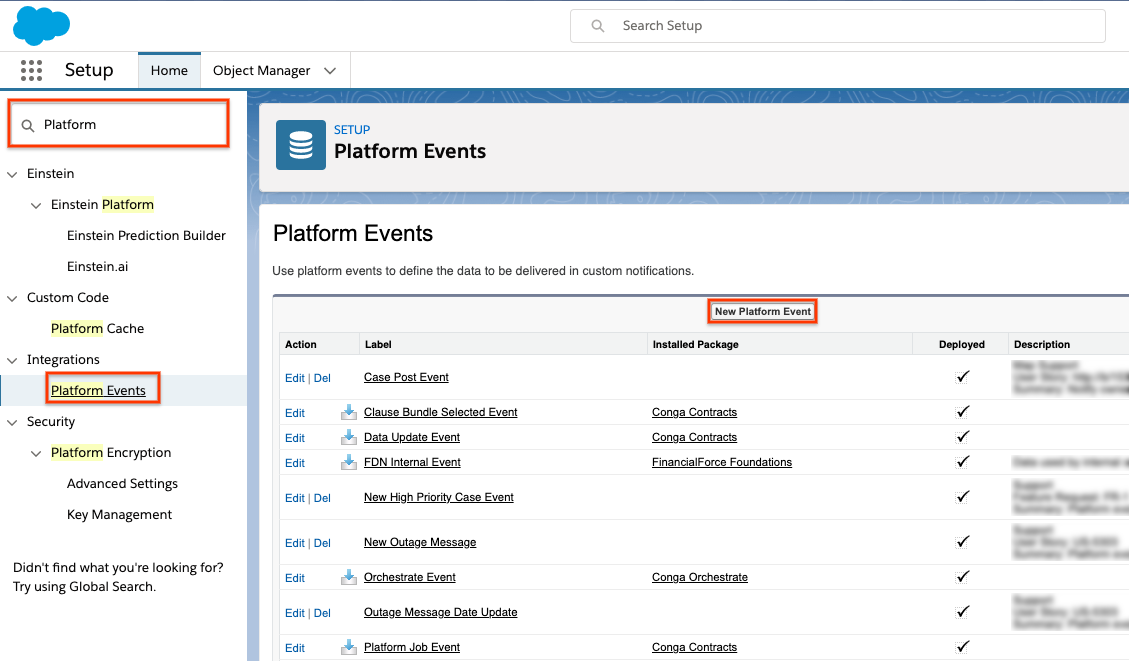
- בחלונית הניווט, מחפשים את Platform ולוחצים על Platform events.
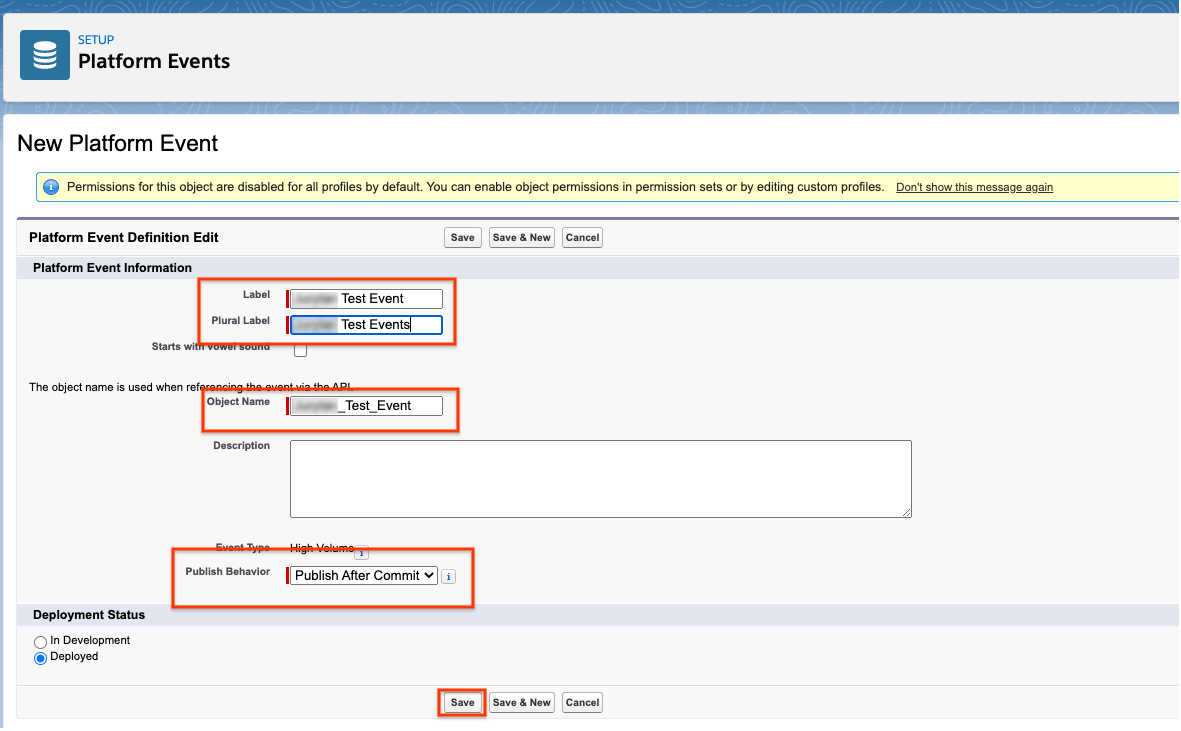
- בדף Platform events (אירועים בפלטפורמה), לוחצים על New Platform Event (אירוע חדש בפלטפורמה) ומגדירים את המאפיינים הבאים:
- תווית
- Plural Label
- שם האובייקט(השדה הזה מאוכלס אוטומטית)
- התנהגות פרסום
בוחרים אחד מהערכים הבאים:
- פרסום אחרי ביצוע: מחזיר את הסטרימינג של האירועים אם תנאי מסוים לא מתקיים.
- פרסום מיידי: האירוע מופעל באופן מיידי, בלי להמתין לאימות.
- סטטוס הפריסה (אופציונלי): בוחרים באפשרות Deployed אם האירוע מוכן לפריסה.
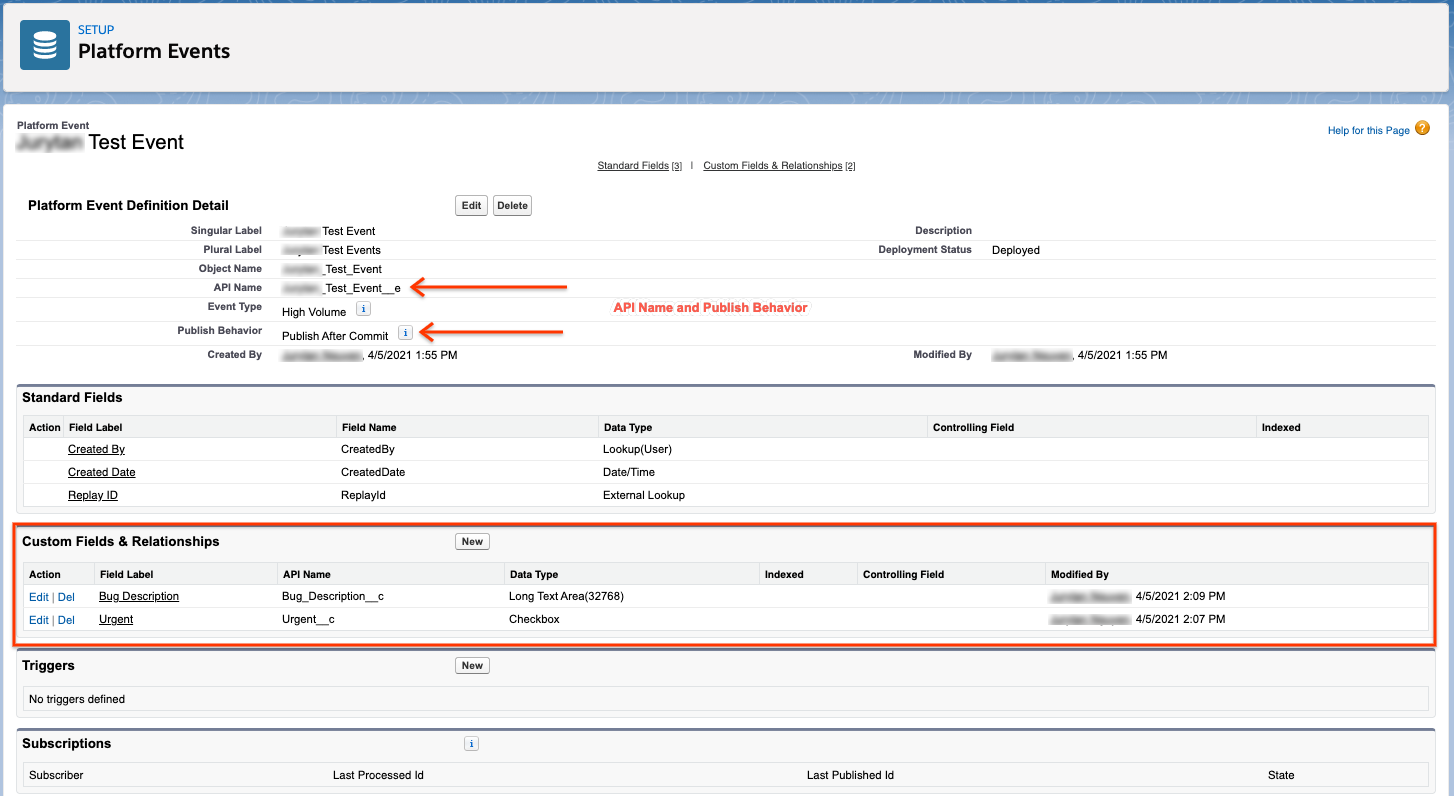
אחרי שיוצרים את השדות המותאמים אישית, בדף Platform events, שימו לב לערך בשדה API Name. שם האובייקט מסתיים ב-_e, מה שאומר שהאובייקט הוא אובייקט של אירוע פלטפורמה. בשביל אובייקט CDC, שם האובייקט מסתיים ב-_c.
עדכון ההרשאות לאירוע הפלטפורמה
צריך לעדכן את קבוצת ההרשאות כדי לאפשר למשתמש האינטגרציה לגשת לאירוע הפלטפורמה שנוצר לאחרונה.
כדי לעדכן את ההרשאות, פועלים לפי השלבים הבאים:
- בתפריט הגדרה, לוחצים על משתמשים > קבוצות הרשאות.
- בדף Permission Sets, לוחצים על ההרשאה שנוצרה קודם.
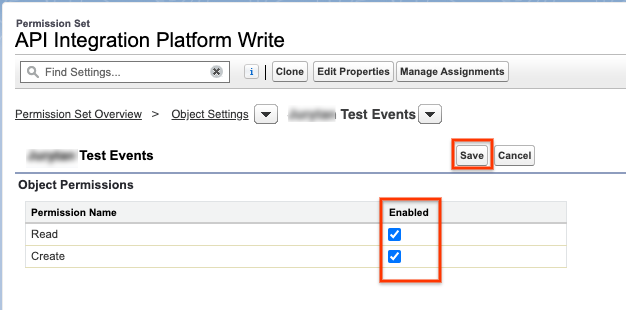
- לוחצים על הגדרות אובייקט > Plural Label of the Platform Event.
- בקטע Object Permissions, מפעילים את ההרשאות Read ו-Create.
- לוחצים על Save.
הוספת טריגר של Salesforce
כדי להוסיף טריגר של Salesforce לשילוב חדש או קיים, פועלים לפי השלבים הבאים:- נכנסים לדף Application Integration במסוף Google Cloud .
- בתפריט הניווט, לוחצים על Integrations (שילובים).
מוצג הדף Integrations (שילובים) עם רשימה של כל השילובים שזמינים בפרויקט בענן של Google.
- בוחרים שילוב קיים או לוחצים על יצירת שילוב כדי ליצור שילוב חדש.
אם יוצרים שילוב חדש:
- מזינים שם ותיאור בחלונית יצירת שילוב.
- בוחרים אזור לשילוב.
- בוחרים חשבון שירות לאינטגרציה. אפשר לשנות או לעדכן את פרטי חשבון השירות של שילוב בכל שלב מחלונית סיכום השילוב בסרגל הכלים של השילוב.
- לוחצים על יצירה. השילוב החדש שנוצר ייפתח בכלי השילובים.
- בסרגל הניווט של כלי העריכה של השילוב, לוחצים על משימות כדי לראות את רשימת המשימות והמחברים הזמינים.
- בוחרים שילוב קיים או לוחצים על יצירת שילוב.
- בכלי לעריכת שילובים, לוחצים על + הוספת משימה או טריגר > טריגרים כדי לראות את הטריגרים הזמינים.
- לוחצים על רכיב Salesforce trigger (טריגר של Salesforce) וממקמים אותו באזור העיצוב.
הגדרת הטריגר של Salesforce
כדי להגדיר את הטריגר של Salesforce:
- לוחצים על Salesforce trigger (טריגר של Salesforce) בכלי לעריכת שילובים כדי להציג את חלונית הגדרת הטריגר.
- בוחרים מופע של Salesforce מהתפריט הנפתח Salesforce instance configuration (הגדרת מופע של Salesforce).
אם אין לכם מופע של Salesforce, אתם צריכים ליצור מופע חדש. מידע נוסף זמין במאמר בנושא יצירת מופע חדש של Salesforce.
- בוחרים ערוץ Salesforce מהתפריט הנפתח Salesforce channel configuration (הגדרת ערוץ Salesforce).
אם אין לכם ערוץ Salesforce, צריך ליצור ערוץ חדש. מידע נוסף זמין במאמר בנושא יצירת ערוץ חדש ב-Salesforce.
- אם בחרתם בסוג האירוע CDC, בוחרים באחת מהפעולות הבאות:
CreateUpdateDeleteUndelete
הטריגר פועל רק אם מתרחשת הפעולה הספציפית או פעולת הפער.
אפשר להגדיר את הטריגר של Salesforce רק לפעולה אחת. אם רוצים להפעיל את הטריגר לכמה פעולות, צריך ליצור טריגר של Salesforce לכל פעולה.
יצירת מופע חדש של Salesforce
כדי להגדיר מופע חדש של Salesforce:
- במאפיינים הניתנים לעריכה של הטריגר, לוחצים על בחירת הגדרת מופע של Salesforce > + הוספת הגדרת מופע חדשה של Salesforce.
- בתיבת הדו-שיח Add Salesforce instance configuration, מגדירים את המאפיינים הבאים:
- שם החיבור של מופע Salesforce: מזינים שם למופע.
אחרי ההגדרה, תשתמשו בשם הזה כדי להתייחס למופע של Salesforce.
- דומיין ב-Salesforce: מזינים רשות שירות עבור המופע. אפשר למצוא את הדומיין בחשבון Salesforce. לדוגמה,
instance.my.salesforce.com. בתמונה הבאה מוצג הדומיין ב-Salesforce: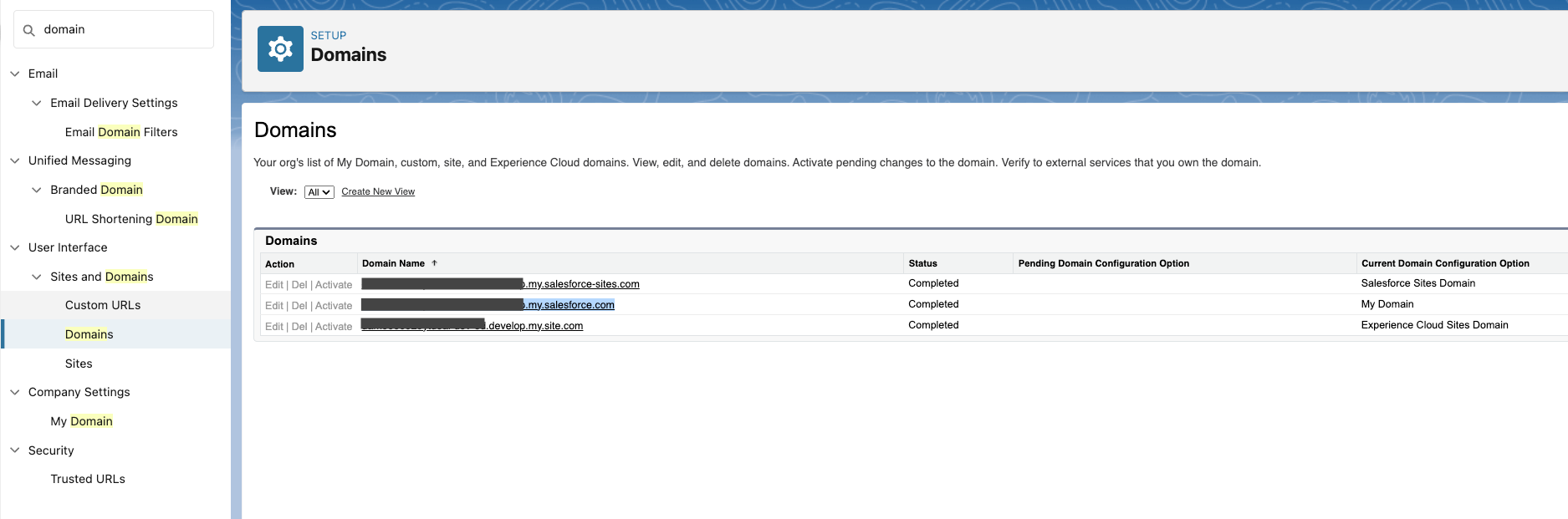
- פרופיל אימות: בוחרים פרופיל אימות.
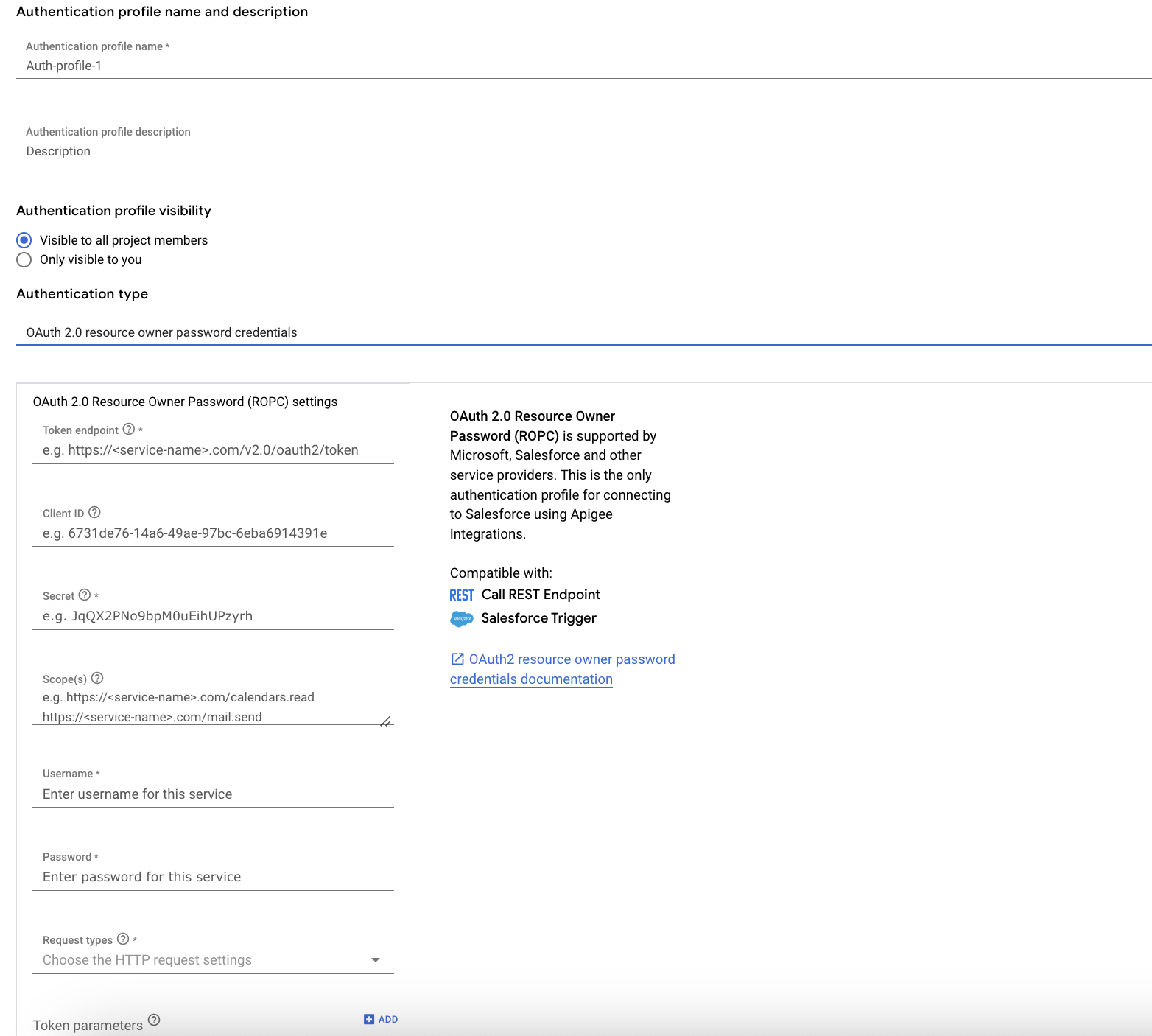
אם אין לכם פרופיל אימות, צריך ליצור פרופיל חדש מסוג האימות OAuth 2.0 resource owner password credentials. מידע על השדות מופיע במאמר פרטי כניסה של סיסמה לבעלי משאבים ב-OAuth 2.0. מזינים את הערכים הבאים למופע Salesforce:
- מזהה לקוח: מזינים את טוקן הצרכן שרשמתם כשהגדרתם אפליקציה מקושרת.
- סוד: מזינים את סוד הלקוח שרשמתם כשהגדרתם אפליקציה מקושרת.
- סיסמה: מזינים את סיסמת המשתמש בפורמט
USER_PASSWORDSECURITY_TOKEN. מחליפים את מה שכתוב בשדות הבאים:-
USER_PASSWORD: הסיסמה של המשתמש ב-Salesforce. -
SECURITY_TOKEN: אסימון האבטחה שהגדרתם לשילוב.
USER_PASSWORDהואtest-passwordו-SECURITY_TOKENהוא737K27NCa3O6, הסיסמה תהיהtest-password737K27NCa3O6. -
- מזהה הארגון ב-Salesforce: מזינים את מזהה הארגון של המכונה ב-Salesforce. אפשר לקבל את המזהה מהאדמין שלכם ב-Salesforce.
- לוחצים על הוספה.
בתמונה הבאה מוצגים השדות שנדרשים ליצירת פרופיל אימות:
יצירת ערוץ חדש ב-Salesforce
כדי להגדיר ערוץ חדש ב-Salesforce:
- במאפיינים הניתנים לעריכה של הטריגר, לוחצים על בחירת הגדרת ערוץ של Salesforce > + הוספת הגדרת ערוץ חדשה של Salesforce.
- בתיבת הדו-שיח Add Salesforce channel configuration (הוספת הגדרת ערוץ Salesforce), מזינים את שם האובייקט במאפיין Salesforce object name (שם אובייקט Salesforce).
רשימת האובייקטים של Salesforce זמינה במאמר אובייקטים רגילים ב-Salesforce. אם אתם לא בטוחים מה שם האובייקט, פנו לאדמין שלכם ב-Salesforce.
- לוחצים על הוספה.
התקנת אפליקציה מקושרת מסוג OAuth 2.0
כחלק משיפור האבטחה, מערכת Salesforce מחייבת עכשיו התקנה של כל האפליקציות המקושרות שמשתמשות באימות OAuth 2.0. ההגדרה הזו חלה על טריגרים חדשים וקיימים. השינוי הזה אומר שהטריגר הקיים שלכם עלול להפסיק לפעול אלא אם האפליקציה המקושרת מותקנת ב-Salesforce. עוברים לדף Connected Apps OAuth Usage בחשבון Salesforce ומתקינים את האפליקציה. מידע נוסף זמין במאמר Connected App Usage Restrictions Change.
משתני פלט
התגובה מטריגר Salesforce זמינה במשתני הפלט.
בטבלה הבאה מתוארים משתני הפלט של אירוע CDC:
| משתנה | סוג הנתונים | תיאור |
| SalesforceTriggerCdcPayload | JSON | פרטים של אירוע השינוי. |
| SalesforceTriggerEvent | JSON | מכיל את replayId של האירוע. |
| SalesforceTriggerSchema | String | סכימת הטריגר. |
| SalesforceTriggerCdcSnapshot | JSON | תמונת מצב של האובייקט אחרי אירוע השינוי. השדה הזה זמין רק בפעולות Update ו-Create. |
| SalesforceTriggerCdcRecordId | String | מכיל את recordId של הרשומה שנוספה או עודכנה. recordId הוא מזהה של אובייקט Salesforce שהשתנה. |
בטבלה הבאה מפורטים משתני הפלט של אירוע פלטפורמה:
| משתנה | סוג הנתונים | תיאור |
| SalesforceTriggerPEPayload | JSON | פרטים של אירוע השינוי. |
| SalesforceTriggerEvent | JSON | מכיל את replayId של האירוע. |
| SalesforceTriggerSchema | String | סכימת הטריגר. |
CdcTriggerPayload. משתנה ה-JSON מכיל אובייקטים מעודכנים של רשומות.
שיטות מומלצות
מומלץ להשתמש בטריגר Salesforce במקרים שבהם רוצים להשתמש בהתראות של Salesforce כדי להפעיל שילובים בלי לכתוב קוד בהתאמה אישית לפרסום אירועים של Salesforce. כל שינוי קטן בשדה בתיק ב-Salesforce יפעיל אירוע CDC ב-Salesforce, וכך יפעיל שילוב, מה שעלול לגרום לרעשי רקע משמעותיים בשילוב. מומלץ להשתמש באפשרות שינוי מסנני אירועים כדי לסנן רק את אירועי ה-CDC הנדרשים שמפעילים את השילוב. השימוש במסננים של אירועי שינוי יכול לעזור להפחית את הרעש בתהליך השילוב ולהבטיח עמידה במגבלות הרישיון.
באופן דומה, מומלץ לבטל את הפרסום של כל שילוב שמשתמש בטריגר הזה כשכבר לא צריך את השילוב. עד שהשילוב יבוטל או יימחק, הוא ימשיך להאזין ל-CDC ולפלטפורמה של Salesforce.
לתשומת ליבכם
לפני שמשתמשים בטריגר של Salesforce כדי להפעיל את השילוב, כדאי לשים לב לנקודות הבאות:
- Salesforce שולחת מקסימום של 100,000 אירועים של CDC ואירועים בפלטפורמה ביום. אם קונים מ-Salesforce קיבולת נוספת של אירועים בפלטפורמה, אפשר לפרסם יותר מ-10 מיליון אירועים ביום. מידע נוסף זמין במאמר בנושא הקצאת אירועים בפלטפורמה. כדאי לפנות לאדמין של Salesforce כדי להבין את מגבלות הרישיון לפני שבוחרים אירועי CDC כטריגר לשילוב.
- אם אתם מתכננים לבצע העלאות בכמות גדולה ל-Salesforce, כדאי להשהות את CDC כדי לצמצם את הרעשים בשילוב ולהבטיח עמידה במגבלות הרישיון.
- הגודל המקסימלי של הודעת אירוע ש-Salesforce יכולה לפרסם הוא 1MB. מידע נוסף מופיע במאמר בנושא הקצאות של סימון נתונים שהשתנו (CDC).
- Application Integration לא תומך באירועי CDC של Salesforce באזורים הבאים:
asia-northeast1asia-south1australia-southeast1europe-west2europe-west3europe-west6northamerica-northeast1southamerica-east1us-east4us-west2
החרגות בהסכם רמת השירות
הטריגר של Salesforce תלוי במוצר Salesforce. מכיוון שהתלות הזו היא חיצונית ל-Application Integration, התנאים וההגבלות של הסכם רמת השירות (SLA) של Application Integration חלים רק כשגורם ההפעלה של Salesforce מתחיל בהצלחה את ההרצה של שילוב active.
תמחור
הטריגר של Cloud Pub/Sub והטריגר של Salesforce לא מחייבים יצירה של מחבר. עם זאת, אם אתם משתמשים במשימת המחברים כדי להתחבר ל-Pub/Sub או ל-Salesforce, תחויבו על השימוש במחבר. מידע על התמחור זמין במאמר תמחור של Application Integration.
מכסות ומגבלות
מידע על מכסות ומגבלות זמין במאמר מכסות ומגבלות.
המאמרים הבאים
- מידע על כל המשימות והטריגרים
- איך בודקים ומפרסמים שילוב
- מידע נוסף על טיפול בשגיאות
- מידע נוסף על יומני ביצוע של שילובים