


Gatilho do Jira Cloud
O gatilho do Jira Cloud é um gatilho de evento do conector que permite invocar uma integração com base nos eventos do Jira Cloud a que você se inscreveu na sua conexão com o Jira Cloud.
Antes de começar
Se você planeja criar ou configurar uma nova conexão para o gatilho do Jira Cloud, verifique se tem o seguinte papel do IAM no projeto:
- Administrador do conector (
roles/connectors.admin)
Para mais informações sobre como conceder papéis, consulte Gerenciar o acesso.
Conceda os seguintes papéis do IAM à conta de serviço que você quer usar para o gatilho do Jira Cloud:
- Invocador do Application Integration (
roles/integrations.integrationInvoker)
Para informações sobre como conceder papéis a uma conta de serviço, consulte Gerenciar o acesso a contas de serviço.
Adicionar o gatilho do Jira Cloud
Para adicionar um gatilho do Jira Cloud à sua integração, siga estas etapas:
- No console do Google Cloud , acesse a página Application Integration.
- No menu de navegação, clique em Integrações.
A página Lista de integrações aparece com todas as integrações disponíveis no projeto do Google Cloud.
- Selecione uma integração ou clique em Criar integração para criar uma.
Caso você esteja criando uma nova integração, siga estas etapas:
- Digite um nome e uma descrição no painel Criar integração.
- Selecione uma região para a integração.
- Selecione uma conta de serviço para a integração. É possível mudar ou atualizar os detalhes da conta de serviço de uma integração a qualquer momento no painel Resumo da integração na barra de ferramentas de integração.
- Clique em Criar.
A integração recém-criada é aberta no editor de integração.
- Na barra de navegação do editor de integração, clique em Acionadores para conferir a lista de acionadores disponíveis.
- Clique e coloque o elemento Gatilho do Jira Cloud no editor de integração.
Para configurar o gatilho do Jira Cloud, use uma conexão do Jira Cloud disponível no Integration Connectors ou crie uma nova usando a opção de criação de conexão inline.
Configurar o gatilho do Jira Cloud usando uma conexão existente
É possível configurar o acionador do Jira Cloud usando uma conexão do Jira Cloud nos Conectores de integração. O gatilho do Jira Cloud é um gatilho de evento do conector. Portanto, só é possível usar uma conexão do Jira Cloud com a assinatura de eventos ativada para configurar o gatilho.
Para informações sobre como configurar um gatilho do Jira Cloud usando uma nova conexão do Jira Cloud, consulte Configurar o gatilho do Jira Cloud usando uma nova conexão.
Para configurar um gatilho do Jira Cloud usando uma conexão do Jira Cloud, siga estas etapas:
- Clique no elemento Gatilho do Jira Cloud no editor de integração para abrir o painel de configuração do gatilho.
- Clique em Configurar acionador.
- Forneça os seguintes detalhes de configuração na página Editor de gatilho de evento do conector:
- Região:selecione a região da sua conexão do Jira Cloud.
- Conexão:selecione a conexão do Jira Cloud que você quer usar.
Application Integration mostra apenas as conexões do Jira Cloud que estão ativas e têm uma assinatura de evento ativada.
- Tipo de assinatura de evento:selecione o tipo de assinatura de evento que aciona a integração. Para informações sobre os tipos de assinatura de evento compatíveis com esse acionador, consulte Tipos de assinatura de evento compatíveis.
- Conta de serviço: selecione uma conta de serviço com os papéis do IAM necessários para o gatilho do Jira Cloud.
- Clique em Concluído para concluir a configuração do acionador e fechar a página.
Configurar o gatilho do Jira Cloud usando uma nova conexão
Para configurar o gatilho do Jira Cloud usando uma nova conexão do Jira Cloud, siga estas etapas:
- Clique no elemento Gatilho do Jira Cloud no editor de integração para abrir o painel de configuração do gatilho.
- Clique em Configurar acionador.
- Ignore o campo Região.
- Clique em Conexão e selecione a opção Criar conexão no menu suspenso.
- Conclua as etapas a seguir no painel Criar conexão:
- Na etapa Local, escolha o local da nova conexão do Jira Cloud:
- Região:selecione uma região na lista suspensa.
- Clique em Próxima.
- Na etapa Detalhes da conexão, forneça detalhes sobre a nova conexão do Jira Cloud:
- Versão do conector:escolha uma versão disponível do conector do Jira Cloud na lista suspensa.
- Nome da conexão:insira um nome para a conexão do Jira Cloud.
- (Opcional) Descrição : insira uma descrição para a conexão.
- (Opcional) Ativar o Cloud Logging:marque essa caixa de seleção para armazenar todos os dados de registro da conexão.
- Conta de serviço: selecione uma conta de serviço com os papéis do IAM necessários para a conexão do Jira Cloud.
- Ativar assinatura de evento:selecione para criar e ativar uma nova assinatura de evento para a conexão do Jira Cloud. Você pode ativar apenas as assinaturas de eventos ou incluir também entidades, operações e ações de conexão.
- (Opcional) Expanda Configurações avançadas para definir as configurações do nó da conexão.
Para mais informações sobre as configurações do nó de conexão do Jira Cloud, consulte a documentação Conexão do Jira Cloud.
- (Opcional) Clique em + Adicionar rótulo para adicionar um rótulo à conexão na forma de um par de chave-valor.
- Clique em Próxima.
-
Na etapa Destinos, forneça os detalhes da conta do Jira Cloud:
- Tipo de destino:selecione Endereço do host.
- Host:insira o nome do host ou o endereço IP da sua conta do Jira Cloud.
- Clique em Próxima.
-
Na etapa Autenticação, forneça os detalhes de autenticação da conta do Jira Cloud:
- Nome de usuário:insira o nome de usuário para acessar o endereço de destino fornecido.
- Token da API:selecione o secret do Secret Manager que contém o token da API associado ao nome de usuário do Jira Cloud.
- Versão do secret:selecione uma versão do secret.
- Clique em Próxima.
Para saber mais sobre como configurar a autenticação, consulte Configurar a autenticação.
-
Na etapa Detalhes da assinatura de evento, forneça detalhes da conta do Jira Cloud em que as assinaturas de evento serão criadas.
- Tipo de destino:selecione Endereço do host.
- Host:insira o URL de registro da sua conta do Jira Cloud. As inscrições em eventos serão criadas para esse URL.
- Nome de usuário:digite o nome de usuário para acessar o URL de registro fornecido.
- Token da API:selecione o secret do Secret Manager que contém o token da API associado ao nome de usuário.
- Versão do secret:selecione uma versão do secret.
- Clique em Próxima.
- Revisão: revise os detalhes da conexão do Jira Cloud fornecidos.
- Clique em Criar para concluir a criação de uma conexão com o Jira Cloud.
- Na etapa Local, escolha o local da nova conexão do Jira Cloud:
- Tipo de assinatura de evento:selecione o tipo de assinatura de evento que aciona a integração. Para informações sobre os tipos de assinatura de evento compatíveis com esse acionador, consulte Tipos de assinatura de evento compatíveis.
- Clique em Concluído e feche a página.
Saída do gatilho
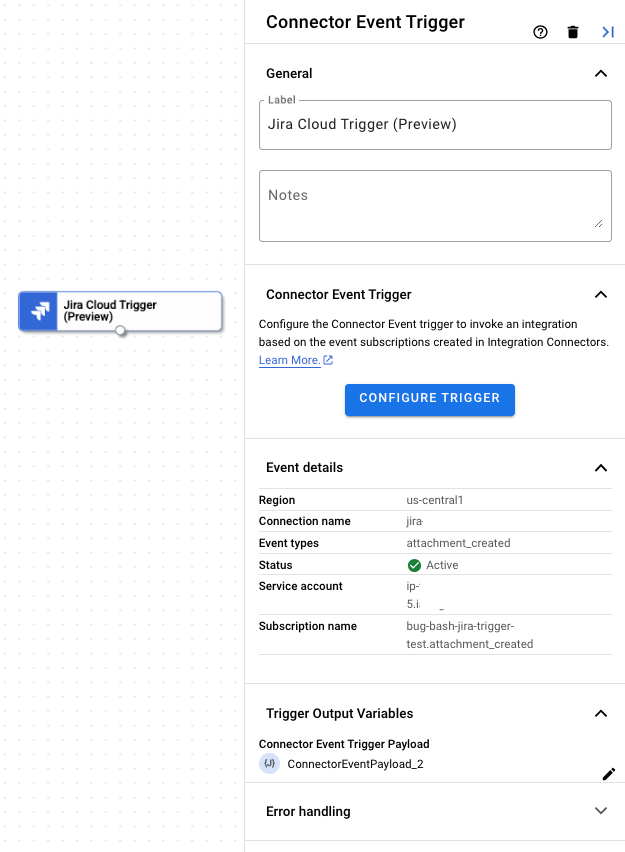
O gatilho do Jira Cloud leva alguns minutos para concluir a configuração da assinatura de evento. É possível conferir o status da sua assinatura de evento no painel de configuração do gatilho em Detalhes da assinatura de evento.
O gatilho do Jira Cloud indica o status de uma assinatura de evento usando os seguintes estados:
Creating: indica que o gatilho está se inscrevendo na assinatura de evento.Active: indica que o gatilho foi inscrito em uma assinatura de evento.Error: indica que há um problema com a assinatura de evento configurada.
Além do status da inscrição no evento, a seção Detalhes da inscrição no evento também mostra outros detalhes, como região e nome da conexão, nome da inscrição no evento e muito mais.
A imagem a seguir mostra um exemplo de layout do painel de configuração do gatilho do Jira Cloud:
Variável de saída do gatilho
Para cada evento, o acionador do Jira Cloud gera uma variável de saída ConnectorEventPayload que pode ser usada nas tarefas downstream. A variável de saída está no formato JSON e contém o esquema de payload de saída do Jira Cloud.
Ver inscrições em eventos
Para visualizar e gerenciar todas as assinaturas de eventos associadas a uma conexão no Integration Connectors, faça o seguinte:
- Acesse a página Integration Connectors > Conexões.
- Clique na conexão para ver as assinaturas.
- Clique na guia Assinaturas de eventos.
Isso mostra todas as inscrições de eventos da conexão.
Editar gatilho do Jira Cloud
É possível editar um gatilho do Jira Cloud para mudar ou atualizar a configuração de conexão e os detalhes da inscrição em eventos.
Para editar um gatilho do Jira Cloud, siga estas etapas:
- Clique no elemento Gatilho do Jira Cloud no editor de integração para abrir o painel de configuração do gatilho.
- Clique em Configurar o acionador do Jira Cloud.
- Faça o seguinte na página Editor de gatilho de evento do conector:
- Para manter a assinatura de evento configurada anteriormente, clique em Manter. Caso contrário, clique em Excluir.
- Atualize a configuração da conexão e os detalhes da inscrição no evento conforme necessário.
- Clique em Concluído.
Você pode conferir os detalhes atualizados da conexão e da assinatura de evento no painel de configuração do gatilho em Detalhes da assinatura de evento.
Tipos de assinatura de evento compatíveis
É possível usar o gatilho do Jira Cloud para invocar uma integração para os seguintes tipos de assinatura de evento:
| Tipos de inscrição em eventos | Descrição |
|---|---|
attachment_created
|
Um anexo é criado para um tíquete do Jira. |
attachment_deleted
|
O anexo associado a um tíquete do Jira é excluído. |
board_created
|
Um novo quadro do Jira é criado. |
board_deleted
|
Um quadro do Jira é excluído. |
comment_created
|
Um comentário é adicionado ao tíquete do Jira. |
comment_deleted
|
Um comentário em um tíquete do Jira é excluído. |
comment_updated
|
Um comentário em um tíquete do Jira é atualizado. |
filter_created
|
Um novo filtro do Jira é criado. |
filter_deleted
|
Um filtro do Jira é excluído. |
filter_updated
|
Um filtro do Jira é atualizado. |
issue_created
|
Um novo problema do Jira é criado. |
issue_deleted
|
Uma solicitação do Jira é excluída. |
issue_updated
|
Um problema do Jira é atualizado. |
issuelink_created
|
Um novo link de problema é criado para uma instância do Jira. |
issuelink_deleted
|
O link do problema para uma instância do Jira é excluído. |
option_issuelinks_changed
|
Um link de problema existente para uma instância do Jira é alterado ou atualizado. |
option_subtasks_changed
|
As subtarefas de um problema são atualizadas ou mudadas. |
option_voting_changed
|
O número de votos em um problema do Jira é alterado. |
option_watching_changed
|
Os observadores ou a lista de usuários adicionados para acompanhar um problema do Jira mudaram. |
project_created
|
Um novo projeto é criado. |
project_deleted
|
Um projeto é excluído. |
project_restored_deleted
|
Um projeto excluído é restaurado. |
project_soft_deleted
|
Um projeto é excluído de forma que não fique visível para nenhum usuário, incluindo administradores que usam a interface do produto ou a API. |
project_updated
|
Os detalhes do projeto são atualizados. |
sprint_closed
|
O sprint está encerrado. |
sprint_created
|
Um sprint é criado. |
sprint_deleted
|
Um sprint é excluído. |
sprint_updated
|
Os detalhes de um sprint são mudados ou atualizados. |
user_created
|
Um usuário é criado. |
user_updated
|
Os detalhes de um usuário são alterados ou atualizados. |
worklog_created
|
Uma entrada de registro de trabalho é adicionada. |
worklog_deleted
|
Uma entrada de registro de trabalho é excluída. |
worklog_updated
|
Uma entrada de registro de trabalho é alterada ou atualizada. |
Cotas e limites
Para informações sobre o assunto, consulte Cotas e limites.
A seguir
- Saiba mais sobre todas as tarefas e acionadores.
- Saiba como testar e publicar uma integração.
- Saiba mais sobre o tratamento de erros.
- Saiba mais sobre os registros de execução de integração.