


גורם מפעיל של Jira Cloud
הטריגר של Jira Cloud הוא טריגר של אירוע מחבר שמאפשר להפעיל שילוב על סמך אירועים ב-Jira Cloud שנרשמתם אליהם בחיבור שלכם ל-Jira Cloud.
לפני שמתחילים
אם אתם מתכננים ליצור או להגדיר חיבור חדש לטריגר Jira Cloud, ודאו שיש לכם את תפקיד ה-IAM הבא בפרויקט:
- אדמין של מחבר (
roles/connectors.admin)
מידע על הקצאת תפקידים מופיע במאמר ניהול הגישה.
מקצים לחשבון השירות שבו רוצים להשתמש עבור הטריגר של Jira Cloud את תפקידי ה-IAM הבאים:
- Application Integration Invoker (
roles/integrations.integrationInvoker)
במאמר ניהול הגישה לחשבונות שירות מוסבר איך נותנים לחשבון שירות תפקיד.
הוספת הטריגר Jira Cloud
כדי להוסיף טריגר של Jira Cloud לשילוב:
- נכנסים לדף Application Integration במסוף Google Cloud .
- בתפריט הניווט, לוחצים על Integrations (שילובים).
מוצגת רשימה של כל השילובים שזמינים בפרויקט Google Cloud בדף Integrations List.
- בוחרים שילוב קיים או לוחצים על יצירת שילוב כדי ליצור שילוב חדש.
אם יוצרים שילוב חדש:
- מזינים שם ותיאור בחלונית יצירת שילוב.
- בוחרים אזור לשילוב.
- בוחרים חשבון שירות לאינטגרציה. אפשר לשנות או לעדכן את פרטי חשבון השירות של שילוב בכל שלב מחלונית סיכום השילוב בסרגל הכלים של השילוב.
- לוחצים על יצירה.
השילוב החדש שנוצר ייפתח בכלי השילובים.
- בסרגל הניווט של כלי העריכה של השילוב, לוחצים על טריגרים כדי לראות את רשימת הטריגרים הזמינים.
- לוחצים על הרכיב Jira Cloud trigger (טריגר של Jira Cloud) וממקמים אותו בכלי לעריכת שילובים.
כדי להגדיר את הטריגר של Jira Cloud, אפשר להשתמש בחיבור קיים ל-Jira Cloud שזמין ב-Integration Connectors, או ליצור חיבור חדש ל-Jira Cloud באמצעות האפשרות ליצירת חיבור מוטבע.
הגדרת טריגר של Jira Cloud באמצעות חיבור קיים
אפשר להגדיר את הטריגר של Jira Cloud באמצעות חיבור קיים של Jira Cloud ב-Integration Connectors. שימו לב שהטריגר של Jira Cloud הוא טריגר של אירוע מחבר, ולכן אפשר להשתמש רק בחיבור ל-Jira Cloud עם מינוי לאירועים כדי להגדיר את הטריגר.
במאמר הגדרת טריגר של Jira Cloud באמצעות חיבור חדש מוסבר איך להגדיר טריגר של Jira Cloud באמצעות חיבור חדש ל-Jira Cloud.
כדי להגדיר טריגר של Jira Cloud באמצעות חיבור קיים ל-Jira Cloud:
- לוחצים על הרכיב Jira Cloud trigger (טריגר של Jira Cloud) בכלי לעריכת שילובים כדי לפתוח את חלונית הגדרת הטריגר.
- לוחצים על Configure trigger (הגדרת הטריגר).
- בדף Connector Event Trigger Editor (עורך טריגרים של אירועים של מחבר), מזינים את פרטי ההגדרה הבאים:
- אזור: בוחרים את האזור של חיבור Jira Cloud.
- חיבור: בוחרים את החיבור ל-Jira Cloud שרוצים להשתמש בו.
ב-Application Integration מוצגים רק חיבורים ל-Jira Cloud שהם פעילים ושהופעלה בהם הרשמה לאירועים.
- סוג המינוי לאירועים: בוחרים את סוג המינוי לאירועים שמפעיל את השילוב. מידע על סוגי המינויים לאירועים שנתמכים בטריגר הזה זמין במאמר סוגי מינויים לאירועים שנתמכים.
- חשבון שירות: בוחרים חשבון שירות עם תפקידי ה-IAM הנדרשים להפעלת הטריגר של Jira Cloud.
- לוחצים על סיום כדי להשלים את הגדרת הטריגר ולסגור את הדף.
הגדרת טריגר של Jira Cloud באמצעות חיבור חדש
כדי להגדיר את הטריגר של Jira Cloud באמצעות חיבור חדש ל-Jira Cloud:
- לוחצים על הרכיב Jira Cloud trigger (טריגר של Jira Cloud) בכלי לעריכת שילובים כדי לפתוח את חלונית הגדרת הטריגר.
- לוחצים על Configure trigger (הגדרת הטריגר).
- מדלגים על השדה אזור.
- לוחצים על Connection (חיבור) ובוחרים באפשרות Create Connection (יצירת חיבור) מהתפריט הנפתח.
- מבצעים את השלבים הבאים בחלונית Create Connection (יצירת חיבור):
- בשלב מיקום, בוחרים את המיקום של החיבור החדש ל-Jira Cloud:
- אזור: בוחרים אזור מהרשימה הנפתחת.
- לוחצים על הבא.
- בשלב Connection Details (פרטי החיבור), מזינים את הפרטים של החיבור החדש ל-Jira Cloud:
- גרסת המחבר: בוחרים גרסה זמינה של המחבר Jira Cloud מהרשימה הנפתחת.
- שם החיבור: מזינים שם לחיבור Jira Cloud.
- (אופציונלי) תיאור: מזינים תיאור לקישור.
- (אופציונלי) הפעלת Cloud Logging: מסמנים את התיבה הזו כדי לאחסן את כל נתוני היומן של החיבור.
- חשבון שירות: בוחרים חשבון שירות עם תפקידי ה-IAM הנדרשים לחיבור אל Jira Cloud.
- הפעלת מינוי לאירועים: בוחרים באפשרות הזו כדי ליצור ולהפעיל מינוי חדש לאירועים עבור החיבור ל-Jira Cloud. אתם יכולים להפעיל רק מינויים לאירועים, או לכלול גם ישויות, פעולות ופעילויות של חיבורים.
- (אופציונלי) מרחיבים את הגדרות מתקדמות כדי להגדיר את ההגדרות של צומת החיבור.
מידע נוסף על הגדרות של צומת חיבור ל-Jira Cloud זמין במאמר בנושא חיבור ל-Jira Cloud.
- (אופציונלי) לוחצים על + הוספת תווית כדי להוסיף תווית לקישור בצורה של צמד מפתח/ערך.
- לוחצים על הבא.
-
בשלב יעדים, מזינים את פרטי החשבון ב-Jira Cloud:
- סוג היעד: בוחרים באפשרות כתובת המארח.
- מארח: מזינים את שם המארח או את כתובת ה-IP של חשבון Jira Cloud.
- לוחצים על הבא.
-
בשלב אימות, מזינים את פרטי האימות של חשבון Jira Cloud:
- שם משתמש: מזינים את שם המשתמש כדי לגשת לכתובת היעד שצוינה.
- טוקן API: בוחרים את הסוד ב-Secret Manager שמכיל את טוקן ה-API שמשויך לשם המשתמש ב-Jira Cloud.
- גרסת סוד: בוחרים גרסת סוד.
- לוחצים על הבא.
מידע נוסף על הגדרת אימות זמין במאמר הגדרת אימות.
-
בשלב Event subscription details (פרטי המינוי לאירועים), מציינים את הפרטים של חשבון Jira Cloud שבו ייצרו המינויים לאירועים.
- סוג היעד: בוחרים באפשרות כתובת המארח.
- מארח: מזינים את כתובת ה-URL של הרישום לחשבון Jira Cloud. יווצרו מינויים לאירועים עבור כתובת ה-URL הזו.
- שם משתמש: מזינים את שם המשתמש כדי לגשת לכתובת אתר לרישום לאירוע שצוינה.
- טוקן API: בוחרים את הסוד ב-Secret Manager שמכיל את טוקן ה-API שמשויך לשם המשתמש.
- גרסת סוד: בוחרים גרסת סוד.
- לוחצים על הבא.
- בדיקה: בודקים את פרטי החיבור ל-Jira Cloud.
- לוחצים על Create (יצירה) כדי לסיים את יצירת החיבור החדש ל-Jira Cloud.
- בשלב מיקום, בוחרים את המיקום של החיבור החדש ל-Jira Cloud:
- סוג המינוי לאירועים: בוחרים את סוג המינוי לאירועים שמפעיל את השילוב. מידע על סוגי המינויים לאירועים שנתמכים בטריגר הזה זמין במאמר סוגי מינויים לאירועים שנתמכים.
- לוחצים על סיום וסוגרים את הדף.
פלט של טריגר
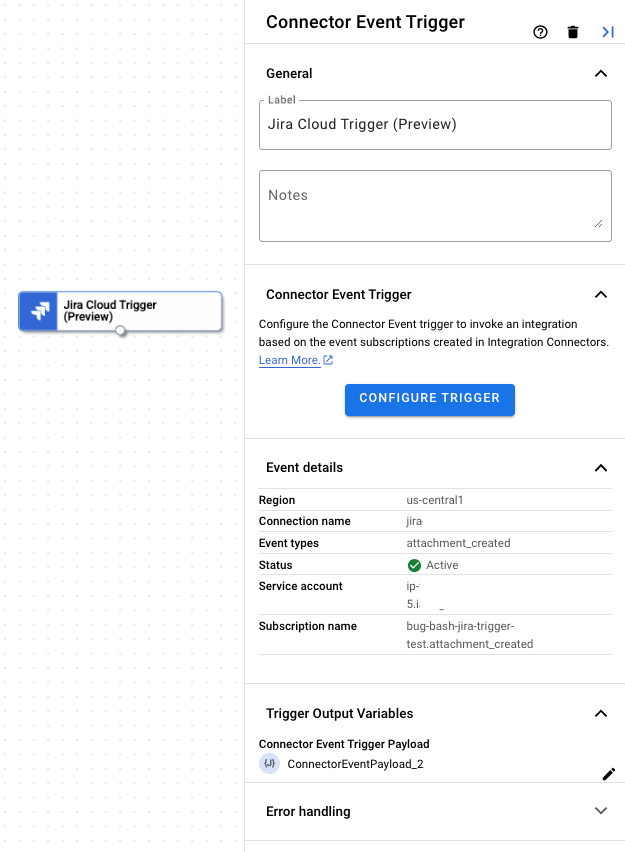
השלמת ההגדרה של מינוי לאירועים בטריגר של Jira Cloud נמשכת כמה דקות. אפשר לראות את הסטטוס של המינוי לאירוע בחלונית ההגדרה של הטריגר, בקטע פרטי המינוי לאירוע.
הטריגר של Jira Cloud מציין את הסטטוס של מינוי לאירועים באמצעות המצבים הבאים:
-
Creating: מציין שהטריגר נרשם למינוי האירוע. -
Active: מציין שהטריגר נרשם בהצלחה למינוי לאירוע. -
Error: מציין שיש בעיה במינוי לאירועים שהוגדר.
בנוסף לסטטוס המינוי לאירוע, בקטע Event Subscription details (פרטי המינוי לאירוע) מוצגים גם פרטים אחרים כמו אזור החיבור, שם החיבור, שם המינוי לאירוע ועוד.
בתמונה הבאה מוצגת דוגמה לפריסה של חלונית ההגדרות של טריגר Jira Cloud:
משתנה הפלט של הטריגר
לכל אירוע, הטריגר של Jira Cloud יוצר משתנה פלט ConnectorEventPayload שאפשר להשתמש בו במשימות בהמשך. משתנה הפלט הוא בפורמט JSON ומכיל את סכימת מטען הייעודי (payload) של Jira Cloud.
הצגת מינויים לאירועים
כדי לראות ולנהל את כל המינויים לאירועים שמשויכים לחיבור ב-Integration Connectors, פועלים לפי השלבים הבאים:
- עוברים לדף Integration Connectors > Connections.
- לוחצים על החיבור שרוצים לראות את המינויים שלו.
- לוחצים על הכרטיסייה מינויים לאירועים.
כאן מוצגים כל המינויים לאירועים של החיבור.
עריכה של טריגר Jira Cloud
אפשר לערוך טריגר של Jira Cloud כדי לשנות או לעדכן את הגדרות החיבור ואת פרטי המינוי לאירועים.
כדי לערוך טריגר של Jira Cloud:
- לוחצים על הרכיב Jira Cloud trigger (טריגר של Jira Cloud) בכלי לעריכת שילובים כדי לפתוח את חלונית הגדרת הטריגר.
- לוחצים על Configure Jira Cloud trigger (הגדרת טריגר של Jira Cloud).
- בדף Connector Event Trigger Editor (עורך טריגרים של אירועים במחבר), מבצעים את הפעולות הבאות:
- כדי לשמור את המינוי הקודם לאירועים, לוחצים על שמירה. אחרת, לוחצים על מחיקה.
- מעדכנים את הגדרות החיבור ואת פרטי המינוי לאירועים לפי הצורך.
- לוחצים על סיום.
אפשר לראות את פרטי החיבור וההרשמה לאירועים המעודכנים בחלונית ההגדרות של הטריגר, בקטע פרטי הרשמה לאירועים.
סוגי מינויים לאירועים שנתמכים
אתם יכולים להשתמש בטריגר של Jira Cloud כדי להפעיל שילוב עבור סוגי המינויים הבאים לאירועים:
| סוגי מינויים לאירועים | תיאור |
|---|---|
attachment_created
|
נוצר קובץ מצורף לכרטיס תמיכה ב-Jira. |
attachment_deleted
|
הקובץ המצורף שמשויך לכרטיס Jira נמחק. |
board_created
|
נוצר לוח Jira חדש. |
board_deleted
|
לוח Jira נמחק. |
comment_created
|
תגובה נוספת לכרטיס Jira. |
comment_deleted
|
תגובה בכרטיס Jira נמחקת. |
comment_updated
|
תגובה קיימת בכרטיס Jira מתעדכנת. |
filter_created
|
נוצר מסנן חדש ב-Jira. |
filter_deleted
|
מסנן Jira נמחק. |
filter_updated
|
מסנן Jira קיים מתעדכן. |
issue_created
|
נוצר כרטיס חדש ב-Jira. |
issue_deleted
|
קריאה ב-Jira נמחקת. |
issue_updated
|
בעיה קיימת ב-Jira מתעדכנת. |
issuelink_created
|
נוצר קישור חדש לבעיה במופע Jira. |
issuelink_deleted
|
קישור הבעיה למופע Jira נמחק. |
option_issuelinks_changed
|
קישור קיים לבעיה במופע Jira משתנה או מתעדכן. |
option_subtasks_changed
|
משימות המשנה של בעיה עודכנו או שונו. |
option_voting_changed
|
מספר ההצבעות לבעיה ב-Jira השתנה. |
option_watching_changed
|
המשתמשים שנוספו למעקב אחרי בעיה ב-Jira השתנו. |
project_created
|
נוצר פרויקט חדש. |
project_deleted
|
פרויקט נמחק. |
project_restored_deleted
|
פרויקט שנמחק משוחזר. |
project_soft_deleted
|
פרויקט נמחק כך שהוא לא גלוי לאף משתמש, כולל אדמינים שמשתמשים בממשק המוצר או ב-API. |
project_updated
|
פרטי הפרויקט מתעדכנים. |
sprint_closed
|
הספרינט הסתיים. |
sprint_created
|
נוצר ספרינט. |
sprint_deleted
|
ספרינט נמחק. |
sprint_updated
|
הפרטים של ספרינט משתנים או מתעדכנים. |
user_created
|
נוצר משתמש. |
user_updated
|
הפרטים של משתמש השתנו או עודכנו. |
worklog_created
|
נוספת רשומה ביומן העבודה. |
worklog_deleted
|
רשומה ביומן העבודה נמחקת. |
worklog_updated
|
רשומה ביומן העבודה משתנה או מתעדכנת. |
מכסות ומגבלות
מידע על מכסות ומגבלות זמין במאמר מכסות ומגבלות.
המאמרים הבאים
- מידע על כל המשימות והטריגרים
- איך בודקים ומפרסמים שילוב
- מידע נוסף על טיפול בשגיאות
- מידע נוסף על יומני ביצוע של שילובים