


Attività JavaScript
L'attività JavaScript ti consente di scrivere snippet di codice JavaScript personalizzati per l'integrazione.
Utilizzando l'editor JavaScript, puoi codificare una logica di mappatura dei dati complessa per l'integrazione, eseguire assegnazioni di variabili e aggiungere o modificare le variabili di integrazione.
L'editor JavaScript supporta le seguenti funzionalità:
- Una mini mappa che mostra una panoramica di alto livello del codice dello script e facilita la navigazione rapida.
- Evidenziazione della sintassi/del codice, rientro e numerazione delle righe per una maggiore leggibilità del codice e riconoscimento della struttura.
- Evidenziazione degli errori per trovare e monitorare gli errori nel codice.
- Racchiudere per espandere e comprimere le regioni del codice dello script.
- Opzione di copia con un clic per copiare il codice dello script negli appunti.
Configura l'attività JavaScript
Per aggiungere un'attività JavaScript all'integrazione:
- Nella console Google Cloud , vai alla pagina Integrazione di applicazioni.
- Nel menu di navigazione, fai clic su Integrazioni.
Viene visualizzata la pagina Integrazioni, che elenca tutte le integrazioni disponibili nel progetto Google Cloud.
- Seleziona un'integrazione esistente o fai clic su Crea integrazione per crearne una nuova.
Se stai creando una nuova integrazione:
- Inserisci un nome e una descrizione nel riquadro Crea integrazione.
- Seleziona una regione per l'integrazione.
- Seleziona un account di servizio per l'integrazione. Puoi modificare o aggiornare i dettagli del account di servizio di un'integrazione in qualsiasi momento dal riquadro Riepilogo integrazione nella barra degli strumenti dell'integrazione.
- Fai clic su Crea. L'integrazione appena creata si apre nell'editor integrazioni.
- Nella barra di navigazione dell'editor di integrazione, fai clic su Attività per visualizzare l'elenco delle attività e dei connettori disponibili.
- Fai clic sull'elemento JavaScript e posizionalo nell'Editor integrazioni.
- Fai clic sull'elemento JavaScript nel designer per visualizzare il riquadro di configurazione dell'attività JavaScript.
- Fai clic su Apri editor di script per visualizzare e modificare l'editor JavaScript. Puoi anche utilizzare Gemini per generare codice JavaScript facendo clic su Script con Gemini. Per informazioni sull'utilizzo di Gemini per generare codice JavaScript, vedi Configurare attività JavaScript con l'assistenza di Gemini.
- Scrivi il codice JavaScript all'interno della funzione
executesScript(event)creata automaticamente nell'editor JavaScript. Chiudi l'editor al termine dell'operazione. Tutte le modifiche verranno salvate automaticamente.Per informazioni sull'accesso alle variabili di integrazione e alle funzioni supportate, consulta Utilizzo dell'editor JavaScript.
Per informazioni sulla visualizzazione dei log di esecuzione generati, vedi Log di esecuzione.
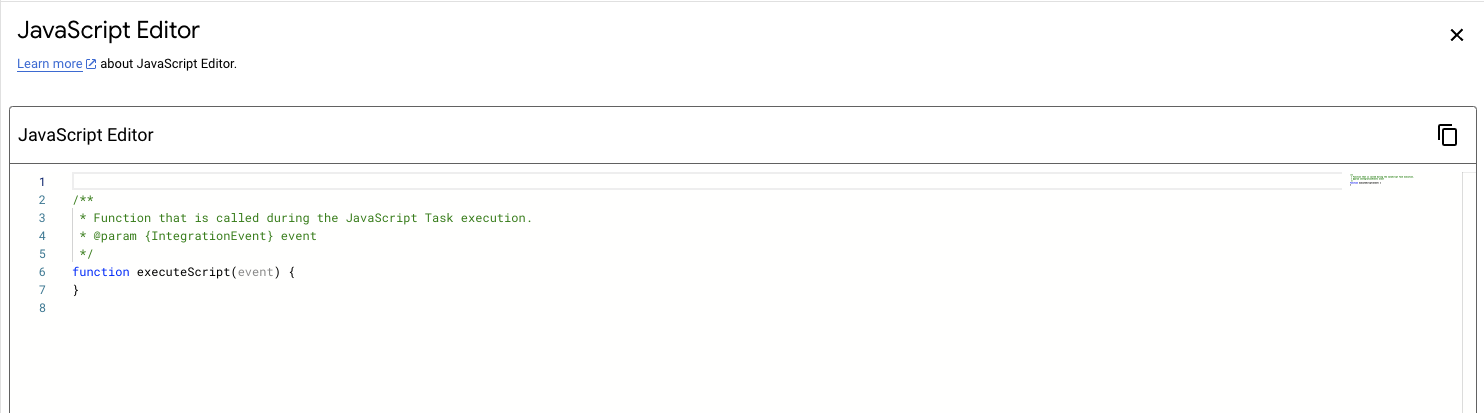
L'immagine seguente mostra un layout di esempio dell'editor JavaScript:
Utilizzare l'editor JavaScript
Per visualizzare e modificare l'editor JavaScript, vai al riquadro di configurazione dell'attività JavaScript e fai clic su Apri editor di script. L'editor JavaScript per impostazione predefinita contiene una funzione denominata executesScript(event), dove:
-
executesScript(): la funzione chiamata quando Application Integration esegue l'attività JavaScript durante l'esecuzione di un'integrazione. -
event: l'oggetto in memoria di Application Integration.Per informazioni sui metodi supportati dell'oggetto event, vedi Variabili di integrazione dell'accesso.
Motore di esecuzione JavaScript
In precedenza, Application Integration supportava Rhino come motore di esecuzione JavaScript per l'esecuzione di attività JavaScript. Per sfruttare i vantaggi in termini di prestazioni e sicurezza del motore JavaScript open source ad alte prestazioni di Google, Rhino verrà ritirato e tutte le esecuzioni JavaScript utilizzeranno ora V8, il motore JavaScript open source ad alte prestazioni di Google.
Vantaggi di V8
Il motore JavaScript V8 offre i seguenti vantaggi:
- Prestazioni:V8 è molto più veloce di Rhino, il che comporta una maggiore velocità di esecuzione per le attività JavaScript. Gli script con variabili di grandi dimensioni e calcoli complessi possono essere eseguiti più rapidamente.
- Conformità agli standard:V8 supporta ECMAScript 2024, garantendo una migliore compatibilità e manutenibilità.
- Sicurezza:V8 beneficia di aggiornamenti e miglioramenti continui della sicurezza, fornendo un ambiente più sicuro per le tue integrazioni.
- Funzionalità moderne:V8 supporta le funzionalità JavaScript più recenti, consentendoti di sfruttare librerie e costrutti di linguaggi moderni.
Eseguire la migrazione delle attività JavaScript esistenti a V8
Per eseguire la migrazione delle attività JavaScript esistenti in esecuzione su Rhino a V8:
- Identifica le integrazioni pubblicate che contengono attività JavaScript e annullane la pubblicazione.
- Per ogni JavaScript, fai clic su Apri editor di script nel riquadro di configurazione dell'attività.
Application Integration aggiorna automaticamente lo script esistente per utilizzare V8.
- Rivedi e testa il codice JavaScript.
- Pubblica le integrazioni.
Accedere alle variabili di integrazione
È possibile accedere alle variabili definite nell'integrazione dall'editor JavaScript utilizzando l'oggetto eventoin memoria dell'Application Integration.
Per accedere alle variabili di integrazione dall'editor JavaScript sono supportati i seguenti metodi:
| Nome funzione | Descrizione | Utilizzo | |
|---|---|---|---|
|
Restituisce l'ID esecuzione dell'integrazione.
Tipo restituito: stringa |
Sintassi: Esempio: function executeScript(event) { event.getEventExecutionInfoId(); } |
|
|
Restituisce l'ID progetto Google Cloud.
Tipo restituito: stringa |
Sintassi:
Esempio: function executeScript(event) { event.getGcpProjectId(); } |
|
|
Restituisce il nome corrente dell'integrazione.
Tipo restituito: stringa |
Sintassi:
Esempio: function executeScript(event) { event.getIntegrationName(); } |
|
|
Restituisce il valore della variabile di integrazione fornita.
Tipo restituito:tipo di dati della variabile di integrazione |
Sintassi:
Parametro di input:nome della variabile di integrazione. Se Esempio: function executeScript(event) { event.getParameter("var1"); } |
|
|
Restituisce il nome della regione di integrazione.
Tipo restituito: stringa |
Sintassi:
Esempio: function executeScript(event) { event.getRegion(); } |
|
|
Scrive il valore specificato nei log di esecuzione.
Per informazioni sulla visualizzazione dei log di esecuzione generati, vedi Log di esecuzione. |
Sintassi:
Parametro di input:qualsiasi variabile o funzione utilizzata nello script. Esempio 1: function executeScript(event) { event.log(event.getParameter("var1")); } Esempio 2: function executeScript(event) { event.log("Lorem ipsum"); } |
|
|
Imposta o aggiorna il valore di una variabile di integrazione. |
Sintassi:
Parametro di input:questa funzione accetta i seguenti argomenti:
Esempio: function executeScript(event) { event.setParameter("`responseBody`", "NewStringValue"); } |
|
Impostare i parametri dell'attività
Se l'integrazione ha più parametri di grandi dimensioni che non vengono utilizzati dall'attività JavaScript, puoi impostare il campo TaskParameter per l'attività JavaScript per migliorare il rendimento.
Per impostare il campo TaskParameter per l'attività JavaScript, seleziona una delle seguenti opzioni:
Console
- Vai alla pagina Application Integration.
- Seleziona un'integrazione. Si apre l'editor dell'integrazione.
- Fai clic su Azione > Scarica integrazione > Versione integrazione. La versione dell'integrazione viene scaricata come file JSON.
-
Apri il file della versione dell'integrazione in un editor, quindi procedi nel seguente modo:
-
Individua il campo
taskConfigscon l'attivitàJavaScriptTask. Nel campoparameters, individua il parametro denominatoscript."taskConfigs": [{ "task": "JavaScriptTask", "taskId": 1, "parameters": { "script": { "key": "script", "value": { "stringValue": "function that is called during the JavaScriptTask execution" } }" }] -
In questo campo
parameters, aggiungi i parametri utilizzati nel campoJavaScriptTaskutilizzando il seguente modello:"ParamName": { "key": "ParamName", "value": { "stringValue": "$ParamName$" } }
-
Individua il campo
- Salva le modifiche apportate al file della versione dell'integrazione.
- Carica il file Versione dell'integrazione nell'integrazione.
API
- Per scaricare la versione dell'integrazione, chiama il metodo
projects.locations.integrations.versions.downloadconfilFormatimpostato suJSON. -
Apri il file della versione dell'integrazione in un editor, quindi procedi nel seguente modo:
-
Individua il campo
taskConfigscon l'attivitàJavaScriptTask. Nel campoparameters, individua il parametro denominatoscript."taskConfigs": [{ "task": "JavaScriptTask", "taskId": 1, "parameters": { "script": { "key": "script", "value": { "stringValue": "function that is called during the JavaScriptTask execution" } }" }] -
In questo campo
parameters, aggiungi i parametri utilizzati nel campoJavaScriptTaskutilizzando il seguente modello:"ParamName": { "key": "ParamName", "value": { "stringValue": "$ParamName$" } }
-
Individua il campo
- Per caricare la versione dell'integrazione, chiama il metodo
projects.locations.integrations.versions.uploadcon il file della versione dell'integrazione aggiornata.
Strategia di gestione degli errori
Una strategia di gestione degli errori per un'attività specifica l'azione da intraprendere se l'attività non riesce a causa di un errore temporaneo. Per informazioni su come utilizzare una strategia di gestione degli errori e sui diversi tipi di strategie di gestione degli errori, consulta Strategie di gestione degli errori.
Quote e limiti
Per informazioni su quote e limiti, consulta Quote e limiti.
Passaggi successivi
- Scopri di più su: