


Gatilho do HubSpot
O gatilho do HubSpot é um gatilho de evento de conector que permite invocar uma integração com base nos eventos personalizados do HubSpot definidos na instância do HubSpot.
Antes de começar
Se você planeja criar ou configurar uma nova conexão para o gatilho do HubSpot, verifique se tem o seguinte papel do Identity and Access Management (IAM) no projeto:
- Administrador de conectores (
roles/connectors.admin)
Para mais informações sobre como conceder papéis, consulte Gerenciar o acesso.
Conceda os seguintes papéis do IAM à conta de serviço que você quer usar para o gatilho do HubSpot:
- Invocador do Application Integration (
roles/integrations.integrationInvoker)
Para informações sobre como conceder papéis a uma conta de serviço, consulte Gerenciar o acesso a contas de serviço.
Tipos de evento compatíveis
Com as assinaturas de webhook, é possível selecionar quais eventos seu app vai receber. Os seguintes tipos de assinatura são compatíveis:
deal.creationdeal.propertyChangedeal.deletioncontact.creationcontact.propertyChangecontact.deletion
Adicionar o gatilho do HubSpot
Para adicionar um gatilho do HubSpot à integração, siga estas etapas:
- No Google Cloud console do, acesse a página Application Integration.
- No menu de navegação, clique em Integrações.
A página Lista de integrações aparece listando todas as integrações disponíveis no projeto na nuvem do Google Cloud.
- Selecione uma integração ou clique em Criar integração para criar uma.
Caso você esteja criando uma nova integração, siga estas etapas:
- Insira um nome e uma descrição no painel Criar integração.
- Selecione uma região para a integração.
- Selecione uma conta de serviço para a integração. É possível mudar ou atualizar os detalhes da conta de serviço de uma integração a qualquer momento no painel de informações Resumo da integração na barra de ferramentas de integração.
- Clique em Criar.
A integração recém-criada será aberta no editor de integração.
- Na barra de navegação do editor de integração, clique em Gatilhos para conferir a lista de gatilhos disponíveis.
- Clique e posicione o elemento gatilho do HubSpot no editor de integração.
Para configurar o gatilho do HubSpot, use uma conexão do HubSpot disponível no Integration Connectors ou crie uma nova conexão do HubSpot usando a opção de criação de conexão inline.
Configurar o gatilho do HubSpot usando uma conexão atual
É possível configurar o gatilho do HubSpot usando uma conexão do HubSpot em Integration Connectors. O gatilho do HubSpot é um gatilho de evento de conector. Portanto, só é possível usar uma conexão do HubSpot com a assinatura de eventos ativada para configurar o gatilho.
Para informações sobre como configurar um gatilho do HubSpot usando uma nova conexão do HubSpot, consulte Configurar o gatilho do HubSpot usando uma nova conexão
Para configurar um gatilho do HubSpot usando uma conexão do HubSpot, siga estas etapas:
- Clique no elemento gatilho do HubSpot no editor de integração para abrir o painel de configuração do gatilho.
- Clique em Configurar gatilho.
- Forneça os seguintes detalhes de configuração na página Editor de gatilho de evento do conector :
- Região:selecione a região da sua conexão do HubSpot.
- Conexão:selecione a conexão do HubSpot que você quer usar.
O Application Integration mostra apenas as conexões do HubSpot que estão ativas e têm uma assinatura de evento ativada.
- Tipo de evento:selecione o tipo de evento que você quer usar para acionar a integração. Para conferir uma lista de tipos de eventos compatíveis, consulte Tipos de eventos compatíveis.
- Conta de serviço: selecione uma conta de serviço com os papéis do IAM necessários para o gatilho do HubSpot.
- Clique em Concluído para concluir a configuração do gatilho e fechar a página.
Configurar o gatilho do HubSpot usando uma nova conexão
Para configurar o gatilho do HubSpot usando uma nova conexão do HubSpot, siga estas etapas:
- Clique no elemento gatilho do HubSpot no editor de integração para abrir o painel de configuração do gatilho.
- Clique em Configurar gatilho.
- Ignore o campo Região.
- Clique em Conexão e selecione a opção Criar conexão no menu suspenso.
- Conclua as etapas a seguir no painel Criar conexão :
- Na etapa Local, escolha o local da nova conexão do HubSpot:
- Região:selecione uma região na lista suspensa.
- Clique em Próxima.
- Na seção Detalhes da conexão, faça o seguinte:
- Conector: selecione HubSpot na lista suspensa de conectores disponíveis.
- Versão do conector: selecione a versão do conector na lista suspensa de versões disponíveis.
- No campo Nome da conexão, insira um nome para a instância de conexão
Os nomes de conexão precisam atender aos seguintes critérios:
- Os nomes de conexões podem usar letras, números ou hifens.
- As letras precisam ser minúsculas.
- Os nomes das conexões precisam começar com uma letra e terminar com uma letra ou um número.
- Os nomes das conexões não podem exceder 49 caracteres.
- Para conectores que oferecem suporte à assinatura de eventos, os nomes de conexão não podem começar com o prefixo "goog".
- Como opção, insira uma Descrição para a instância de conexão.
- Conta de serviço: selecione uma conta de serviço que tenha os papéis necessários.
- Para usar a conexão para assinaturas de eventos, selecione Ativar assinatura de eventos. Ao selecionar
essa opção, as seguintes opções serão exibidas:
- Ativar assinatura de eventos com entidade e ações: selecione essa opção para usar a conexão para assinatura de eventos e operações de conector (entidades e ações).
- Ativar apenas a assinatura de eventos: selecione essa opção para usar a conexão apenas para assinatura de eventos. Se você selecionar essa opção, clique em Próxima e, em seguida, configure a assinatura de eventos.
- Esquema: especifique a versão da API do HubSpot a ser usada. O HubSpotV4 é a nova API.
- BrowsableSchemas: essa propriedade restringe os esquemas informados a um subconjunto dos esquemas disponíveis. Por exemplo, BrowsableSchemas=SchemaA,SchemaB,SchemaC.
-
Propriedades de contatos: insira os nomes de campo separados por vírgulas da entidade
Contactsque você quer selecionar na operação da entidadeList. Por exemplo,fieldA, fieldB, fieldC -
Propriedades de empresas: insira os nomes de campo separados por vírgulas da entidade
Companiesque você quer selecionar na operação da entidadeList. Por exemplo,fieldA, fieldB, fieldC -
Propriedades de negócios: insira os nomes de campo separados por vírgulas da entidade
Dealsque você quer selecionar na operação da entidadeList. Por exemplo,fieldA, fieldB, fieldC - Usar proxy: marque esta caixa de seleção para configurar um servidor proxy para a conexão.
- Esquema de autenticação de proxy: o tipo de autenticação a ser usado para autenticar no proxy do ProxyServer.
- Usuário proxy: um nome de usuário a ser usado para autenticar no proxy do ProxyServer.
- Senha do proxy: uma senha a ser usada para autenticar no proxy do ProxyServer.
- Tipo de SSL de proxy: o tipo de SSL a ser usado ao se conectar ao proxy do ProxyServer.
- Opcionalmente, defina as Configurações do nó de conexão:
- Número mínimo de nós: digite o número mínimo de nós de conexão.
- Número máximo de nós: digite o número máximo de nós de conexão.
Um nó é uma unidade (ou réplica) de uma conexão que processa transações. Mais nós são necessários para processar mais transações para uma conexão e, por outro lado, menos nós são necessários para processar menos transações. Para entender como os nós afetam os preços do conector, consulte Preços dos nós de conexão. Se você não inserir qualquer valor, por padrão, os nós mínimos serão definidos como 2 (para melhor disponibilidade) e os nós máximos serão definidos como 50.
- Outra opção é clicar em + Adicionar marcador para adicionar um marcador à conexão na forma de um par de chave-valor.
- Clique em Próxima.
- Na seção Destinos, insira os detalhes do host remoto (sistema de back-end) ao qual você quer se conectar.
- Tipo de destino: é possível especificar os detalhes de destino como endereço de host ou anexo de serviço. Selecione um dos tipos de destino a seguir:
- Endereço do host: se você quiser especificar o nome do host ou o endereço IP do destino.
- Anexo de serviço: se você quiser especificar o endpoint particular para seus endereços IP internos. O anexo de serviço permite ocultar seus endereços IP internos da rede externa. É possível criar um anexo de serviço no Google Cloud usando o recurso Private Service Connect. Para informações sobre como configurar um Private Service Connect, consulte Publicar serviços gerenciados.
Com base no tipo de destino selecionado, insira o endereço do host ou o nome do anexo do serviço.
Para inserir outros destinos, clique em \+ Adicionar destino.
- Clique em Próxima.
- Tipo de destino: é possível especificar os detalhes de destino como endereço de host ou anexo de serviço. Selecione um dos tipos de destino a seguir:
-
Na seção Autenticação, insira os detalhes da autenticação.
- Selecione um Tipo de autenticação e insira os detalhes relevantes.
A conexão do HubSpot oferece suporte aos seguintes tipos de autenticação:
- Token de acesso do app particular : selecione o Secret do Secret Manager que contém o token de acesso do app particular.
Os apps particulares permitem usar as APIs do HubSpot para acessar dados específicos da sua conta do HubSpot. É possível autorizar o que cada app particular pode solicitar ou mudar na sua conta, o que vai gerar um token de acesso exclusivo para seu app particular. No app particular, verifique se você concedeu a permissão de leitura pelo menos aos seguintes escopos:
- crm.schemas.line_items.read
- crm.schemas.quotes.read
- crm.schemas.deals.read
- crm.schemas.companies.read
- crm.schemas.custom.read
- crm.schemas.contacts.read
Para mais informações, consulte Apps particulares.
- Token de acesso do app particular : selecione o Secret do Secret Manager que contém o token de acesso do app particular.
- Clique em Próxima.
- Selecione um Tipo de autenticação e insira os detalhes relevantes.
-
Se você ativou a assinatura de eventos, a seção Detalhes da assinatura de eventos vai aparecer na página de criação de conexão. Na etapa Detalhes da assinatura de eventos, forneça os detalhes de autenticação que serão usados para validar o payload do token do HubSpot:
- Chave secreta do cliente: (opcional) selecione o Secret do Secret Manager da chave secreta do cliente do seu app particular e a versão secreta correspondente no menu suspenso Versão secreta.
- Selecione Ativar conectividade particular para conectividade segura entre o aplicativo de back-end e a conexão. Se você selecionar essa opção, será necessário executar mais etapas de configuração depois de criar a conexão. Para mais informações, consulte Conectividade particular para assinatura de eventos.
- Insira a configuração de mensagens não entregues. Se você configurar mensagens não entregues, a conexão vai gravar
os eventos não processados no tópico do Pub/Sub especificado. Insira os seguintes detalhes:
- ID do projeto de mensagens não entregues: o ID do projeto na nuvem do Google Cloud em que você configurou o tópico do Pub/Sub de mensagens não entregues.
- Tópico de mensagens inativas: o tópico do Pub/Sub em que você quer gravar os detalhes do evento não processado.
- Clique em Próxima.
Para mais informações, consulte Apps particulares.
- Revisão: revise os detalhes de conexão e autenticação.
- Clique em Criar.
- Na etapa Local, escolha o local da nova conexão do HubSpot:
Criar e editar assinaturas de webhook
Para concluir a configuração da assinatura de eventos, registre o URL do webhook no aplicativo do HubSpot. Portanto, depois que a criação da conexão for concluída, siga estas etapas adicionais:
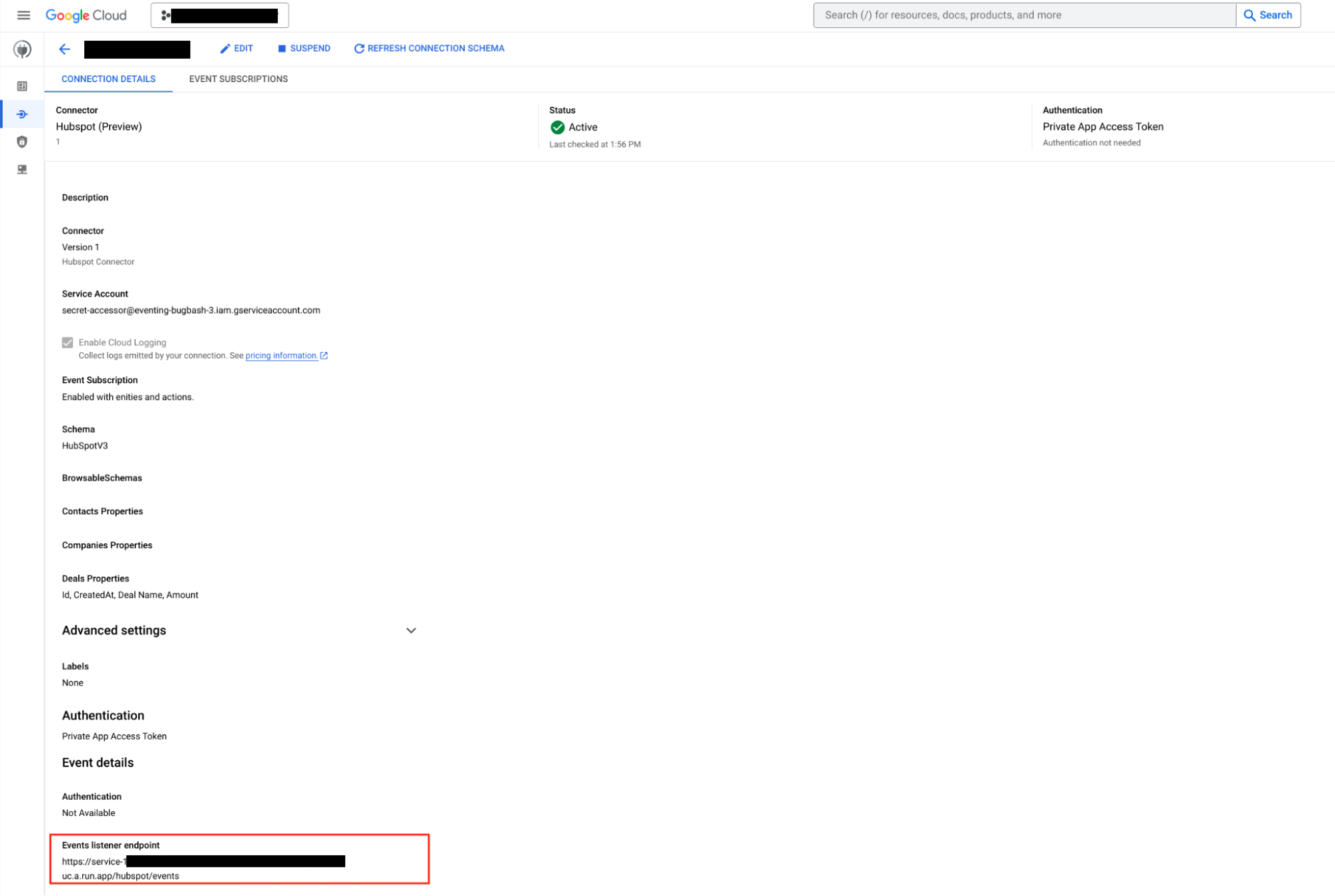
- Acesse a página de detalhes da conexão recém-criada e copie o URL do webhook para a assinatura de eventos. O URL do webhook é necessário ao criar uma assinatura de webhook na próxima etapa.
A imagem a seguir mostra o campo Endpoint do listener de eventos na página de detalhes da conexão do HubSpot:
- Siga as etapas para criar e editar assinaturas de webhook no HubSpot.
Saída do gatilho
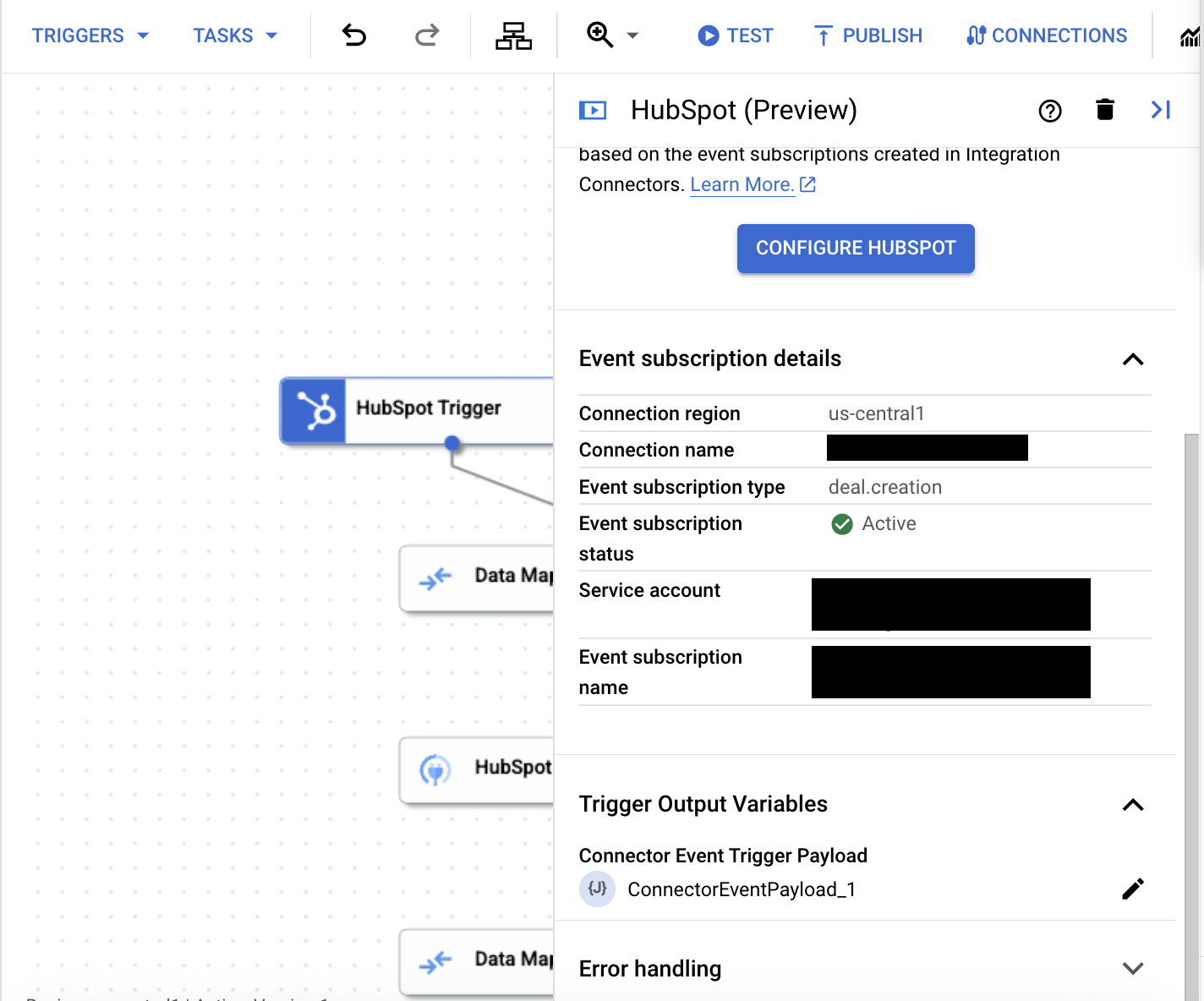
O gatilho do HubSpot leva alguns minutos para concluir a configuração da assinatura de eventos. É possível conferir o status da assinatura de eventos no painel de configuração do gatilho em Detalhes da assinatura de eventos.
O gatilho do HubSpot indica o status de uma assinatura de evento usando os seguintes estados:
Creating: indica que o gatilho está se inscrevendo na assinatura de eventos.Active: indica que o gatilho foi inscrito em uma assinatura de eventos.Error: indica que há um problema com a assinatura de eventos configurada.
Além do status da assinatura de eventos, a seção Detalhes da assinatura de eventos também mostra outros detalhes, como região de conexão, nome da conexão, nome da assinatura de eventos e muito mais.
A imagem a seguir mostra um layout de amostra do painel de configuração do gatilho do HubSpot:
Variável de saída do gatilho
Para cada evento, o gatilho do HubSpot gera uma variável de saída ConnectorEventPayload que pode ser usada nas tarefas downstream. A variável de saída está no formato JSON, contendo o esquema de payload de saída do HubSpot.
Conferir assinaturas de eventos
Para conferir e gerenciar todas as assinaturas de eventos associadas a uma conexão no Integration Connectors, faça o seguinte:
- Acesse a página Integration Connectors > Conexões.
- Clique na conexão para a qual você quer conferir as assinaturas.
- Clique na guia Assinaturas de eventos.
Isso mostra todas as assinaturas de eventos da conexão.
Editar o gatilho do HubSpot
É possível editar um gatilho do HubSpot para mudar ou atualizar a configuração de conexão e os detalhes da assinatura de eventos.
Para editar um gatilho do HubSpot, siga estas etapas:
- Clique no elemento gatilho do HubSpot no editor de integração para abrir o painel de configuração do gatilho.
- Clique em Configurar gatilho do HubSpot.
- Faça o seguinte na página Editor de gatilho de evento do conector :
- Para manter a assinatura de eventos configurada anteriormente, clique em Manter ou em Excluir.
- Atualize a configuração de conexão e os detalhes da assinatura de eventos conforme desejado.
- Clique em Concluído.
É possível conferir os detalhes atualizados da conexão e da assinatura de eventos no painel de configuração do gatilho em Detalhes da assinatura de eventos.
Cotas e limites
Para informações sobre o assunto, consulte Cotas e limites.
A seguir
- Saiba mais sobre todas as tarefas e acionadores.
- Saiba como testar e publicar uma integração.
- Saiba mais sobre o tratamento de erros.
- Saiba mais sobre os registros de execução de integração.