


טריגר HubSpot
הטריגר של HubSpot הוא טריגר של אירוע מחבר שמאפשר להפעיל שילוב על סמך אירועים מותאמים אישית של HubSpot שהגדרתם במופע HubSpot.
לפני שמתחילים
אם אתם מתכננים ליצור או להגדיר חיבור חדש לטריגר של HubSpot, ודאו שיש לכם את התפקיד הבא בניהול זהויות והרשאות גישה (IAM) בפרויקט:
- אדמין של מחבר (
roles/connectors.admin)
מידע על הקצאת תפקידים מופיע במאמר ניהול הגישה.
מקצים לחשבון השירות שרוצים להשתמש בו עבור הטריגר של HubSpot את תפקידי ה-IAM הבאים:
- Application Integration Invoker (
roles/integrations.integrationInvoker)
במאמר ניהול הגישה לחשבונות שירות מוסבר איך נותנים לחשבון שירות תפקיד.
סוגי האירועים הנתמכים
כשנרשמים למינוי של webhook, אפשר לבחור אילו אירועים האפליקציה תקבל. אלה סוגי המינויים שנתמכים:
deal.creationdeal.propertyChangedeal.deletioncontact.creationcontact.propertyChangecontact.deletion
הוספת טריגר HubSpot
כדי להוסיף טריגר של HubSpot לשילוב, פועלים לפי השלבים הבאים:
- נכנסים לדף Application Integration במסוף Google Cloud .
- בתפריט הניווט, לוחצים על Integrations (שילובים).
מוצגת רשימה של כל השילובים שזמינים בפרויקט Google Cloud בדף Integrations List.
- בוחרים שילוב קיים או לוחצים על יצירת שילוב כדי ליצור שילוב חדש.
אם יוצרים שילוב חדש:
- מזינים שם ותיאור בחלונית יצירת שילוב.
- בוחרים אזור לשילוב.
- בוחרים חשבון שירות לאינטגרציה. אפשר לשנות או לעדכן את פרטי חשבון השירות של שילוב בכל שלב מחלונית סיכום השילוב בסרגל הכלים של השילוב.
- לוחצים על יצירה.
השילוב החדש שנוצר ייפתח בכלי השילובים.
- בסרגל הניווט של כלי העריכה של השילוב, לוחצים על טריגרים כדי לראות את רשימת הטריגרים הזמינים.
- לוחצים על הרכיב HubSpot trigger (טריגר של HubSpot) וממקמים אותו בכלי לעריכת שילובים.
כדי להגדיר את הטריגר של HubSpot, אפשר להשתמש בחיבור קיים של HubSpot שזמין ב-Integration Connectors, או ליצור חיבור חדש של HubSpot באמצעות האפשרות ליצירת חיבור מוטבע.
הגדרת טריגר של HubSpot באמצעות חיבור קיים
אפשר להגדיר את הטריגר של HubSpot באמצעות חיבור קיים של HubSpot ב-Integration Connectors. הטריגר של HubSpot הוא טריגר של אירוע מחבר, ולכן אפשר להשתמש בחיבור ל-HubSpot רק אם מופעלת בו הרשמה לאירועים כדי להגדיר את הטריגר.
מידע על הגדרת טריגר של HubSpot באמצעות חיבור חדש ל-HubSpot זמין במאמר הגדרת טריגר של HubSpot באמצעות חיבור חדש
כדי להגדיר טריגר של HubSpot באמצעות חיבור קיים ל-HubSpot, פועלים לפי השלבים הבאים:
- לוחצים על הרכיב HubSpot trigger (טריגר של HubSpot) בכלי לעריכת שילובים כדי לפתוח את חלונית הגדרת הטריגר.
- לוחצים על Configure trigger (הגדרת הטריגר).
- בדף Connector Event Trigger Editor (עורך טריגרים של אירועים של מחבר), מזינים את פרטי ההגדרה הבאים:
- אזור: בוחרים את האזור של חיבור HubSpot.
- חיבור: בוחרים את החיבור ל-HubSpot שרוצים להשתמש בו.
בקטע 'Application Integration' מוצגים רק חיבורים פעילים ל-HubSpot שמופעל בהם מינוי לאירועים.
- סוג האירוע: בוחרים את סוג האירוע שרוצים להשתמש בו כדי להפעיל את השילוב. רשימה של סוגי האירועים הנתמכים מופיעה במאמר סוגי אירועים נתמכים.
- חשבון שירות: בוחרים חשבון שירות עם תפקידי ה-IAM הנדרשים להפעלת הטריגר של HubSpot.
- לוחצים על סיום כדי להשלים את הגדרת הטריגר ולסגור את הדף.
הגדרת טריגר של HubSpot באמצעות חיבור חדש
כדי להגדיר את הטריגר של HubSpot באמצעות חיבור חדש ל-HubSpot, פועלים לפי השלבים הבאים:
- לוחצים על הרכיב HubSpot trigger (טריגר של HubSpot) בכלי לעריכת שילובים כדי לפתוח את חלונית הגדרת הטריגר.
- לוחצים על Configure trigger (הגדרת הטריגר).
- מדלגים על השדה אזור.
- לוחצים על Connection (חיבור) ובוחרים באפשרות Create Connection (יצירת חיבור) מהתפריט הנפתח.
- מבצעים את השלבים הבאים בחלונית Create Connection (יצירת חיבור):
- בשלב מיקום, בוחרים את המיקום של החיבור החדש ל-HubSpot:
- אזור: בוחרים אזור מהרשימה הנפתחת.
- לוחצים על הבא.
- בקטע פרטי החיבור, ממלאים את הפרטים הבאים:
- מחבר: בוחרים באפשרות HubSpot מהרשימה הנפתחת של המחברים הזמינים.
- גרסת כלי החיבור: בוחרים את גרסת כלי החיבור מהרשימה הנפתחת של הגרסאות הזמינות.
- בשדה Connection Name (שם החיבור), מזינים שם למופע החיבור.
השמות של החיבורים צריכים לעמוד בקריטריונים הבאים:
- שמות החיבורים יכולים לכלול אותיות, מספרים או מקפים.
- האותיות צריכות להיות קטנות.
- שמות החיבורים צריכים להתחיל באות ולהסתיים באות או במספר.
- שמות החיבורים לא יכולים לכלול יותר מ-49 תווים.
- במחברים שתומכים בהרשמה לאירועים, שמות החיבורים לא יכולים להתחיל בקידומת goog.
- אופציונלי: מזינים תיאור למופע החיבור.
- חשבון שירות: בוחרים חשבון שירות שיש לו את התפקידים הנדרשים.
- כדי להשתמש בחיבור למינויים לאירועים, בוחרים באפשרות הפעלת מינוי לאירועים. אם בוחרים באפשרות הזו, מוצגות האפשרויות הבאות:
- הפעלת הרשמה לאירועים עם ישות ופעולות: בוחרים באפשרות הזו כדי להשתמש בחיבור גם להרשמה לאירועים וגם לפעולות של מחבר (יחידות ופעולות).
- הפעלה של מינוי לאירועים בלבד: בוחרים באפשרות הזו כדי להשתמש בחיבור רק למינוי לאירועים. אם בוחרים באפשרות הזו, לוחצים על הבא ואז מגדירים מינוי לאירועים.
- Schema: מציינים את גרסת HubSpot API שבה רוצים להשתמש. HubSpotV4 הוא ה-API החדש.
- BrowsableSchemas: המאפיין הזה מגביל את הסכימות שמדווחות לקבוצת משנה של הסכימות הזמינות. לדוגמה, BrowsableSchemas=SchemaA,SchemaB,SchemaC.
-
מאפייני אנשי קשר: מזינים את שמות השדות של ישות
Contactsשרוצים לבחור מתוך פעולת הישותList, כשהם מופרדים בפסיקים. לדוגמה,fieldA, fieldB, fieldC -
מאפייני חברות: מזינים את שמות השדות של ישות
Companiesשרוצים לבחור מתוך פעולת הישותList, כשהם מופרדים בפסיקים. לדוגמה,fieldA, fieldB, fieldC -
מאפייני מבצעים: מזינים את שמות השדות של ישות
Dealsשרוצים לבחור מתוך פעולת הישותList, כשהם מופרדים בפסיקים. לדוגמה,fieldA, fieldB, fieldC - שימוש ב-proxy: מסמנים את התיבה הזו כדי להגדיר שרת proxy לחיבור.
- Proxy Auth Scheme (סכמת אימות של שרת proxy): סוג האימות שבו יש להשתמש כדי לבצע אימות לשרת ה-proxy של ProxyServer.
- משתמש proxy: שם משתמש שישמש לאימות ל-proxy של ProxyServer.
- סיסמת שרת proxy: סיסמה שתשמש לאימות בשרת ה-proxy ProxyServer.
- סוג ה-SSL של ה-Proxy: סוג ה-SSL שבו יש להשתמש כשמתחברים ל-ProxyServer proxy.
- אופציונלי: מגדירים את ההגדרות של צומת החיבור:
- מספר מינימלי של צמתים: מזינים את המספר המינימלי של צמתי חיבור.
- מספר הצמתים המקסימלי: מזינים את מספר צמתי החיבור המקסימלי.
צומת הוא יחידה (או עותק) של חיבור שמבצעת עיבוד של עסקאות. כדי לעבד יותר עסקאות לחיבור נדרשים יותר צמתים, ולהפך: כדי לעבד פחות עסקאות נדרשים פחות צמתים. כדי להבין איך הצמתים משפיעים על התמחור של המחבר, אפשר לעיין במאמר בנושא תמחור של צמתי חיבור. אם לא מזינים ערכים, כברירת מחדל, מספר הצמתים המינימלי מוגדר כ-2 (לזמינות טובה יותר) ומספר הצמתים המקסימלי מוגדר כ-50.
- אופציונלי: לוחצים על + הוספת תווית כדי להוסיף תווית לקישור בצורה של צמד מפתח/ערך.
- לוחצים על הבא.
- בקטע יעדים, מזינים את הפרטים של המארח המרוחק (מערכת העורף) שאליו רוצים להתחבר.
- סוג היעד: אפשר לציין את פרטי היעד ככתובת מארח או כקובץ מצורף של שירות. בוחרים באחד מסוגי היעדים הבאים:
- כתובת המארח: אם רוצים לציין את שם המארח או את כתובת ה-IP של היעד.
- צירוף שירות: אם רוצים לציין את נקודת הקצה הפרטית לכתובות ה-IP הפנימיות. קובץ ה-Service Attachment מאפשר לכם להסתיר את כתובות ה-IP הפנימיות מהרשת החיצונית. אפשר ליצור קובץ מצורף עם השירות ב-Google Cloud באמצעות התכונה Private Service Connect. מידע על הגדרת Private Service Connect זמין במאמר פרסום שירותים מנוהלים.
בהתאם לסוג היעד שבחרתם, מזינים את כתובת המארח או את שם קובץ השירות.
כדי להזין יעדים נוספים, לוחצים על +הוספת יעד.
- לוחצים על הבא.
- סוג היעד: אפשר לציין את פרטי היעד ככתובת מארח או כקובץ מצורף של שירות. בוחרים באחד מסוגי היעדים הבאים:
-
בקטע אימות, מזינים את פרטי האימות.
- בוחרים סוג אימות ומזינים את הפרטים הרלוונטיים.
החיבור ל-HubSpot תומך בסוגי האימות הבאים:
- אסימון גישה לאפליקציה פרטית: בוחרים את הסוד ב-Secret Manager שמכיל את אסימון הגישה לאפליקציה הפרטית.
אפליקציות פרטיות מאפשרות לכם להשתמש בממשקי ה-API של HubSpot כדי לגשת לנתונים ספציפיים מחשבון HubSpot. אתם יכולים להגדיר מה כל אפליקציה פרטית יכולה לבקש או לשנות בחשבון שלכם. כך תיווצר אסימון גישה שייחודי לאפליקציה הפרטית שלכם. באפליקציה הפרטית, ודאו שנתתם לפחות את הרשאת הקריאה להיקפים הבאים:
- crm.schemas.line_items.read
- crm.schemas.quotes.read
- crm.schemas.deals.read
- crm.schemas.companies.read
- crm.schemas.custom.read
- crm.schemas.contacts.read
מידע נוסף זמין במאמר בנושא אפליקציות פרטיות.
- אסימון גישה לאפליקציה פרטית: בוחרים את הסוד ב-Secret Manager שמכיל את אסימון הגישה לאפליקציה הפרטית.
- לוחצים על הבא.
- בוחרים סוג אימות ומזינים את הפרטים הרלוונטיים.
-
אם הפעלתם את האפשרות 'הרשמה לאירועים', הקטע פרטי ההרשמה לאירועים יופיע בדף ליצירת חיבור. בשלב פרטי המינוי לאירוע, מזינים את פרטי האימות שישמשו לאימות מטען הייעודי (payload) של אסימון HubSpot:
- Client Secret: (סוד לקוח:) (אופציונלי) בוחרים את הסוד של סוד הלקוח של האפליקציה הפרטית ב-Secret Manager, ואת גרסת הסוד המתאימה מהתפריט הנפתח Secret Version (גרסת הסוד).
- בוחרים באפשרות הפעלת קישוריות פרטית כדי ליצור קישוריות מאובטחת בין אפליקציית הקצה העורפי לבין החיבור. אם בוחרים באפשרות הזו, צריך לבצע שלבי הגדרה נוספים אחרי יצירת הקישור. מידע נוסף זמין במאמר בנושא קישוריות פרטית למינוי לאירועים.
- מזינים את ההגדרה של תור ההודעות המתות. אם מגדירים תיבת דואר להודעות שלא נמסרו, החיבור כותב את האירועים שלא עברו עיבוד אל נושא Pub/Sub שצוין. ממלאים את הפרטים הבאים:
- מזהה פרויקט של הודעות שלא ניתן למסור: מזהה הפרויקט ב-Google Cloud שבו הגדרתם את נושא ה-Pub/Sub של הודעות שלא ניתן למסור.
- נושא להודעות ללא מוצא: נושא Pub/Sub שבו רוצים לכתוב את הפרטים של האירוע שלא עבר עיבוד.
- לוחצים על הבא.
מידע נוסף זמין במאמר בנושא אפליקציות פרטיות.
- בדיקה: בודקים את פרטי החיבור והאימות.
- לוחצים על יצירה.
- בשלב מיקום, בוחרים את המיקום של החיבור החדש ל-HubSpot:
יצירה ועריכה של מינויים ל-webhook
כדי להשלים את הגדרת המינוי לאירועים, צריך לרשום את כתובת ה-webhook באפליקציית HubSpot. לכן, אחרי שיוצרים את החיבור, צריך לבצע את השלבים הבאים:
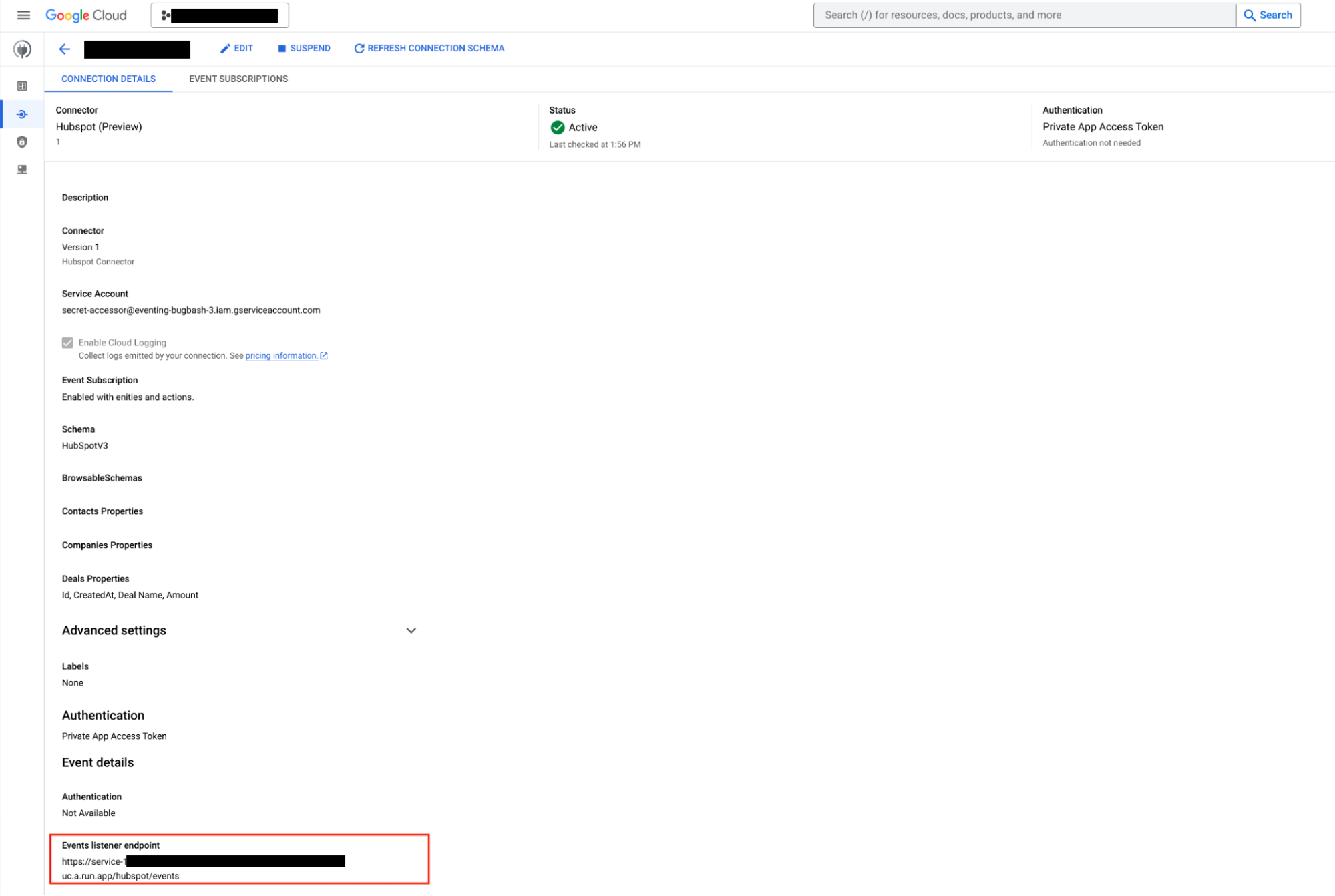
- עוברים לדף פרטי החיבור של החיבור החדש שנוצר ומעתיקים את כתובת ה-URL של ה-webhook למינוי לאירועים. כתובת ה-URL של ה-webhook נדרשת כשיוצרים מינוי ל-webhook בשלב הבא.
בתמונה הבאה אפשר לראות את השדה Events listener endpoint בדף פרטי החיבור ב-HubSpot:
- פועלים לפי השלבים ליצירה ועריכה של מינויים ל-webhook ב-HubSpot.
פלט של טריגר
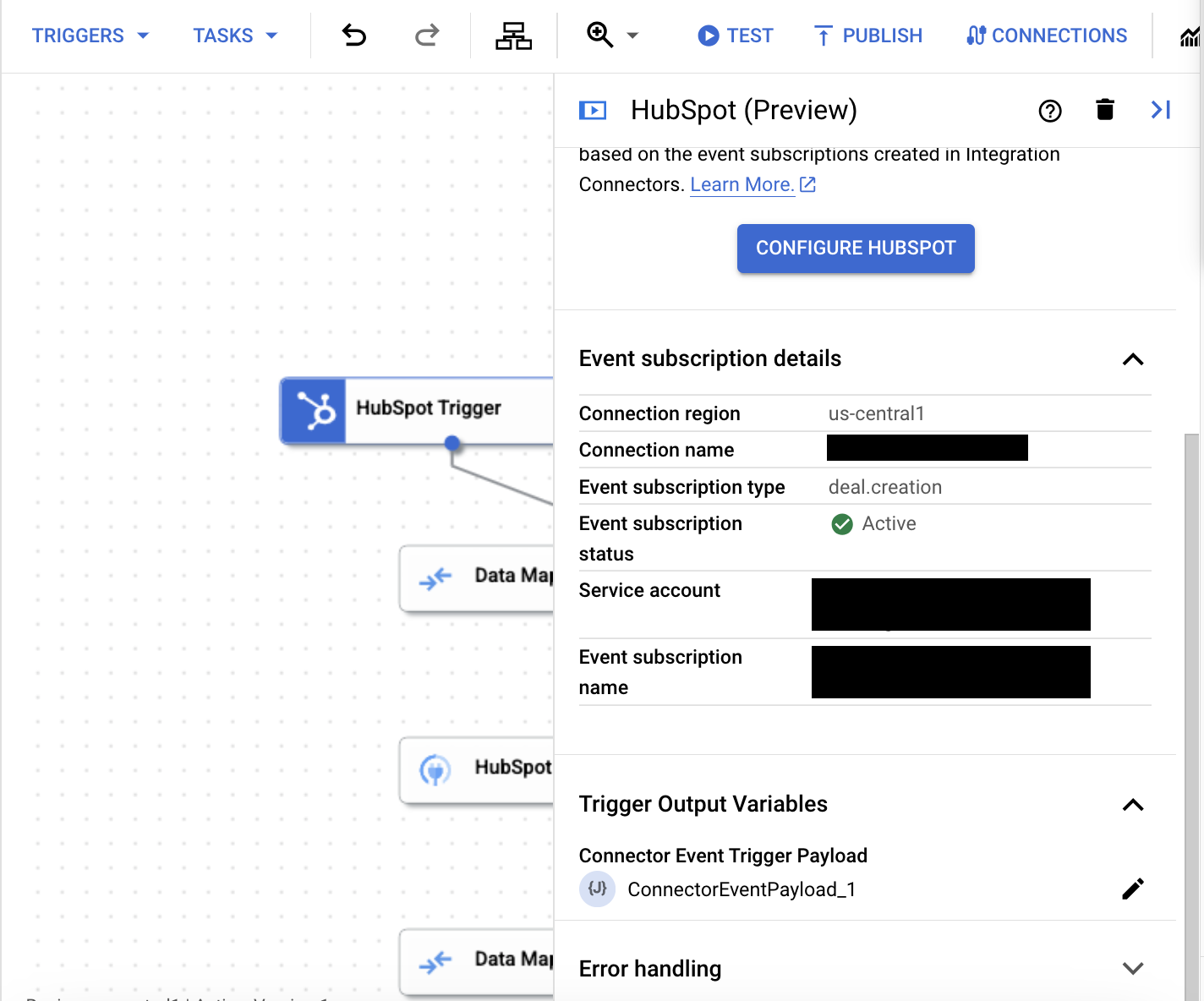
הגדרת המינוי לאירוע באמצעות הטריגר של HubSpot נמשכת כמה דקות. אפשר לראות את הסטטוס של המינוי לאירוע בחלונית ההגדרה של הטריגר, בקטע פרטי המינוי לאירוע.
הטריגר של HubSpot מציין את הסטטוס של מינוי לאירוע באמצעות המצבים הבאים:
-
Creating: מציין שהטריגר נרשם למינוי האירוע. -
Active: מציין שהטריגר נרשם בהצלחה למינוי לאירוע. -
Error: מציין שיש בעיה במינוי לאירועים שהוגדר.
בנוסף לסטטוס המינוי לאירוע, בקטע Event Subscription details (פרטי המינוי לאירוע) מוצגים גם פרטים אחרים כמו אזור החיבור, שם החיבור, שם המינוי לאירוע ועוד.
בתמונה הבאה מוצגת דוגמה לפריסה של חלונית ההגדרות של טריגר HubSpot:
משתנה הפלט של הטריגר
לכל אירוע, הטריגר של HubSpot יוצר משתנה פלט ConnectorEventPayload שאפשר להשתמש בו במשימות בהמשך השרשרת. משתנה הפלט הוא בפורמט JSON ומכיל את סכימת מטען הייעודי (payload) של הפלט ב-HubSpot.
הצגת מינויים לאירועים
כדי לראות ולנהל את כל המינויים לאירועים שמשויכים לחיבור ב-Integration Connectors, פועלים לפי השלבים הבאים:
- עוברים לדף Integration Connectors > Connections.
- לוחצים על החיבור שרוצים לראות את המינויים שלו.
- לוחצים על הכרטיסייה מינויים לאירועים.
כאן מוצגים כל המינויים לאירועים של החיבור.
עריכה של טריגר HubSpot
אפשר לערוך טריגר של HubSpot כדי לשנות או לעדכן את הגדרות הקישור ואת פרטי המינוי לאירועים.
כדי לערוך טריגר של HubSpot:
- לוחצים על הרכיב HubSpot trigger (טריגר של HubSpot) בכלי לעריכת שילובים כדי לפתוח את חלונית הגדרת הטריגר.
- לוחצים על Configure HubSpot trigger (הגדרת טריגר של HubSpot).
- בדף Connector Event Trigger Editor (עורך טריגרים של אירועים במחבר), מבצעים את הפעולות הבאות:
- כדי לשמור את המינוי הקודם לאירועים, לוחצים על שמירה. אחרת, לוחצים על מחיקה.
- מעדכנים את הגדרות החיבור ואת פרטי המינוי לאירועים לפי הצורך.
- לוחצים על סיום.
אפשר לראות את פרטי החיבור וההרשמה לאירועים המעודכנים בחלונית ההגדרות של הטריגר, בקטע פרטי הרשמה לאירועים.
מכסות ומגבלות
מידע על מכסות ומגבלות זמין במאמר מכסות ומגבלות.
המאמרים הבאים
- מידע על כל המשימות והטריגרים
- איך בודקים ומפרסמים שילוב
- מידע נוסף על טיפול בשגיאות
- מידע נוסף על יומני ביצוע של שילובים