


Définir un compte de service "Exécuter en tant que"
Cette page fait partie de la section Se préparer aux prochains changements d'autorisation. Suivez ces étapes pour chaque intégration qui nécessite un compte de service "Exécuter en tant que" et qui n'en possède pas.
Définir le compte de service
- Choisissez ou créez le compte de service, puis accordez-lui les rôles dont les tâches d'intégration ont besoin sur les ressources qu'elles utilisent. Pour déterminer les autorisations à accorder, examinez les rôles détenus aujourd'hui par l'agent de service Application Integration de votre projet,
service-PROJECT_NUMBER@gcp-sa-integrations.iam.gserviceaccount.com, et n'accordez au nouveau compte que la partie utilisée par cette intégration. - Attribuez le rôle Utilisateur du compte de service à tous les utilisateurs qui en ont besoin, y compris les comptes de service d'automatisation et de déclencheur.
- Ouvrez l'intégration dans l'éditeur d'intégrations, puis cliquez sur
(Paramètres d'intégration) dans la barre d'outils de l'éditeur.

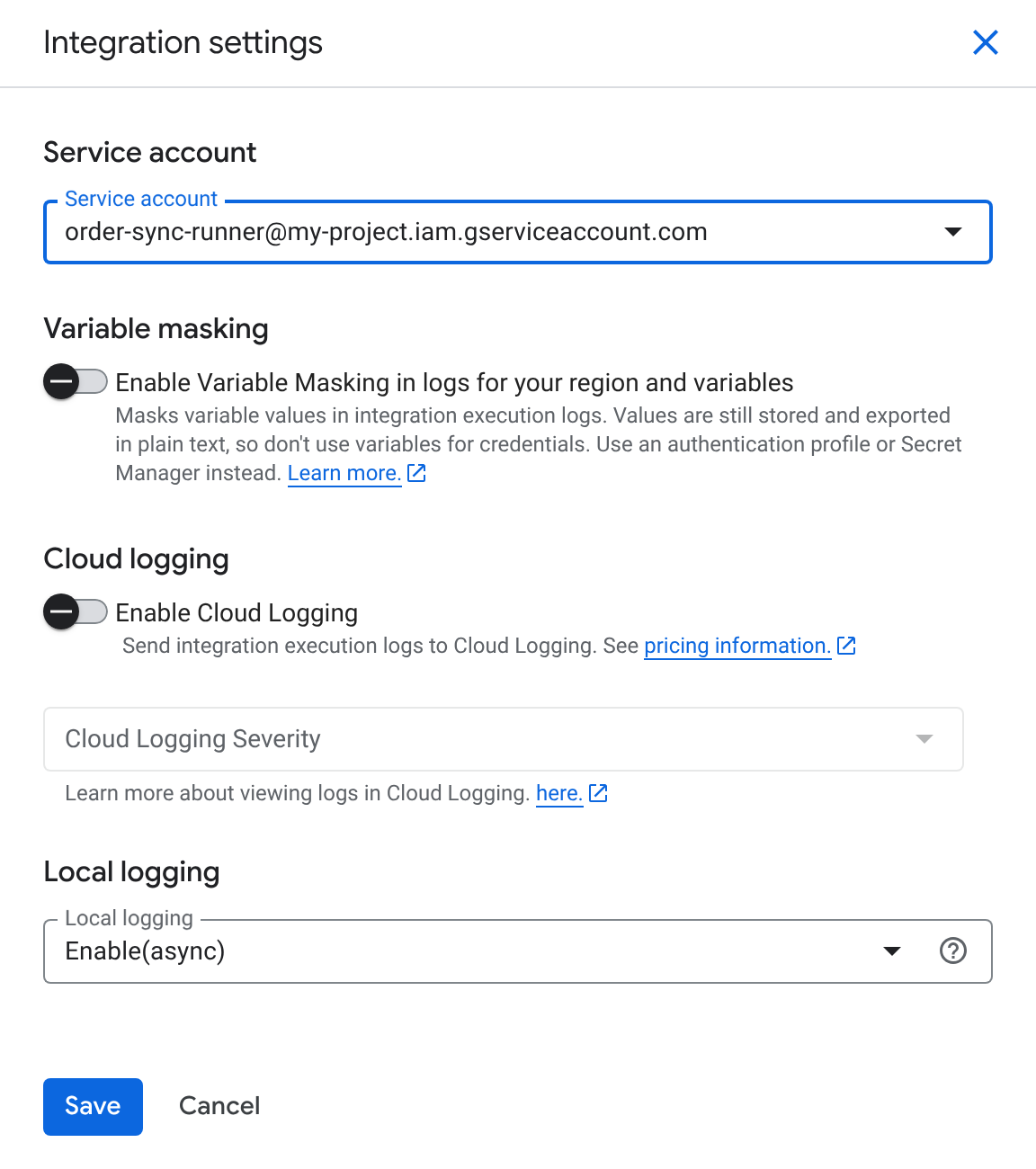
- Dans le volet Paramètres d'intégration, cliquez sur la liste Compte de service, puis sélectionnez le compte de service. Si ce n'est pas encore le cas, cliquez sur Nouveau compte de service pour le créer.
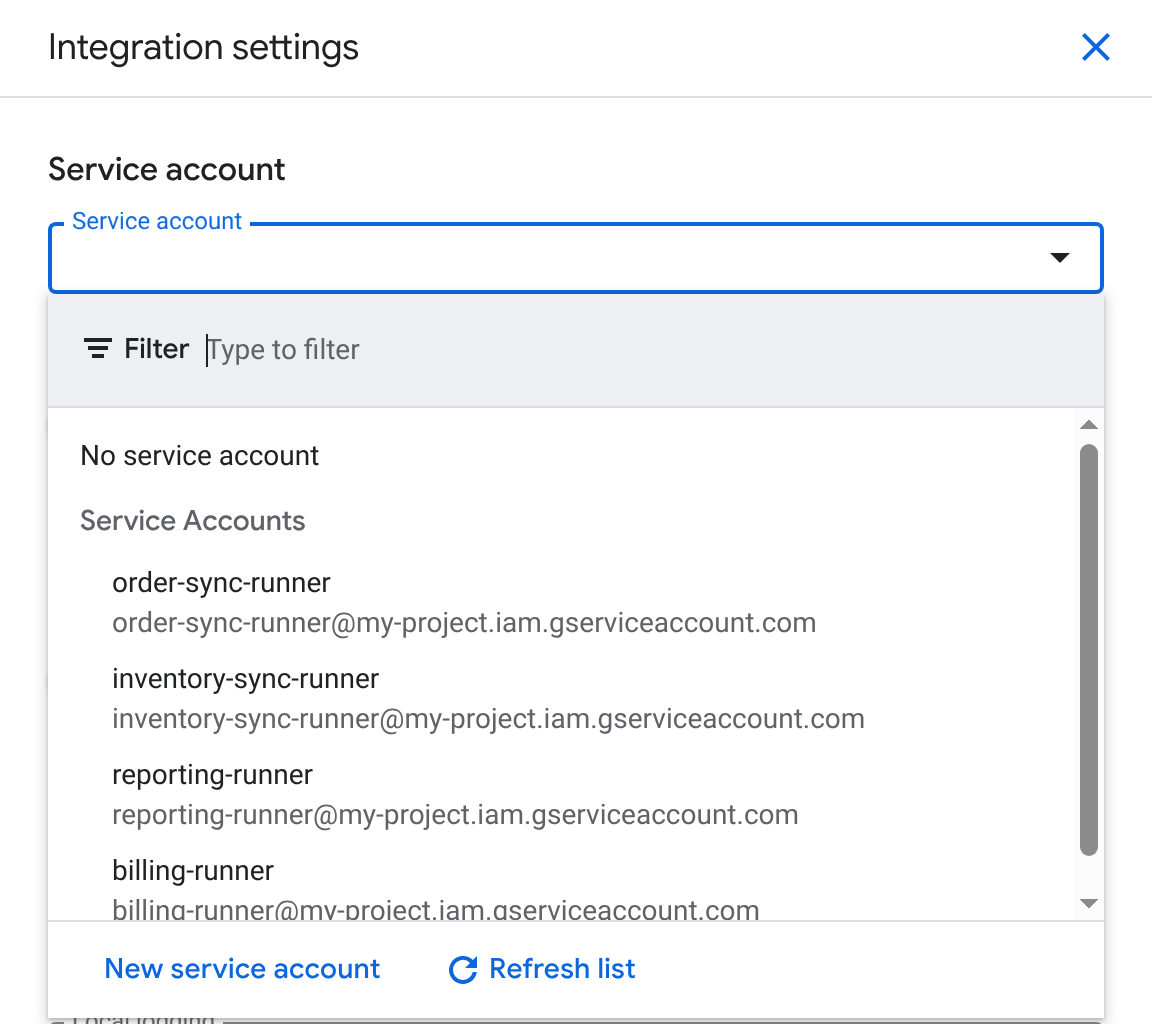
- Cliquez sur Enregistrer.
- Cliquez sur Publier. Le nouveau compte de service "Exécuter en tant que" prend effet pour les exécutions gérées par la version publiée. Pour en savoir plus, consultez Tester et publier des intégrations.
Utiliser un compte de service par intégration
Google Cloud recommande d'utiliser un compte de service dédié et à portée minimale pour chaque intégration plutôt qu'un compte à privilèges étendus partagé entre toutes les intégrations, car cela permet :
- Contient l'effet d'une intégration.
- Son nom apparaît dans vos journaux d'audit.
Pour en savoir plus, consultez Bonnes pratiques d'utilisation des comptes de service.
Étapes suivantes
- Si la publication ou l'exécution échouent après la modification, consultez Résoudre les problèmes d'autorisation.