


アプリケーション テンプレートを更新して再デプロイする
このクイックスタートでは、Memorystore for Redis コンポーネントを接続して、3 階層ウェブ アプリケーションを変更します。既存のテンプレートを更新し、アプリケーションを再デプロイして変更を確認します。このアプリケーションの更新により、データをキャッシュに保存してパフォーマンスを向上させることができます。
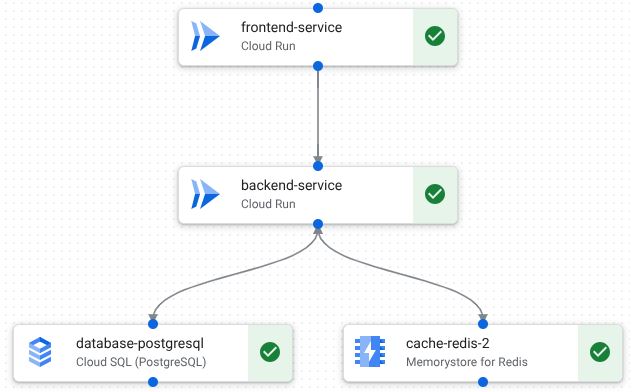
テンプレートを更新するには、次のいずれかを行います。
- App Design Center のデザイン キャンバスでコンポーネントを追加して接続します。
- Gemini Cloud Assist で自然言語プロンプトを使用します。
行った変更は、アプリケーションの Terraform コードに反映されます。このコードは、デプロイ前に確認できます。詳細については、での Terraform の概要をご覧ください Google Cloud。
テンプレートを更新したら、アプリケーションをデプロイして変更を確認します。
始める前に
テンプレートを作成して確認するクイックスタートを完了します。
テンプレートにコンポーネントを追加する
App Design Center のデザイン キャンバスまたは Gemini Cloud Assist を使用してテンプレートを変更します。
デザイン キャンバス
コンソールで [テンプレート] ページに移動します。 Google Cloud
[quickstart-three-tier-web-app] テンプレートをクリックします。
デザイン キャンバスで、[cloud-run-2] コンポーネントから [追加] をクリックし、 [Memorystore for Redis] を選択します。
Gemini Cloud Assist
コンソールで [テンプレート] ページに移動します。 Google Cloud
[quickstart-three-tier-web-app] テンプレートをクリックします。
Google Cloud コンソールのツールバーで、 spark「Gemini Cloud Assist チャットを開始または終了します」をクリックします。
[Cloud Assist] パネルが開きます。
Gemini Cloud Assist チャットに次のプロンプトを入力します。
Update this template to include a backend cache.デザイン キャンバスで、更新されたデザインを確認し、[提案を受け入れる] をクリックします。
テンプレートに 4 つのコンポーネントが含まれるようになりました。コンポーネント間には、接続を表す線が表示されます。
アプリケーションの下書きを更新する
デザイン キャンバスで、[アプリの設定] をクリックします。
[クイックスタート 3 階層テスト] をクリックします。
[保存] をクリックします。
アプリケーションの下書きが新しいテンプレートで更新されます。
新しいコンポーネントを構成する
デザイン キャンバスで [memorystore-1] をクリックし、[構成] 領域で次の操作を行います。
[**プロジェクト ID**] リストで、 テンプレートを作成して確認するで作成したデプロイ プロジェクトを選択します。
[ゾーン] リストで
us-central1-aを選択します。[名前] フィールドに「
cache-redis」と入力します。[保存] をクリックします。
各コンポーネントに緑色のチェックマークが表示され、必要なパラメータが指定されていることが示されます。アプリケーションの下書きを TEST 環境に再デプロイして確認する準備ができました。
アプリケーションを再デプロイする
[デプロイ] をクリックします。
[サービス アカウントを選択] 領域で、次の操作を行います。
[サービス アカウントを新規作成] をクリックします。
[続行] をクリックします。
アプリケーションの Terraform プランを確認する手順は次のとおりです。
[プレビュー] をクリックします。数分後に Terraform プランが生成されます。
アプリケーションの Terraform プランを確認します。
[コピーして閉じる] をクリックします。
コピーした Terraform をドキュメントに貼り付けます。
[デプロイ] をクリックします。
数分後にアプリケーションがデプロイされ、プロジェクトにリソースが作成されます。次の詳細情報が表示されます。
- App Hub へのリンク。デプロイされたリソースの詳細(モニタリング ダッシュボードへのリンクなど)が表示されます。
- Cloud Build ログへのリンク。デプロイ エラーのトラブルシューティングに使用できます。
- サービス URI などの出力。デプロイされたリソースを操作する際に使用できます。
クリーンアップ
このページで使用したリソースについて、 Google Cloud アカウントに課金されないようにするには、 次の手順を実施します。
デプロイされたアプリケーションを削除する
ナビゲーション メニューで [アプリケーション] をクリックします。
テーブル内の [3 階層ウェブアプリのクイックスタート] をクリックします。
[アクション] をクリックし、[アプリケーションを削除] を選択します。
[削除] フィールドに「
Quickstart three-tier web app」と入力します。[削除] をクリックします。
アプリケーションが削除されます。これには次のものが含まれます。
- App Design Center からアプリケーションの詳細が削除されます。
- 基盤となる App Hub アプリケーションが削除されます。
- 基盤となるリソースが削除されます。
省略可: プロジェクトを削除する
テンプレートを作成して確認するクイックスタートで作成したデプロイ プロジェクトを削除する手順は次のとおりです。
- コンソールで [**リソースの管理**] ページに移動します。 Google Cloud
- プロジェクト リストで、削除するプロジェクトを選択し、[削除] をクリックします。
- プロンプトでプロジェクト ID を入力し、[シャットダウン] をクリックします。
次のステップ
- App Design Center の概要で、基本的なコンセプトとメリットを確認する。
- クイックスタート: Google テンプレートをカスタマイズしてデプロイするで、Google 提供のテンプレートを複製してカスタマイズする方法を学習する。
- アプリケーション テンプレートを設計して、独自の構成を定義する。