


Memperbarui template aplikasi dan men-deploy ulang
Panduan memulai ini membantu Anda mengubah aplikasi web tiga tingkat dengan menghubungkan komponen Memorystore for Redis. Anda memperbarui template yang ada dan men-deploy ulang aplikasi untuk memverifikasi perubahan. Update aplikasi ini membantu Anda menyimpan data dalam cache dan meningkatkan performa.
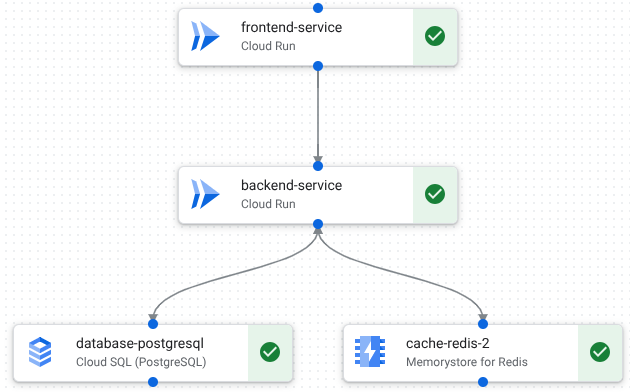
Anda dapat memperbarui template dengan melakukan salah satu tindakan berikut:
- Tambahkan dan hubungkan komponen di kanvas desain di Application Design Center.
- Menggunakan perintah bahasa alami di Gemini Cloud Assist.
Perubahan yang Anda buat tercermin dalam kode Terraform aplikasi, yang dapat Anda tinjau sebelum men-deploy. Untuk mengetahui informasi selengkapnya, lihat Ringkasan Terraform di Google Cloud.
Setelah memperbarui template, deploy aplikasi Anda untuk memverifikasi perubahan.
Sebelum memulai
Selesaikan panduan memulai Membuat dan memverifikasi template.
Menambahkan komponen ke template
Gunakan kanvas desain App Design Center atau Gemini Cloud Assist untuk mengubah template Anda.
Kanvas desain
Di konsol Google Cloud , buka halaman Templates.
Klik template quickstart-three-tier-web-app.
Di kanvas desain, dari komponen cloud-run-2, klik Tambahkan, lalu pilih Memorystore for Redis.
Gemini Cloud Assist
Di konsol Google Cloud , buka halaman Templates.
Klik template quickstart-three-tier-web-app.
Di toolbar konsol Google Cloud , klik spark Open or close Gemini Cloud Assist chat.
Panel Cloud Assist akan terbuka.
Di percakapan Gemini Cloud Assist, masukkan perintah berikut:
Update this template to include a backend cache.Di kanvas desain, tinjau desain yang telah diperbarui, lalu klik Terima saran.
Template Anda kini berisi empat komponen. Garis ditampilkan di antara komponen untuk merepresentasikan koneksi.
Memperbarui draf aplikasi
Dari kanvas desain, klik Konfigurasi aplikasi.
Klik Quickstart three-tier test.
Klik Simpan.
Draf aplikasi diperbarui dengan template baru.
Mengonfigurasi komponen baru
Di kanvas desain, klik memorystore-1 dan lakukan hal berikut di area Configuration:
Dari daftar Project ID, pilih project turunan yang Anda buat di Membuat dan memverifikasi template.
Dari daftar Zone, pilih
us-central1-a.Di kolom Name, masukkan
cache-redis.Klik Simpan.
Tanda centang hijau ditampilkan di setiap komponen untuk menunjukkan bahwa Anda telah menentukan parameter yang diperlukan. Draf aplikasi siap untuk di-deploy ulang ke lingkungan TEST untuk verifikasi.
Men-deploy ulang aplikasi
Klik Deploy.
Di area Pilih akun layanan, lakukan hal berikut:
Klik Buat akun layanan baru.
Klik Lanjutkan.
Untuk meninjau rencana Terraform untuk aplikasi Anda, lakukan hal berikut:
Klik Pratinjau. Rencana Terraform akan dibuat setelah beberapa menit.
Tinjau rencana Terraform untuk aplikasi Anda.
Klik Salin dan tutup.
Tempelkan Terraform yang disalin ke dalam dokumen.
Klik Deploy.
Aplikasi akan di-deploy setelah beberapa menit dan resource akan dibuat di project Anda. Detail berikut akan ditampilkan:
- Link ke Pusat Aplikasi, tempat Anda dapat melihat detail resource yang di-deploy, termasuk link ke dasbor pemantauan.
- Link ke log Cloud Build, yang dapat Anda gunakan untuk memecahkan masalah error deployment.
- Output seperti URI layanan ditampilkan, yang dapat Anda gunakan untuk berinteraksi dengan resource yang di-deploy.
Pembersihan
Agar akun Google Cloud Anda tidak dikenai biaya untuk resource yang digunakan pada halaman ini, ikuti langkah-langkah berikut.
Menghapus aplikasi yang di-deploy
Dari menu navigasi, klik Aplikasi.
Dari tabel, klik Panduan memulai aplikasi web tiga tingkat.
Klik Tindakan, lalu pilih Hapus Aplikasi.
Di kolom Hapus, masukkan
Quickstart three-tier web app.Klik Hapus.
Aplikasi dihapus, termasuk hal-hal berikut:
- Detail aplikasi dihapus dari Application Design Center.
- Aplikasi Pusat Aplikasi yang mendasarinya dihapus.
- Resource pokok dihapus.
Opsional: Menghapus project
Untuk menghapus project turunan yang Anda buat di panduan memulai Membuat dan memverifikasi template, lakukan hal berikut:
- Di konsol Google Cloud , buka halaman Manage resources.
- Pada daftar project, pilih project yang ingin Anda hapus, lalu klik Hapus.
- Pada layar perintah, ketik project ID, lalu klik Matikan.
Langkah berikutnya
- Tinjau konsep inti dan manfaatnya dengan ringkasan App Design Center.
- Pelajari cara menduplikasi dan menyesuaikan template yang disediakan Google di Panduan memulai: Menyesuaikan dan men-deploy template Google.
- Tentukan konfigurasi Anda sendiri dengan mendesain template aplikasi.