


Crea e verifica un modello
Questa guida rapida ti aiuta a creare e implementare un modello di applicazione web a tre livelli che include componenti frontend, backend e database. L'immagine seguente mostra il canvas di progettazione, che include i componenti e le connessioni dell'applicazione.
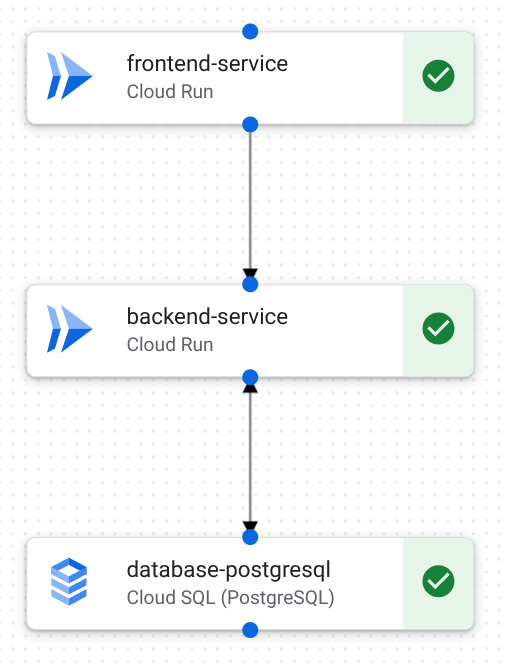
Progetta il modello utilizzando uno dei seguenti elementi:
- Il canvas di progettazione in App Design Center.
- Prompt in linguaggio naturale in Gemini Cloud Assist.
- App Design Center Google Cloud CLI.
Dopo aver completato la progettazione, verifica il modello eseguendo il deployment di un'applicazione di test in App Design Center.
Per seguire le indicazioni dettagliate per questa attività direttamente nella console Google Cloud , fai clic su Procedura guidata:
Prima di iniziare
Crea un progetto di deployment nella cartella app.
Quando esegui il deployment dell'applicazione, esegui il deployment delle risorse Google Cloud in questo progetto.
Verifica che la fatturazione sia attivata per il tuo progetto di deployment.
Configurare gli strumenti
Per completare questa guida rapida, puoi utilizzare uno dei seguenti strumenti.
Utilizza il canvas di progettazione nella console Google Cloud .
Per utilizzare Gemini Cloud Assist per creare il tuo progetto, consulta Configura Gemini Cloud Assist.
- Accedi al tuo account Google Cloud . Se non conosci Google Cloud, crea un account per valutare le prestazioni dei nostri prodotti in scenari reali. I nuovi clienti ricevono anche 300 $di crediti senza costi per l'esecuzione, il test e il deployment dei carichi di lavoro.
-
Installa Google Cloud CLI.
-
Se utilizzi un provider di identità (IdP) esterno, devi prima accedere a gcloud CLI con la tua identità federata.
-
Per inizializzare gcloud CLI, esegui questo comando:
gcloud init -
Installa Google Cloud CLI.
-
Se utilizzi un provider di identità (IdP) esterno, devi prima accedere a gcloud CLI con la tua identità federata.
-
Per inizializzare gcloud CLI, esegui questo comando:
gcloud init
Assicurati di disporre dei ruoli richiesti
Prima di iniziare la guida rapida, chiedi all'amministratore di concederti i ruoli necessari per progettare, creare e implementare, come elencato nella tabella seguente:
| Attività | Ruoli obbligatori |
|---|---|
| Creare, progettare e modificare modelli standard | App Design Center Admin (roles/designcenter.admin) oApp Design Center User ( roles/designcenter.user) |
| Eseguire il deployment di applicazioni e configurazioni | Amministratore applicazioni (roles/designcenter.applicationAdmin) oEditor applicazioni ( roles/designcenter.applicationEditor) |
| Crea service account durante il deployment | Crea service account (roles/iam.serviceAccountCreator) nel progetto di gestione |
| Concedi l'accesso al account di servizio a un progetto di deployment | Project IAM Admin (roles/resourcemanager.projectIamAdmin) sul progetto di deployment |
Per saperne di più sui ruoli, consulta Controllo dell'accesso con IAM.
Crea un nuovo modello e aggiungi i dettagli
Canvas di progettazione
Nella console Google Cloud , vai alla pagina Modelli.
Fai clic su Crea modello e inserisci i seguenti dettagli:
Nel campo ID modello, inserisci
quickstart-three-tier-web-app.Nel campo Nome modello, inserisci
Quickstart three-tier web app.Nel campo Descrizione, inserisci
A template to generate a three-tier web application.Fai clic su Crea modello.
Il modello viene creato e viene visualizzato il canvas di progettazione.
Nell'area Componenti, fai clic sui seguenti componenti per aggiungerli al canvas di progettazione:
- Cloud Run (aggiungi due componenti)
- Cloud SQL (PostgreSQL)
Per creare connessioni tra i componenti:
Dal punto blu nella parte inferiore di cloud-run-1, trascina fino al punto blu nella parte superiore di cloud-run-2.
Dal punto blu nella parte inferiore di cloud-run-2, trascina fino al punto blu nella parte superiore di sql-postgresql-1.
Il modello contiene tre componenti. La tela viene visualizzata tra i componenti per rappresentare le connessioni.
Gemini Cloud Assist
Nella barra degli strumenti della console Google Cloud , fai clic su stella Apri o chiudi la chat di Gemini Cloud Assist.
Si apre il riquadro Cloud Assist.
Nella chat di Gemini Cloud Assist, inserisci il seguente prompt:
I want to create a three-tier web application.Gemini Cloud Assist genera un design di base per un'applicazione web a tre livelli.
Per rimuovere i bilanciatori del carico e i componenti di Secret Manager, inserisci il seguente prompt:
I don't need load balancers or Secret Manager.Gemini Cloud Assist aggiorna il progetto per rimuovere i componenti.
Esamina il design aggiornato che include i seguenti componenti:
- Cloud Run (due componenti)
- Cloud SQL per PostgreSQL
Fai clic su Modifica design dell'app.
Viene visualizzata la pagina Crea un nuovo modello.
Inserisci i seguenti dettagli del modello:
Nel campo ID modello, inserisci
quickstart-three-tier-web-app.Nel campo Nome modello, inserisci
Quickstart three-tier web app.Nel campo Descrizione, inserisci
A template to generate a three-tier web application.
Fai clic su Crea modello.
Il sistema crea un nuovo modello e visualizza il canvas di progettazione.
gcloud CLI
Creare un modello di applicazione.
gcloud design-center spaces application-templates create quickstart-three-tier-web-app \
--display-name="Quickstart three-tier web app" \
--description="A template to generate a three-tier web application" \
--space=SPACE \
--location=us-central1 \
--project=MANAGEMENT_PROJECT_ID
Elenca i modelli condivisi nel catalogo Google.
gcloud design-center spaces shared-templates list \ --google-catalog \ --location=us-central1- Identifica gli ID modello condivisi per Cloud Run e Cloud SQL.
Aggiungi un componente Cloud Run da utilizzare come frontend.
gcloud design-center spaces application-templates components create cloud-run-1 \
--application-template=quickstart-three-tier-web-app \
--shared-template-revision-uri=google/1b5e09c8-780f-484e-b8ed-c7178f4e4342 \
--space=SPACE \
--location=us-central1 \
--project=MANAGEMENT_PROJECT_ID
Aggiungi un secondo componente Cloud Run da utilizzare come backend.
gcloud design-center spaces application-templates components create cloud-run-2 \
--application-template=quickstart-three-tier-web-app \
--shared-template-revision-uri=google/1b5e09c8-780f-484e-b8ed-c7178f4e4342 \
--space=SPACE \
--location=us-central1 \
--project=MANAGEMENT_PROJECT_ID
Aggiungi un componente Cloud SQL.
gcloud design-center spaces application-templates components create sql-postgresql-1 \
--application-template=quickstart-three-tier-web-app \
--shared-template-revision-uri=google/45be1bc2-89bc-477b-9b5d-64c41ff3b146 \
--space=SPACE \
--location=us-central1 \
--project=MANAGEMENT_PROJECT_ID
Connetti cloud-run-1 a cloud-run-2.
 gcloud design-center spaces application-templates components connections create frontend-to-backend \
 --application-template=quickstart-three-tier-web-app \
 --component=cloud-run-1 \
 --destination-component-uri=cloud-run-2 \
 --space=SPACE \
 --location=us-central1 \
 --project=MANAGEMENT_PROJECT_ID
Connetti cloud-run-2 a sql-postgresql-1.
 gcloud design-center spaces application-templates components connections create backend-to-database \
 --application-template=quickstart-three-tier-web-app \
 --component=cloud-run-2 \
 --destination-component-uri=sql-postgresql-1 \
 --space=SPACE \
 --location=us-central1 \
 --project=MANAGEMENT_PROJECT_ID
Esegui il commit delle modifiche per creare una revisione del modello di applicazione.
 gcloud design-center spaces application-templates commit quickstart-three-tier-web-app \
 --space=SPACE \
 --location=us-central1 \
 --project=MANAGEMENT_PROJECT_ID
Creare una bozza di richiesta
Canvas di progettazione
Nell'area di progettazione, fai clic su
Configura un'app .Fai clic su
Crea nuova applicazione ed esegui le seguenti operazioni:Nel campo Nome, inserisci
quickstart-three-tier-test.Nel campo Nome visualizzato, inserisci
Quickstart three-tier test.Nell'elenco Regione, seleziona
us-central1 (Iowa).Nell'elenco Ambiente, seleziona
Test.Nell'elenco Criticalità, seleziona
Low.Nell'area Ambito, seleziona
Regionaldall'elenco Ambito applicazione.
Fai clic su Crea applicazione.
Il sistema crea la bozza di richiesta.
gcloud CLI
Identifica l'URI dell'ultima revisione del template dell'applicazione.
 gcloud design-center spaces application-templates describe quickstart-three-tier-web-app \
 --space=SPACE \
 --location=us-central1 \
 --project=MANAGEMENT_PROJECT_ID \
 --format='yaml(name,latestRevision)'
Crea una bozza di richiesta basata sul tuo modello.
   gcloud design-center spaces applications create quickstart-three-tier-test \
   --space=SPACE \
   --location=us-central1 \
   --project=MANAGEMENT_PROJECT_ID \
   --source-application-template-revision=projects/MANAGEMENT_PROJECT_ID/locations/us-central1/spaces/SPACE/applicationTemplates/quickstart-three-tier-web-app/revisions/TEMPLATE_REVISION \
   --display-name="Quickstart three-tier test" \
   --environment-type=test \
   --criticality-type=low \
   --scope-type=regional \
   --deployment-region=us-central1
Configurare i componenti
Canvas di progettazione
Nel canvas di progettazione, fai clic su cloud-run-1 e segui questi passaggi nell'area Configurazione:
Dall'elenco ID progetto, seleziona il progetto di deployment creato in Prima di iniziare. La risorsa verrà sottoposta a deployment in questo progetto.
Nel campo Nome servizio, inserisci
frontend-service.Fai clic su Salva.
Nel canvas di progettazione, fai clic su cloud-run-2 e segui questi passaggi nell'area Configurazione:
Dall'elenco ID progetto, seleziona il progetto di deployment creato in Prima di iniziare. La risorsa verrà sottoposta a deployment in questo progetto.
Nel campo Nome servizio, inserisci
backend-service.Fai clic su Salva.
Nel canvas di progettazione, fai clic su sql-postgresql-1 e segui questi passaggi nell'area Configurazione:
Dall'elenco ID progetto, seleziona il progetto di deployment creato in Prima di iniziare. La risorsa verrà sottoposta a deployment in questo progetto.
Nel campo Nome, inserisci
database-postgresql.Nell'elenco Versione database, seleziona
POSTGRES_15.Dall'elenco a discesa Zona, seleziona
us-central1-a.Fai clic su Salva.
Il canvas mostra un segno di spunta verde in ogni componente per indicare che hai specificato i parametri richiesti. Ora puoi eseguire il deployment della bozza dell'applicazione nell'ambiente
Testper la verifica.
gcloud CLI
Descrivi l'applicazione per identificare i parametri di configurazione richiesti.
 gcloud design-center spaces applications describe quickstart-three-tier-test \
 --space=SPACE \
 --location=us-central1 \
 --project=MANAGEMENT_PROJECT_ID \
 --format='yaml(name,componentParameters)'
Per ogni componente, nella directory home, crea un file JSON che contenga i valori dei parametri obbligatori.
Crea
frontend-service.json.{ "component": "projects/MANAGEMENT_PROJECT_ID/locations/us-central1/spaces/SPACE/applicationTemplates/quickstart-three-tier-web-app/components/cloud-run-1", "parameters": [ { "key": "service_name", "value": "frontend-service" }, { "key": "project_id", "value": "DEPLOYMENT_PROJECT_ID" } ] }Crea
backend-service.json.{ "component": "projects/MANAGEMENT_PROJECT_ID/locations/us-central1/spaces/SPACE/applicationTemplates/quickstart-three-tier-web-app/components/cloud-run-2", "parameters": [ { "key": "service_name", "value": "backend-service" }, { "key": "project_id", "value": "DEPLOYMENT_PROJECT_ID" } ] }Crea
database-postgresql.json.{ "component": "projects/MANAGEMENT_PROJECT_ID/locations/us-central1/spaces/SPACE/applicationTemplates/quickstart-three-tier-web-app/components/sql-postgresql-1", "parameters": [ { "key": "name", "value": "database-postgresql" }, { "key": "project_id", "value": "DEPLOYMENT_PROJECT_ID" }, { "key": "database_version", "value": "POSTGRES_15" }, { "key": "region", "value": "us-central1" }, { "key": "zone", "value": "us-central1-a" } ] }
Aggiorna l'applicazione per configurare i parametri richiesti.
 gcloud design-center spaces applications update quickstart-three-tier-test \
 --space=SPACE \
 --location=us-central1 \
 --project=MANAGEMENT_PROJECT_ID \
 --component-parameters=./frontend-service.json \
 --component-parameters=./backend-service.json \
 --component-parameters=./database-postgresql.json
Esegui il deployment dell'applicazione
Canvas di progettazione
Fai clic su
Esegui il deployment .Nell'area Seleziona un service account:
Fai clic su Crea un nuovo service account.
Fai clic su Procedi.
Fai clic su Esegui il deployment.
Dopo alcuni minuti, il sistema esegue il deployment dell'applicazione e crea risorse nel tuo progetto. Il sistema mostra i seguenti dettagli:
- Un link ad App Hub, dove puoi visualizzare i dettagli delle risorse di cui è stato eseguito il deployment, inclusi i link alle dashboard di monitoraggio.
- Link ai log di Cloud Build, che puoi utilizzare per risolvere gli errori di deployment.
- Vengono visualizzati output come gli URI del servizio, che puoi utilizzare per interagire con le risorse di cui è stato eseguito il deployment.
Per continuare a utilizzare questa guida rapida, consulta Aggiornare un modello di applicazione ed eseguire nuovamente il deployment.
gcloud CLI
Descrivi l'applicazione per identificare i ruoli IAM richiesti per il account di servizio di deployment.
 gcloud design-center spaces applications describe quickstart-three-tier-test \
 --space=SPACE \
 --location=us-central1 \
 --project=MANAGEMENT_PROJECT_ID \
 --format='yaml(name,projectParameters)'
Crea un nuovo account di servizio per il deployment dell'applicazione.
 gcloud iam service-accounts create quickstart-service-account \
 --project=MANAGEMENT_PROJECT_ID \
 --display-name="Quickstart service account" \
 --description="A service account to deploy the ADC quickstart"
Aggiungi i ruoli del progetto di deployment richiesti al account di servizio.
#!/bin/bash

PROJECT_ID="DEPLOYMENT_PROJECT_ID"
SERVICE_ACCOUNT="quickstart-service-account@MANAGEMENT_PROJECT_ID.iam.gserviceaccount.com"

ROLES=(
"roles/iap.admin"
"roles/compute.networkAdmin"
"roles/compute.viewer"
"roles/run.admin"
"roles/iam.serviceAccountAdmin"
"roles/serviceusage.serviceUsageAdmin"
"roles/cloudkms.admin"
"roles/logging.logWriter"
"roles/iam.serviceAccountUser"
"roles/cloudsql.admin"
"roles/cloudkms.autokeyAdmin"
"roles/storage.admin"
"roles/serviceusage.serviceUsageViewer"
"roles/resourcemanager.projectIamAdmin"
"roles/cloudkms.cryptoKeyEncrypterDecrypter"
)

for role in "${ROLES[@]}"; do
echo "Adding role: ${role}"
gcloud projects add-iam-policy-binding "${PROJECT_ID}" \
   --member="serviceAccount:${SERVICE_ACCOUNT}" \
   --role="${role}"
echo "---"
done

echo "Finished adding roles."
Aggiungi i ruoli progetto di gestione richiesti al account di servizio.
#!/bin/bash

PROJECT_ID="MANAGEMENT_PROJECT_ID"
SERVICE_ACCOUNT="quickstart-service-account@MANAGEMENT_PROJECT_ID.iam.gserviceaccount.com"

ROLES=(
"roles/config.agent"
"roles/apphub.editor"
)

for role in "${ROLES[@]}"; do
echo "Adding role: ${role}"
gcloud projects add-iam-policy-binding "${PROJECT_ID}" \
   --member="serviceAccount:${SERVICE_ACCOUNT}" \
   --role="${role}"
echo "---"
done

echo "Finished adding roles."
Identifica il numero del tuo progetto di gestione.
gcloud projects describe MANAGEMENT_PROJECT_ID \
--format="value(projectNumber)"
Aggiungi un'associazione di policy IAM per il ruolo
roles/iam.serviceAccountUsernel tuo progetto di gestione.gcloud iam service-accounts add-iam-policy-binding projects/MANAGEMENT_PROJECT_ID/serviceAccounts/quickstart-service-account@MANAGEMENT_PROJECT_ID.iam.gserviceaccount.com \ --project=MANAGEMENT_PROJECT_ID \ --member="serviceAccount:service-MANAGEMENT_PROJECT_NUMBER@gcp-sa-designcenter.iam.gserviceaccount.com" \ --role="roles/iam.serviceAccountUser"Aggiorna l'applicazione per utilizzare il account di servizio.
gcloud design-center spaces applications update quickstart-three-tier-test \
--space=SPACE \
--location=us-central1 \
--project=MANAGEMENT_PROJECT_ID \
--service-account=projects/MANAGEMENT_PROJECT_ID/serviceAccounts/quickstart-service-account@MANAGEMENT_PROJECT_ID.iam.gserviceaccount.com
Concedi all'utente l'autorizzazione actAs per il account di servizio.
gcloud iam service-accounts add-iam-policy-binding quickstart-service-account@MANAGEMENT_PROJECT_ID.iam.gserviceaccount.com \
--project=MANAGEMENT_PROJECT_ID \
--member="user:USER" \
--role="roles/iam.serviceAccountUser"
USER è il tuo utente Google Cloud . Ad esempio
dana@example.com.Visualizza l'applicazione in anteprima:
La generazione dell'anteprima richiede alcuni minuti.
gcloud design-center spaces applications preview quickstart-three-tier-test \
--location=us-central1 \
--space=SPACE \
--project=MANAGEMENT_PROJECT_ID
Esegui il deployment dell'applicazione.
gcloud design-center spaces applications deploy quickstart-three-tier-test \
--space=SPACE \
--location=us-central1 \
--project=MANAGEMENT_PROJECT_ID \
--async
Identifica l'ID operazione.
Il completamento del deployment richiede alcuni minuti. Monitora lo stato del deployment.
gcloud design-center operations describe operation-OPERATION_ID \
--space=SPACE \
--location=us-central1 \
--project=MANAGEMENT_PROJECT_ID
Al termine del deployment, identifica i parametri di output dell'applicazione.
 gcloud design-center spaces applications describe quickstart-three-tier-test \
 --space=SPACE \
 --location=us-central1 \
 --project=MANAGEMENT_PROJECT_ID \
 --format='yaml(name,appParameters,componentParameters,deploymentMetadata,deploymentRevision,previewReference)'
(Facoltativo) Monitora il deployment
Dopo aver eseguito il deployment di un'applicazione, puoi utilizzare Application Monitoring per visualizzare la telemetria dell'applicazione e monitorare integrità e prestazioni:
-
Nella console Google Cloud , vai alla pagina Monitoraggio delle applicazioni:
Se utilizzi la barra di ricerca per trovare questa pagina, seleziona il risultato con il sottotitolo Monitoring.
Nel selettore di progetti della console Google Cloud , seleziona il progetto di gestione.
Per istruzioni dettagliate su come utilizzare le dashboard predefinite ed esplorare i dati di telemetria, consulta Visualizzare la telemetria delle applicazioni.
Puoi anche ottenere ulteriori informazioni su salute e prestazioni in Cloud Hub, inclusi errori di deployment e deployment che possono essere aggiornati, informazioni sugli Google Cloud incidenti che interessano le tue applicazioni e sui servizi che si avvicinano ai limiti di quota.
Esegui la pulizia
Per evitare che al tuo account Google Cloud vengano addebitati costi relativi alle risorse utilizzate in questa pagina, elimina il progetto Google Cloud con le risorse.
Elimina l'applicazione di cui è stato eseguito il deployment
Nel menu di navigazione, fai clic su Applicazioni.
Nella tabella, fai clic su Quickstart three-tier web app (App web a tre livelli di avvio) rapido.
Fai clic su Azioni e seleziona Elimina applicazione.
Nel campo Elimina, inserisci
Quickstart three-tier web app.Fai clic su Elimina.
Il sistema elimina l'applicazione, inclusi:
- I dettagli dell'applicazione vengono rimossi da App Design Center.
- L'applicazione App Hub sottostante viene eliminata.
- Le risorse sottostanti vengono eliminate.
(Facoltativo) Elimina il progetto
Per eliminare il progetto di deployment che hai creato in Prima di iniziare:
- Nella console Google Cloud , vai alla pagina Gestisci risorse.
- Nell'elenco dei progetti, seleziona il progetto che vuoi eliminare, quindi fai clic su Elimina.
- Al prompt, digita l'ID progetto e fai clic su Chiudi.
Passaggi successivi
- Scopri come modificare l'architettura aggiornando un modello ed eseguendo nuovamente il deployment.
- Rivedi i concetti e i vantaggi principali con la panoramica di App Design Center.
- Crea i tuoi modelli utilizzando il linguaggio naturale con l'assistenza di Gemini.
- Duplica e personalizza le architetture dei modelli in Guida rapida: personalizza e implementa un modello Google.
- Definisci le tue configurazioni progettando modelli di applicazioni.