


Salesforce
透過 Salesforce 連接器,您可以對 Salesforce 資料執行插入、刪除、更新和讀取作業。
支援的版本
連接器需要 Web Services API。Salesforce Enterprise、Unlimited 和 Developer 版本原生支援 Web Services API。如要以額外費用在 Professional Edition 中啟用 Web Services API,請與 Salesforce 聯絡。連接器預設使用 Salesforce API 56.0 版。
事前準備
在 Google Cloud 專案中,執行下列工作:
- 確認已設定網路連線。如要瞭解網路模式,請參閱「網路連線」。
- 將 roles/connectors.admin IAM 角色授予設定連線器的使用者。
- 將下列 IAM 角色授予要用於連接器的服務帳戶:
roles/secretmanager.viewerroles/secretmanager.secretAccessor
如果您沒有服務帳戶,請建立服務帳戶。連接器和服務帳戶必須屬於相同專案。
- 啟用下列服務:
secretmanager.googleapis.com(Secret Manager API)connectors.googleapis.com(Connectors API)
如要瞭解如何啟用服務,請參閱「啟用服務」。如果專案先前未啟用這些服務或權限,系統會在設定連結器時提示您啟用。
設定連接器
連線專屬於資料來源。也就是說,如果有多個資料來源,您必須為每個資料來源建立個別的連結。如要建立連結,請按照下列步驟操作:
- 在 Cloud 控制台中,前往「Integration Connectors」>「Connections」頁面,然後選取或建立 Google Cloud 專案。
- 按一下「+ 建立新連線」,開啟「建立連線」頁面。
- 在「地區」部分中,從「區域」清單選取地區,然後按一下「下一步」。
如需所有支援區域的清單,請參閱「地點」一文。
- 在「連線詳細資料」部分,完成下列步驟:
- 從連接器清單中選取「Salesforce」Salesforce。
- 從「連接器版本」清單中選取連接器版本。
- 在「連線名稱」欄位中,輸入連線執行個體的名稱。連線名稱可包含小寫英文字母、數字或連字號,名稱開頭須為英文字母,結尾須為英文字母或數字,且長度不得超過 49 個半形字元。
- 視需要輸入連線執行個體的「Description」(說明)。
- 或者,可啟用 Cloud Logging,然後選取記錄層級。記錄層級預設為
Error。 - 在「服務帳戶」欄位中,選取具備必要角色的帳戶。
- (選用) 設定連線節點設定。
- 節點數下限:輸入連線節點的數量下限。
- 節點數上限:輸入連線節點數上限。
- (選用) 如要為連線設定 Proxy 伺服器,請選取「Use proxy」(使用 Proxy) 並輸入 Proxy 詳細資料。
-
「Proxy Auth Scheme」(Proxy 驗證方案):選取要用於 Proxy 伺服器的驗證類型。支援的驗證類型如下:
- 基本:基本 HTTP 驗證。
- 摘要:摘要 HTTP 驗證。
- Proxy 使用者:用於向 Proxy 伺服器驗證的使用者名稱。
- Proxy 密碼:使用者密碼的 Secret Manager 密碼。
-
Proxy SSL Type:連線至 Proxy 伺服器時要使用的 SSL 類型。支援的驗證類型如下:
- 自動:預設設定。如果網址是 HTTPS 網址,則會使用「Tunnel」(通道) 選項。如果網址是 HTTP 網址,系統會使用「永不」選項。
- 「Always」(一律):連線一律啟用 SSL。
- 「永不」:連線未啟用 SSL。
- 通道:連線是透過通道 Proxy 建立。Proxy 伺服器會開啟與遠端主機的連線,流量會透過 Proxy 來回傳輸。
- 在「Proxy 伺服器」部分,輸入 Proxy 伺服器的詳細資料。
- (選用) 按一下「+ 新增標籤」,以鍵/值組合的形式為連線新增標籤。
- 點選「下一步」。
節點是用來處理交易的連線單位 (或備用資源)。如要處理連線的更多交易,就需要更多節點;反之,如要處理較少的交易,則需要較少的節點。如要瞭解節點對連線器價格的影響,請參閱「 連線節點的定價」。如未輸入任何值,系統預設會將節點下限設為 2 (提高可用性),節點上限則設為 50。
- 在「目的地」部分,輸入要連線的遠端主機 (後端系統) 詳細資料,然後按一下「下一步」。
- 如要指定目的地主機名稱或 IP 位址,請選取「主機位址」,然後在「主機 1」欄位中輸入位址。
- 如要建立私人連線,請選取「端點連結」。在「Endpoint Attachment」(端點連結) 清單中,選取為後端系統建立的端點連結。
-
在「Authentication」(驗證) 部分,輸入驗證詳細資料。
- 選取「驗證類型」,然後輸入相關詳細資料。
Salesforce 連線支援下列驗證類型:
- OAuth 2.0 - 授權碼
- OAuth 2.0 - JWT 持有者
- OAuth 2.0 - 用戶端憑證
- 使用者名稱和密碼
- 點選「下一步」。
如要瞭解如何設定這些驗證類型,請參閱「設定驗證」。
- 選取「驗證類型」,然後輸入相關詳細資料。
- 查看連線和驗證詳細資料,然後按一下「建立」。
在「目的地類型」欄位中,選取所需類型。
如要建立與後端系統的公開連線,並加強安全性,可以為連線設定靜態傳出 IP 位址,然後設定防火牆規則,只允許特定靜態 IP 位址。
設定驗證機制
根據要使用的驗證方式輸入詳細資料。
-
OAuth 2.0 - 授權碼
- 用戶端 ID:用於要求存取權杖的用戶端 ID。
- 範圍:以半形逗號分隔的所需範圍清單。
- 用戶端密鑰:用於要求存取權杖的用戶端密鑰。
- 密鑰版本:用戶端密鑰的版本。
- 授權網址:建立用戶端時產生的授權網址。
-
OAUTH 2.0 - JWT 持有者
- 連結的應用程式用戶端金鑰:Salesforce 為您建立的連結應用程式提供的用戶端金鑰。
- 使用者名稱:與您建立的連結應用程式相關聯的使用者名稱。
- 私密金鑰:Secret Manager 密鑰,內含私密金鑰檔案的內容。私密金鑰必須與提供給 Salesforce 的公開金鑰/憑證相符。
- 密鑰版本:私密金鑰的版本。
詳情請參閱「使用 JWT 建立 Salesforce 連線」。
-
OAuth 2.0 - 用戶端憑證
- 用戶端 ID:您所建立應用程式的用戶端 ID。
- 用戶端密鑰:Secret Manager 密鑰,內含您所建立已連結應用程式的用戶端密鑰。
- 密鑰版本:用戶端密鑰的版本。
-
使用者名稱和密碼
- 使用者名稱:用於連線的 Salesforce 使用者名稱。
- 密碼:Secret Manager 密鑰,內含與 Salesforce 使用者名稱相關聯的密碼。
- 安全權杖:Secret Manager 密鑰,內含 Salesforce 提供給使用者的英數代碼 (區分大小寫)。
- 密鑰版本:Secret Manager 密鑰的版本。
連線設定範例
本節列出您在建立連線時設定的各個欄位範例值。
使用者名稱和密碼連線類型
| 欄位名稱 | 詳細資料 |
|---|---|
| 位置 | us-central1 |
| 連接器 | Salesforce |
| 連接器版本 | 1 |
| 連線名稱 | google-cloud-salesforce-conn |
| 啟用 Cloud Logging | 是 |
| 記錄檔層級 | 錯誤 |
| 服務帳戶 | SERVICEACCOUNT_NAME@developer.gserviceaccount.com |
| 詳細程度 | 5 |
| 節點數量下限 | 2 |
| 節點數量上限 | 50 |
| 目的地類型 | 主機位址 |
| 主機 1 | https://login.salesforce.com。 |
| 使用者名稱 | 使用者名稱 |
| 密碼 | 密碼 |
| 密鑰版本 | 1 |
| 安全性憑證 | zrph####53HCM6D1ZdW#### |
| 密鑰版本 | 1 |
重新授權授權碼
如果您使用 Authorization code 驗證類型,且已在後端 Salesforce 應用程式中進行任何設定變更,請務必重新授權 Salesforce 連線。如要重新授權連結,請按照下列步驟操作:
- 在「連線」頁面中,按一下所需連線。
系統隨即會開啟連線詳細資料頁面。
- 按一下「編輯」即可編輯連結詳細資料。
- 在「Authentication」部分,驗證「OAuth 2.0 - 授權碼」詳細資料。
視需要進行必要變更。
- 按一下 [儲存]。系統會將您導向連線詳細資料頁面。
- 在「驗證」部分中,按一下「編輯授權」。系統會顯示「Authorize」(授權) 窗格。
- 按一下「Authorize」。
安裝 OAuth 2.0 連結的應用程式
為提升安全性,Salesforce 現在要求安裝所有使用 OAuth 2.0 驗證的連結應用程式。 這項規定適用於新連線和現有連線。這項異動表示,除非在 Salesforce 中安裝連結的應用程式,否則現有連線可能會停止運作。 前往 Salesforce 帳戶中的「Connected Apps OAuth Usage」頁面,然後安裝應用程式。 詳情請參閱連結的應用程式使用限制異動相關說明。
在整合中運用 Salesforce 連線
建立連線後,Apigee Integration 和 Application Integration 都會提供該連線。您可以在整合中透過「連接器」工作使用連線。
- 如要瞭解如何在 Apigee Integration 中建立及使用連接器工作,請參閱「連接器工作」。
- 如要瞭解如何在 Application Integration 中建立及使用連接器工作,請參閱「連接器工作」。
動作
這個連接器可讓您對 Salesforce 資料執行插入、刪除、更新和讀取作業。如要執行自訂 SQL 查詢,連接器提供「執行自訂查詢」動作。
如要建立自訂查詢,請按照下列步驟操作:
- 按照詳細操作說明 新增連接器工作。
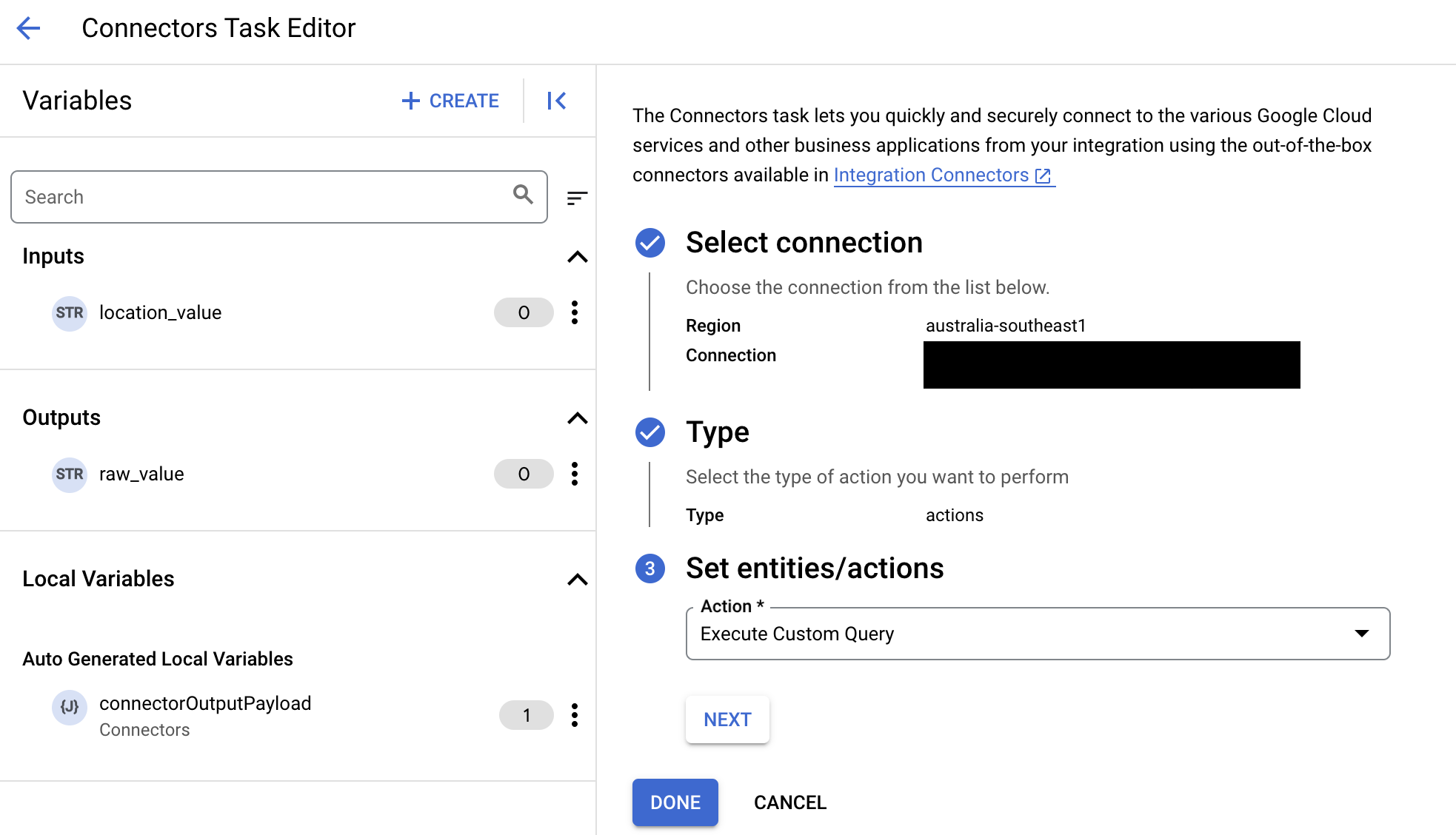
- 設定連接器工作時,請在要執行的動作類型中選取「動作」。
- 在「動作」清單中,選取「執行自訂查詢」,然後按一下「完成」。
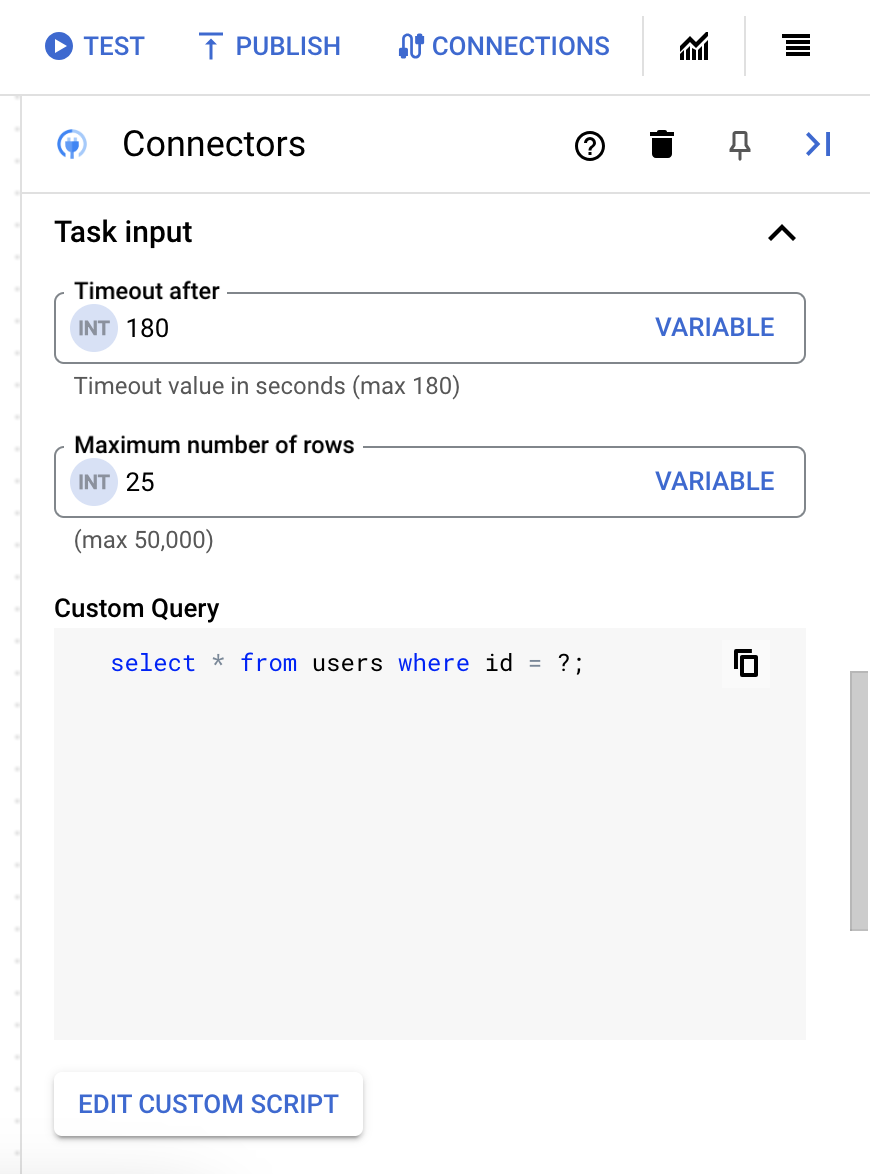
- 展開「工作輸入」部分,然後執行下列操作:
- 在「Timeout after」(逾時時間) 欄位中,輸入查詢執行前的等待秒數。
預設值:
180秒。 - 在「Maximum number of rows」(資料列數量上限) 欄位中,輸入要從資料庫傳回的資料列數量上限。
預設值為
25。 - 如要更新自訂查詢,請按一下「編輯自訂指令碼」。系統會開啟「指令碼編輯器」對話方塊。
- 在「Script editor」(指令碼編輯器) 對話方塊中輸入 SQL 查詢,然後按一下「Save」(儲存)。
您可以在 SQL 陳述式中使用問號 (?) 代表單一參數,該參數必須在查詢參數清單中指定。舉例來說,下列 SQL 查詢會從
Employees資料表選取與LastName資料欄指定值相符的所有資料列:SELECT * FROM Employees where LastName=?
- 如果您在 SQL 查詢中使用問號,請為每個問號點選「+ 新增參數名稱」,加入參數。執行整合時,這些參數會依序取代 SQL 查詢中的問號 (?)。舉例來說,如果您新增了三個問號 (?),就必須依序新增三個參數。
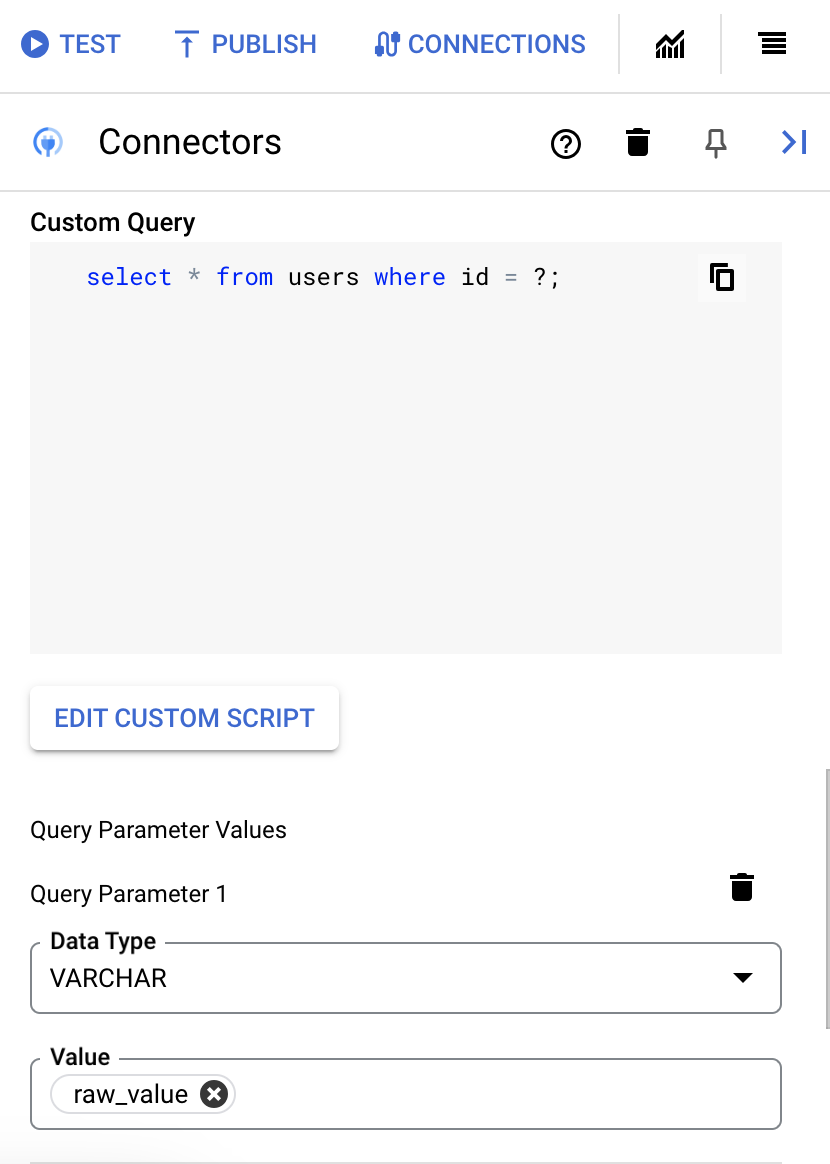
如要新增查詢參數,請按照下列步驟操作:
- 在「類型」清單中,選取參數的資料類型。
- 在「值」欄位中輸入參數值。
- 如要新增多個參數,請按一下「+ 新增查詢參數」。
「執行自訂查詢」動作不支援陣列變數。
- 在「Timeout after」(逾時時間) 欄位中,輸入查詢執行前的等待秒數。
Salesforce 連接器不支援 OFFSET 子句的參數化值,且無法使用查詢參數動態取代。不過,WHERE 子句支援查詢參數。
本節列出 Salesforce 連接器支援的動作。如要瞭解如何設定動作,請參閱「動作範例」。
CreateJobv2 動作
使用這項動作建立工作。
CreateJobV2 動作的輸入參數
| 參數名稱 | 資料類型 | 必填 | 說明 |
|---|---|---|---|
| ObjectName | 字串 | 是 | 用於作業的物件名稱,例如帳戶、廣告活動、事件等。 |
| 查詢 | 字串 | 否 | 要執行的查詢。 |
| 動作 | 字串 | 是 | 要在工作中使用的動作類型。有效值為「insert」、「delete」、「update」、「upsert」或「query」。 |
| ExternalIdColumn | 字串 | 否 | 要更新物件中的外部 ID 欄位。這是 upsert 作業的必要條件。欄位值也必須存在於 CSV 工作資料中。 |
| ColumnDelimiter | 字串 | 否 | CSV 工作資料使用的資料欄分隔符號。預設值為 COMMA。有效值為「BACKQUOTE」、「CARET」、「COMMA」、「PIPE」、「SEMICOLON」和「TAB」。 |
| LineEnding | 字串 | 否 | 用於 CSV 工作資料的行尾,標示資料列的結尾。預設值為 LF。有效值為「LF」和「CRLF」。 |
| MultiPartRequest | 布林值 | 否 | 只有在 CSV 檔案中的資料不超過 20,000 個字元時,才能啟用這項功能。您也必須指定 CSV 檔案的路徑。 |
| CSVFilePath | 字串 | 否 | 指定 CSV 檔案的路徑。 |
如要瞭解如何設定 CreateJobV2 動作,請參閱「範例」。
UploadJobDataV2 動作
使用這項動作,將 CSV 格式的作業檔案上傳至 Salesforce。
UploadJobDataV2 動作的輸入參數
| 參數名稱 | 資料類型 | 必填 | 說明 |
|---|---|---|---|
| ContentUrl | 字串 | 否 | 這個工作的「上傳工作資料」要求所使用的網址。只有在工作處於「開啟」狀態時才有效。 |
| CSVFilePath | 字串 | 否 | 指定 CSV 檔案的路徑。 |
| 內容 | 字串 | 是 | CSV 檔案內容 (InputStream)。只有在 CSVFilePath 為空白時才需要提供。 |
如要瞭解如何設定 UploadJobDataV2 動作,請參閱範例。
CreateBatch 動作
這項動作會建立 Salesforce 批次。
CreateBatch 動作的輸入參數
| 參數名稱 | 資料類型 | 必填 | 說明 |
|---|---|---|---|
| JobId | 字串 | 是 | 批次作業要新增至的工作 ID。 |
| 匯總 | 字串 | 是 | 要新增的物件匯總。指定執行批次查詢時要使用的查詢。 |
| ContentType | 字串 | 是 | 工作內容類型。有效值包括:CSV、XML、ZIP_CSV 和 ZIP_XML。如果您執行批次查詢,請將值設為 CSV。預設值為 XML。 |
CreateBatch 動作的輸出參數
如要瞭解如何設定 CreateBatch 動作,請參閱「範例」。
CreateJob 動作
這項動作會新增 Salesforce 物件項目。
CreateJob 動作的輸入參數
| 參數名稱 | 資料類型 | 必填 | 說明 |
|---|---|---|---|
| ObjectName | 字串 | 是 | 工作要使用的物件名稱 |
| 動作 | 字串 | 是 | 要在工作中使用的動作類型。 |
CreateJob 動作的輸出參數
如要瞭解如何設定 CreateJob 動作,請參閱「範例」。
GetBatch 動作
這項動作會取得 Salesforce 批次相關資訊。
GetBatch 動作的輸入參數
| 參數名稱 | 資料類型 | 必填 | 說明 |
|---|---|---|---|
| JobId | 字串 | 是 | 與批次相關聯的工作 ID。 |
| BatchId | 字串 | 是 | 要擷取的批次 ID。 |
GetBatch 動作的輸出參數
如要瞭解如何設定 GetBatch 動作,請參閱「範例」。
GetJob 動作
這項動作會取得 Salesforce 工作資訊。
GetJob 動作的輸入參數
| 參數名稱 | 資料類型 | 必填 | 說明 |
|---|---|---|---|
| JobId | 字串 | 是 | 要擷取的工作 ID。 |
GetJob 動作的輸出參數
如要瞭解如何設定 GetJob 動作,請參閱「範例」。
UploadAttachment 動作
這項動作會上傳附件,並將其與 Salesforce 中的實體建立關聯。
UploadAttachment 動作的輸入參數
| 參數名稱 | 資料類型 | 必填 | 說明 |
|---|---|---|---|
| ObjectId | 字串 | 是 | 要與上傳文件建立關聯的物件 ID。 |
| FileName | 字串 | 是 | 附件的名稱。 |
| Base64Data | 字串 | 是 | 要用做檔案內容的資料字串。 |
如要將 Salesforce 檔案上傳至 Google Cloud Storage,請使用二進位串流。
如要瞭解如何設定 UploadAttachment 動作,請參閱範例。
GetBatchResults 動作
這項動作會取得 Salesforce 批次作業的結果。
GetBatchResults 動作的輸入參數
| 參數名稱 | 資料類型 | 必填 | 說明 |
|---|---|---|---|
| JobId | 字串 | 是 | 與批次相關聯的工作 ID。 |
| BatchId | 字串 | 是 | 要擷取的批次 ID。 |
| ContentType | 字串 | 是 | 工作內容類型。 |
GetBatchResults 動作的輸出參數
如要瞭解如何設定 GetBatchResults 動作,請參閱範例。
DownloadContentDocument 動作
這項動作會從 Salesforce 下載文件。
DownloadContentDocument 動作的輸入參數
| 參數名稱 | 資料類型 | 必填 | 說明 |
|---|---|---|---|
| ID | 字串 | 是 | 要下載的文件 ID。 |
| 標題 | 字串 | 否 | 要下載的文件標題。 |
| LocalPath | 字串 | 是 | 下載檔案的本機儲存路徑。如未提供,系統會將檔案內容傳回記憶體。 |
| 編碼 | 字串 | 否 | 下載檔案的編碼。有效值為 NONE 和 BASE64。預設值為 BASE64。 |
| FileStream | 字串 | 否 | 未提供 LocalPath 時使用的輸出串流。可支援記憶體內或串流用途。 |
DownloadContentDocument 動作的輸出參數
| 參數名稱 | 資料類型 | 說明 |
|---|---|---|
| FileId | 字串 | 下載檔案的 ID。 |
| 成功 | 字串 | 這項參數會指出下載是否成功。 |
| FileName | 字串 | 下載檔案的名稱。 |
| FullPath | 字串 | 下載檔案的完整路徑。 |
| FileData | 字串 | 下載檔案的檔案資料。 |
| FailureMessage | 字串 | 下載失敗的檔案所顯示的失敗訊息。 |
Salesforce 連接器不會強制執行檔案下載大小上限。如果是 JSON 或 Base64 酬載,請將檔案大小限制在 40 MB 以下,以免酬載擴充、記憶體用盡或逾時。
如要瞭解如何設定 DownloadContentDocument 動作,請參閱範例。
動作範例
範例 - CreateJobV2
這個範例會建立 Job。
- 在
Configure connector task對話方塊中,按一下Actions。 - 選取「
CreateJobV2」動作,然後按一下「完成」。 - 在 「Connectors」(連結器) 任務的 「Task Input」(任務輸入內容) 區段中,按一下
connectorInputPayload,然後在Default Value欄位中輸入類似下列的值:{ "ObjectName": "Contact", "Action": "insert" }
如果動作成功,CREATEJOBV2 工作的 connectorOutputPayload 回應參數會包含類似下列內容的值:
  [{
  "ID": "750dM000005HjdnQAC",
  "State": "Open",
  "JobType": null,
  "ContentUrl": "services/data/v43.0/jobs/ingest/750dM000005HjdnQAC/batches",
  "ContentType": "CSV",
  "CreatedDate": "2024-08-07T09:16:16.000+0000",
  "CreatedById": "005dM0000061WSFQA2",
  "ConcurrencyMode": "Parallel",
  "SystemModStamp": "2024-08-07T09:16:16.000+0000"
  }]
範例 - UploadJobDataV2
這個範例會將工作檔案上傳至 Salesforce。
- 在
Configure connector task對話方塊中,按一下Actions。 - 選取「
UploadJobDataV2」動作,然後按一下「完成」。 - 在「Connectors」(連結器) 任務的「Task Input」(任務輸入內容) 區段中,按一下
connectorInputPayload,然後在Default Value欄位中輸入類似下列的值:{ "Content": "FirstName,LastName,Email,MobilePhone,External_Id__c\\nGinelle,Merioth,gmerioth0@example.com,851-555-8435,4d13cac0-2c11-48e9-891d-49ee9508a6c7\\nDalli,Tumilson,dtumilson1@example.com,881-555-6742,38bcb24b-247f-498b-9502-c98995a1e04b\\nRobbin,Purveys,rpurveys2@example.com,732-555-6909,35d96c7a-3856-4809-8c49-35ddb9fa7dd9\\nLothaire,Ivanchenkov,livanchenkov3@example.com,144-555-1959,75f63f26-6f4a-406f-a9f4-807f4a8a7b51", "ContentUrl": "services/data/v43.0/jobs/ingest/750dM000005HjdnQAC/batches" }
如果動作成功,UploadJobDataV2 工作的 connectorOutputPayload 回應參數會包含類似下列內容的值:
  [{
  "Uploaded": "true"
  }]
範例 - CreateBatch
- 在
Configure connector task對話方塊中,按一下Actions。 - 選取「
CreateBatch」動作,然後按一下「完成」。 - 在「資料對應」區段中
Open Data Mapping Editor,然後在「Input」欄位中輸入類似下列的值:{ "JobId": "750dL000007EipxQAC", "Aggregate": "
\n \nWalter \nWhite \n\n \n", "ContentType": "XML" }Rob \nBrown \n
如果動作成功,CreateBatch 工作的 connectorOutputPayload 回應參數會包含類似下列內容的值:
[{
  "ID": "751dL000003ziC5QAI",
  "JobID": "750dL000007EipxQAC",
  "ApexProcessingTime": "0",
  "ApiActiveProcessingTime": "0",
  "CreatedDate": "2024-09-03T04:48:53.000Z",
  "NumberRecordsFailed": "0",
  "NumberRecordsProcessed": "0",
  "State": "Queued",
  "StateMessage": null,
  "SystemModstamp": "2024-09-03T04:48:53.000Z",
  "TotalProcessingTime": "0"
}]
範例 - CreateJob
- 在
Configure connector task對話方塊中,按一下Actions。 - 選取「
CreateJob」動作,然後按一下「完成」。 - 在「資料對應」區段中
Open Data Mapping Editor,然後在「Input」欄位中輸入類似下列的值:{ "ObjectName": "Campaign", "Action": "insert" }
如果動作成功,CreateJob 工作的 connectorOutputPayload 回應參數會包含類似下列內容的值:
 [{
  "ID": "750dL000007GgD7QAK",
  "JobID": "750dL000007GgD7QAK",
  "ObjectName": "Campaign",
  "Operation": "insert",
  "ApiVersion": "56.0",
  "ApexProcessingTime": "0",
  "ApiActiveProcessingTime": "0",
  "AssignmentRuleId": null,
  "ConcurrencyMode": "Parallel",
  "ContentType": "XML",
  "CreatedById": "005dL000007CalFQAS",
  "CreatedDate": "2024-09-03T05:31:41.000Z",
  "ExternalIdFieldName": null,
  "NumberBatchesCompleted": "0",
  "NumberBatchesQueued": "0",
  "NumberBatchesFailed": "0",
  "NumberBatchesInProgress": "0",
  "NumberBatchesTotal": "0",
  "NumberRecordsFailed": "0",
  "NumberRecordsProcessed": "0",
  "NumberRetries": "0",
  "State": "Open",
  "SystemModStamp": "2024-09-03T05:31:41.000Z",
  "TotalProcessingTime": "0"
}]
範例 - GetBatch
- 在
Configure connector task對話方塊中,按一下Actions。 - 選取「
GetBatch」動作,然後按一下「完成」。 - 在「資料對應」區段中
Open Data Mapping Editor,然後在「Input」欄位中輸入類似下列的值:{ "BatchId": "751dL000003yKlJQAU", "JobId": "750dL000007EipxQAC" }
如果動作成功,GetBatch 工作的 connectorOutputPayload 回應參數會包含類似下列內容的值:
[{
  "ID": "751dL000003yKlJQAU",
  "JobID": "750dL000007EipxQAC",
  "ApexProcessingTime": "0",
  "ApiActiveProcessingTime": "0",
  "CreatedDate": "2024-09-02T11:44:15.000Z",
  "NumberRecordsFailed": "0",
  "NumberRecordsProcessed": "0",
  "State": "Failed",
  "StateMessage": "InvalidBatch : Failed to parse XML. Unexpected XML element 'sObject' found at  START_TAG seen ... @1:9 it should be 'sObjects'",
  "SystemModstamp": "2024-09-02T11:44:15.000Z",
  "TotalProcessingTime": "0"
}]
範例 - GetJob
- 在
Configure connector task對話方塊中,按一下Actions。 - 選取「
GetJob」動作,然後按一下「完成」。 - 在「資料對應」區段中
Open Data Mapping Editor,然後在「Input」欄位中輸入類似下列的值:{ "JobId": "750dL000007EipxQAC" }
如果動作成功,GetJob 工作的 connectorOutputPayload 回應參數會包含類似下列內容的值:
[{
  "ID": "750dL000007EipxQAC",
  "JobID": "750dL000007EipxQAC",
  "ObjectName": "Campaign",
  "Operation": "insert",
  "ApiVersion": "56.0",
  "ApexProcessingTime": "0",
  "ApiActiveProcessingTime": "0",
  "AssignmentRuleId": null,
  "ConcurrencyMode": "Parallel",
  "ContentType": "XML",
  "CreatedById": "005dL000007CalFQAS",
  "CreatedDate": "2024-09-02T11:17:42.000Z",
  "ExternalIdFieldName": null,
  "NumberBatchesCompleted": "0",
  "NumberBatchesQueued": "0",
  "NumberBatchesFailed": "2",
  "NumberBatchesInProgress": "0",
  "NumberBatchesTotal": "2",
  "NumberRecordsFailed": "0",
  "NumberRecordsProcessed": "0",
  "NumberRetries": "0",
  "State": "Open",
  "SystemModStamp": "2024-09-02T11:17:42.000Z",
  "TotalProcessingTime": "0"
}]
範例 - UploadAttachment
- 在
Configure connector task對話方塊中,按一下Actions。 - 選取「
UploadAttachment」動作,然後按一下「完成」。 - 在「資料對應」區段中
Open Data Mapping Editor,然後在「Input」欄位中輸入類似下列的值:{ "ObjectId": "001dL00000SC6j7QAD", "FileName": "My files/salesforce/con.csv", "Base64Data": "Y29ubmVjdG9ycyBpcyBiYWNr" }
如果動作成功,UploadAttachment 工作的 connectorOutputPayload 回應參數會包含類似下列內容的值:
[{
  "Id": "00PdL000000EJUDUA4"
}]
範例 - GetBatchResults
- 在
Configure connector task對話方塊中,按一下Actions。 - 選取「
GetBatchResults」動作,然後按一下「完成」。 - 在「資料對應」區段中
Open Data Mapping Editor,然後在「Input」欄位中輸入類似下列的值:{ "BatchId": "751dL000004D17FQAS", "JobId": "750dL000007XKUhQAO", "ContentType": "XML" }
如果動作成功,GetBatchResults 工作的 connectorOutputPayload 回應參數會包含類似下列內容的值:
[{
  "ID": null,
  "Created": "false",
  "Success": "false",
  "Errors_Fields": "LastName",
  "Errors_Message": "Account: bad field names on insert/update call: FirstName, LastName",
  "Errors_StatusCode": "INVALID_FIELD_FOR_INSERT_UPDATE"
}, {
  "ID": null,
  "Created": "false",
  "Success": "false",
  "Errors_Fields": "LastName",
  "Errors_Message": "Account: bad field names on insert/update call: FirstName, LastName",
  "Errors_StatusCode": "INVALID_FIELD_FOR_INSERT_UPDATE"
}]
範例 - DownloadContentDocument
這個範例會使用文件 ID 從 Salesforce 下載文件。
- 在
Configure connector task對話方塊中,按一下Actions。 - 選取「
DownloadContentDocument」動作,然後按一下「完成」。 - 在「資料對應」區段中
Open Data Mapping Editor,然後在「Input」欄位中輸入類似下列的值:{ "Id": "069dM00000ABC123QAC", "LocalPath": "/tmp/salesforce_docs" }
如果動作成功,DownloadContentDocument 工作的 connectorOutputPayload 回應參數會包含類似下列內容的值:
[{
  "FileId": "069dM00000ABC123QAC",
  "Success": "true",
  "FileName": "Contract.pdf",
  "FullPath": "/tmp/salesforce_docs/Contract.pdf"
}]
範例 - DownloadContentDocument (記憶體內)
這個範例會從 Salesforce 下載文件,並儲存在記憶體中。
- 在
Configure connector task對話方塊中,按一下Actions。 - 選取「
DownloadContentDocument」動作,然後按一下「完成」。 - 在「資料對應」區段中
Open Data Mapping Editor,然後在「Input」欄位中輸入類似下列的值:{"Title": "Invoice_Q4_2024" }
如果動作成功,DownloadContentDocument 工作的 connectorOutputPayload 回應參數會包含類似下列內容的值:
[{"FileId": "069dM00000XYZ789QAC",
  "Success": "true",
  "FileName": "Invoice_Q4_2024.pdf",
  "FileData": "JVBERi0xLjQKJ..."
}]
實體作業範例
本節說明如何在這個連接器中執行部分實體作業。
範例 - 建立附件
- 在
Configure connector task對話方塊中,按一下Entities。 - 從
Entity清單中選取「附件」。 - 選取
Create作業,然後按一下「完成」。 - 在「工作」的「資料對應器」部分,按一下
OpenDataMapping編輯器,然後在field:中輸入類似下列的值:{ "Name": "New Attachment", "Description": "New created attachment", "ParentId": "001dL00000SC6j7QAD", "Body": "Body" } 執行這個範例後,Connector 工作的
connectorOutputPayload輸出變數會傳回類似下列內容的回應:{ "Id": "00PdL000000EJKXUA4" }
實體建立附件只會建立附件,不會在其中加入內容檔案。如要新增檔案,我們需要在輸入內容中提供檔案內容,然後執行「上傳附件」動作。
範例 - 更新附件
- 在
Configure connector task對話方塊中,按一下Entities。 - 從
Entity清單中選取「附件」。 - 選取
Update作業,然後按一下「完成」。 - 將實體 ID 設為「Update an Attachment」(更新附件)。如要設定實體 ID,請在「Tasks」(工作) 的「Data mapper」(資料對應工具) 部分中,按一下「EntityID」(實體 ID),然後在指定欄位中輸入
00PdL000000EJKXUA4。 - 在「工作」的「資料對應器」部分,按一下
OpenDataMapping編輯器,然後在field:中輸入類似下列的值:{ "Name": "New Attachment", "Description": "New updated attachment", "Body": "Body" } 執行這個範例後,Connector 工作的
connectorOutputPayload輸出變數會傳回類似下列內容的回應:{ "Id": "00PdL000000EJKXUA4" }
實體更新附件只會更新附件名稱或說明。如要新增檔案,我們需要在輸入內容中提供檔案內容,然後執行「上傳附件」動作。
或者,您也可以將 filterClause 設為 00PdL000000EJKXUA4,而非指定 entityId。
系統限制
每個節點的 Salesforce 連接器每秒最多可處理 28 筆交易,超過此限制的交易都會遭到節流。根據預設,Integration Connectors 會為連線分配 2 個節點 (提高可用性)。
Salesforce 連接器不支援 Upsert 實體作業。
如要瞭解 Integration Connectors 適用的限制,請參閱「限制」一文。
使用 Terraform 建立連線
您可以使用 Terraform 資源建立新連線。
如要瞭解如何套用或移除 Terraform 設定,請參閱「基本 Terraform 指令」。
如要查看用於建立連線的 Terraform 範本範例,請參閱範本範例。
使用 Terraform 建立這項連線時,您必須在 Terraform 設定檔中設定下列變數:
| 參數名稱 | 資料類型 | 必填 | 說明 |
|---|---|---|---|
| proxy_enabled | BOOLEAN | 否 | 選取這個核取方塊,即可為連線設定 Proxy 伺服器。 |
| proxy_auth_scheme | ENUM | 否 | 用來向 ProxyServer 代理伺服器驗證的驗證類型。支援的值包括:BASIC、DIGEST、NONE |
| proxy_user | STRING | 否 | 用於向 ProxyServer 代理程式驗證的使用者名稱。 |
| proxy_password | SECRET | 否 | 用於向 ProxyServer Proxy 驗證身分的密碼。 |
| proxy_ssltype | ENUM | 否 | 連線至 ProxyServer Proxy 時要使用的 SSL 類型,支援的值包括:AUTO、ALWAYS、NEVER、TUNNEL |