


בדף הזה מוסבר איך להשתמש ברפליקציה בין אזורים ב-AlloyDB ל-PostgreSQL על ידי יצירה ועבודה עם אשכולות משניים.
סקירה כללית של המושגים שקשורים לרפליקציה בין אזורים זמינה במאמר מידע על רפליקציה בין אזורים.
לפני שמתחילים
- בפרויקט שבו אתם משתמשים צריך להפעיל גישה ל-AlloyDB. Google Cloud
- צריך להיות לכם אחד מתפקידי ה-IAM האלה בפרויקט ב- Google Cloud שבו אתם משתמשים:
-
roles/alloydb.admin(תפקיד IAM מוגדר מראש של אדמין AlloyDB) -
roles/owner(תפקיד בסיסי ב-IAM: בעלים) -
roles/editor(תפקיד בסיסי ב-IAM עם הרשאת עריכה)
אם לא הוקצו לכם התפקידים האלה, פנו לאדמין הארגוני כדי לבקש גישה.
-
יצירת אשכול משני
כשיוצרים אשכול משני, AlloyDB מעתיק חלק מההגדרות של האשכול הראשי ומחיל אותן על האשכול המשני, כולל שחזור לנקודת זמן (PITR) והגדרות גיבוי. AlloyDB לא מוסיף מכונות של מאגר קריאה לאשכול המשני אחרי שהוא נוצר, לא משנה כמה מכונות של מאגר קריאה קיימות באשכול הראשי.
אם מעדכנים את ההגדרה של האשכול הראשי אחרי שיוצרים את האשכול המשני, השינויים לא יהיו זמינים באשכול המשני. עם זאת, אפשר לעדכן ידנית את האשכול המשני כדי שתהיה בו ההגדרה העדכנית ביותר שזמינה באשכול הראשי.
אפשר ליצור עד חמישה אשכולות משניים לאשכול ראשי. כל האשכולות המשניים משוכפלים ממופע ראשי יחיד. אם מקדמים אשכול משני, הוא הופך לאשכול ראשי עצמאי.
הדיאגרמה הבאה ממחישה איך להעלות בדרגה את האשכול המשני שנקרא cluster-2 ב-us-east4:
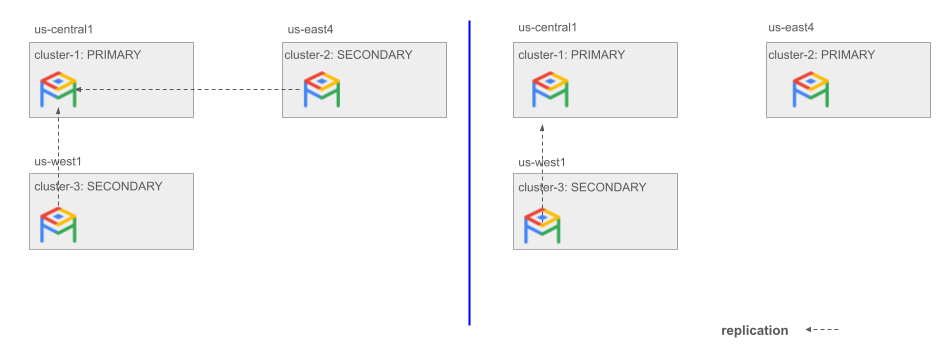
איור 1. דוגמה לקידום של אשכול משני.
כדי ליצור אשכול משני ומכונה משנית של AlloyDB:
כברירת מחדל, מערכת AlloyDB יוצרת מכונות משניות עם אותה הגדרת מכונה כמו המכונה הראשית בזמן היצירה. עם זאת, אם מגדילים את הקיבולת של המופע הראשי אחרי שיוצרים את המופע המשני, AlloyDB לא מגדיל את הקיבולת של המופע המשני באופן אוטומטי, אלא צריך להגדיל אותה באופן ידני.
המסוף
נכנסים לדף Clusters במסוף Google Cloud .
לוחצים על אשכול בעמודה שם המשאב.
בדף סקירה כללית, לוחצים על יצירת אשכול משני.
מגדירים את האשכול המשני:
- בשדה Cluster ID (מזהה האשכול), מזינים מזהה משאב לאשכול המשני.
- בוחרים אזור עבור האשכול המשני ששונה מהאזור של האשכול הראשי.
- בוחרים בהצפנה בניהול Google כברירת מחדל או במפתח בניהול הלקוח (CMEK) כשיטת הצפנה להצפנת האשכול המשני.
אם רוצים להצפין את האשכול הזה באמצעות מפתח CMEK, פועלים לפי השלבים הבאים:
- לוחצים על אפשרויות מתקדמות להצפנה.
- בוחרים באפשרות מפתח הצפנה בניהול הלקוח (CMEK).
בוחרים מפתח בניהול הלקוח מהתפריט שמופיע.
Google Cloud המסוף מגביל את הרשימה הזו למפתחות שנמצאים באותו פרויקט ואזור כמו האשכול החדש.Google Cloud
כדי להשתמש במפתח שלא מופיע ברשימה הזו, פועלים לפי השלבים הבאים:
- לוחצים על לא רואה את המפתח שלך? מזינים את שם המשאב של המפתח.
- מזינים את שם המשאב בשדה Key resource name (שם משאב המפתח).
- לוחצים על Save.
- לוחצים על Continue.
כדי להשתמש במפתח CMEK עם AlloyDB, צריך לבצע הגדרות נוספות. מידע נוסף מופיע במאמר בנושא שימוש ב-CMEK.
אם המופע הראשי המשויך מוצפן באמצעות מפתח CMEK, צריך להצפין גם את האשכול המשני באמצעות מפתח CMEK.
מגדירים את המופע המשני. בשדה Instance ID (מזהה מכונה), מזינים מזהה משאב למכונה המשנית. מזהה המשאב חייב להיות ייחודי באשכול.
לוחצים על יצירת אשכול.
gcloud
כדי להשתמש ב-ה-CLI של gcloud, אפשר להתקין ולהפעיל את Google Cloud CLI, או להשתמש ב-Cloud Shell.
משתמשים בפקודה gcloud alloydb clusters create-secondary.
gcloud alloydb clusters create-secondary SECONDARY_CLUSTER_ID \ --region=REGION_ID \ --primary-cluster=projects/PROJECT_ID/locations/LOCATION_ID/clusters/ PRIMARY_CLUSTER_IDgcloud alloydb instances create-secondary SECONDARY_INSTANCE_ID \ --cluster=SECONDARY_CLUSTER_ID \ --region=REGION_ID
מחליפים את מה שכתוב בשדות הבאים:
-
SECONDARY_CLUSTER_ID: המזהה של האשכול המשני שרוצים ליצור. -
SECONDARY_INSTANCE_ID: המזהה של המופע המשני שרוצים ליצור. -
REGION_ID: המזהה של האזור של האשכול המשני, לדוגמה,us-central1. -
PROJECT_ID: המזהה של הפרויקט של האשכול המשני. -
LOCATION_ID: המיקום שבו נמצא האשכול הראשי, לדוגמהus-central1. -
PRIMARY_CLUSTER_ID: המזהה של האשכול הראשי שאליו משויך האשכול המשני. -
SECONDARY_CLUSTER_ID: המזהה של האשכול המשני שאליו משויך המופע המשני. -
ALLOWED_PSC_PROJECTS(אופציונלי): רשימה מופרדת בפסיקים של מזהי פרויקטים או מספרי פרויקטים שרוצים לאפשר להם גישה למופע – לדוגמה,my-project-1,12345,my-project-n. אם האשכול משתמש ב-Private Service Connect כשיטה להתחברות למופע, צריך להגדיר רשימה של פרויקטים או מספרים מותרים. --no-enable-automated-backup(אופציונלי): משביתים את יצירת הגיבויים האוטומטיים באשכול המשני.
כדי ליצור מופע משני עם Private Service Connect, מוסיפים את הדגל allowed-psc-projects כדי להגדיר רשימה מופרדת בפסיקים של מזהי פרויקטים או מספרי פרויקטים שרוצים לאפשר להם גישה למופע – לדוגמה, my-project-1, 12345 ו-my-project-n.
gcloud alloydb clusters create-secondary SECONDARY_CLUSTER_ID \ --region=REGION_ID \ --primary-cluster=projects/PROJECT_ID/locations/LOCATION_ID/clusters/ PRIMARY_CLUSTER_ID \gcloud alloydb instances create-secondary SECONDARY_INSTANCE_ID \ --cluster=SECONDARY_CLUSTER_ID \ --region=REGION_ID \ --allowed-psc-projects=ALLOWED_PSC_PROJECTS
מחליפים את מה שכתוב בשדות הבאים:
-
ALLOWED_PSC_PROJECTS(אופציונלי): רשימה מופרדת בפסיקים של מזהי פרויקטים או מספרי פרויקטים שרוצים לאפשר גישה למופע. לדוגמה:my-project-1,12345ו-my-project-n. אם האשכול משתמש ב-Private Service Connect כשיטה להתחברות למופע, צריך להגדיר רשימה של פרויקטים או מספרים מותרים.
כדי ליצור מופע משני לאשכול עם כתובת IP ציבורית, מוסיפים את הפרמטר --assign-inbound-public-ip=ASSIGN_IPV4.
 gcloud alloydb instances create-secondary SECONDARY_INSTANCE_ID \
 --cluster=SECONDARY_CLUSTER_ID \
 --region=REGION_ID \
  --assign-inbound-public-ip=ASSIGN_IPV4
אופציונלי: מעבירים את הרשימה המופרדת בפסיקים של בלוקים של CIDR, כמו 64.233.160.0/16, לפרמטר --authorized-external-networks כדי להגדיר רשתות חיצוניות מורשות במופע.
הצגת אשכול משני
כדי לראות מידע מפורט על אשכול משני של AlloyDB:
נכנסים לדף Clusters במסוף Google Cloud .
לוחצים על אשכול משני בעמודה שם המשאב.
בדף סקירה כללית, בודקים את כל הפרטים על האשכול המשני.
עדכון של מופע משני
אפשר לעדכן מופע משני כדי להוסיף, לשנות או למחוק דגלים של מסד נתונים. אפשר גם לשנות את סוג המכונה של המופע המשני.
הגדרת דגלים של מסד נתונים במופע משני
כדי להוסיף, לשנות או למחוק דגלים של מסד נתונים, מבצעים את השלבים הבאים:
המסוף
נכנסים לדף Clusters במסוף Google Cloud .
בעמודה שם המשאב, לוחצים על אשכול משני שרוצים לשנות.
בדף סקירה כללית, עוברים אל Instances in your cluster (מופעים באשכול), בוחרים את המופע המשני ולוחצים על Edit secondary (עריכת המשני).
כדי להוסיף, לשנות או למחוק דגל לניהול מסד נתונים מהמופע:
הוספת דגל
- כדי להוסיף לדוגמה דגל מסד נתונים, לוחצים על הוספת דגל.
- בוחרים דגל לניהול מסד נתונים מהרשימה New database flag.
- מזינים ערך לדגל.
- לוחצים על סיום.
שינוי דיווח
- כדי לשנות דגל מסד נתונים שקיים במופע, מרחיבים את דגל מסד הנתונים ומשנים את הערך של הדגל הקיים בקטע עריכת דגל מסד נתונים.
- לוחצים על סיום.
מחיקת דגל
- כדי למחוק דגל מסד נתונים מהמופע, בוחרים דגל ולוחצים על סמל המחיקה.
- לוחצים על סיום.
לוחצים על עדכון המשני.
gcloud
משתמשים בפקודה gcloud alloydb instances update כדי לשנות את הדגלים של מסד הנתונים עבור מכונה משנית.
 gcloud alloydb instances update SECONDARY_INSTANCE_ID \
  --database-flags FLAGS_LIST \
  --region=REGION_ID \
  --cluster=CLUSTER_ID \
  --project=PROJECT_ID
מחליפים את מה שכתוב בשדות הבאים:
-
SECONDARY_INSTANCE_ID: המזהה של המכונה המשנית. -
FLAGS_LIST: רשימה מופרדת בפסיקים של מפרטים של דגלים של מסד נתונים. כל מפרט מורכב משם הדגל, סימן שוויון (=) והערך שיוקצה לדגלים. לדגלים של מסד נתונים שלא מקבלים ערכים, צריך לציין את שם הדגל ואחריו סימן שווה (=). -
REGION_ID: האזור שבו ממוקמת המכונה המשנית – לדוגמה,us-central1. -
CLUSTER_ID: המזהה של האשכול שבו ממוקמת המכונה המשנית. -
PROJECT_ID: מזהה הפרויקט שבו נמצא האשכול המשני.
שינוי סוג המכונה של המופע המשני
כדי לשנות את סוג המכונה של המופע המשני:
המסוף
נכנסים לדף Clusters במסוף Google Cloud .
בעמודה שם המשאב, לוחצים על אשכול משני שרוצים לשנות.
בדף סקירה כללית, עוברים לקטע Instances in your cluster (מופעים באשכול) ולוחצים על Edit secondary (עריכת משני).
שימו לב: האפשרות הזו לא זמינה אם הסטטוס של אשכול Maintenance (תחזוקה) מוצג בדף. הפעולה תהיה זמינה שוב אחרי שהסטטוס ישתנה למוכן.
בוחרים סוג מכונה.
לוחצים על עדכון המשני.
gcloud
משתמשים בפקודה gcloud alloydb instances
update כדי לשנות את סוג המכונה של המכונה המשנית.
gcloud alloydb instances update SECONDARY_INSTANCE_ID \
--cpu-count=CPU_COUNT \
--region=REGION_ID \
--cluster=CLUSTER_ID \
--project=PROJECT_IDמחליפים את מה שכתוב בשדות הבאים:
-
SECONDARY_INSTANCE_ID: המזהה של המופע המשני שרוצים לעדכן.
CPU_COUNT: מספר המעבדים הווירטואליים שרוצים להקצות למכונה. הערכים התקינים כוללים:-
2(2 vCPUs, 16 GB RAM) -
4(4 vCPUs, 32 GB RAM) -
8(8 vCPUs, 64 GB RAM) -
16(16 vCPUs, 128 GB RAM) -
32(32 vCPUs, 256 GB RAM) -
64(64 vCPUs, 512 GB RAM)
-
REGION_ID: האזור שבו המכונה ממוקמת.
CLUSTER_ID: המזהה של האשכול שבו נמצאת המכונה.
PROJECT_ID: מזהה הפרויקט שבו נמצא האשכול.
אם הפקודה מחזירה הודעת שגיאה שכוללת את הביטוי invalid cluster state MAINTENANCE, המשמעות היא שמתבצעת תחזוקה שגרתית של האשכול. הפעולה הזו תמנע באופן זמני את ההגדרה מחדש של המופע. מריצים את הפקודה שוב אחרי שהאשכול חוזר למצב READY.
כדי לבדוק את סטטוס האשכול, אפשר לעיין במאמר בנושא הצגת פרטי האשכול.
הוספת מופעים של מאגר קריאה לאשכול משני
כדי להוסיף מופע של מאגר לקריאה לאשכול משני, פועלים לפי השלבים הבאים:
נכנסים לדף Clusters במסוף Google Cloud .
בעמודה שם המשאב, לוחצים על אשכול משני שאליו רוצים להוסיף מופע של מאגר קריאה.
בדף סקירה כללית, עוברים לקטע Instances in your cluster (מופעים באשכול) ולוחצים על Add read pool (הוספת מאגר קריאה).
מגדירים את מופע מאגר הקריאה:
- בשדה Read pool instance ID (מזהה מופע של מאגר קריאה), מזינים מזהה של מופע מאגר קריאה.
- בשדה Node count (מספר הצמתים), מזינים את מספר הצמתים. מספר הצמתים במופע של מאגר קריאה קובע את קיבולת החישוב הכוללת של המופע. אפשר להגדיר עד 20 צמתים בכל המופעים של מאגר הקריאה באשכול.
- בוחרים סוג מכונה.
אופציונלי: מגדירים דגלים בהתאמה אישית למופע. לכל דגל, מבצעים את הפעולות הבאות:
- לוחצים על הוספת דגל.
- בוחרים דגל לניהול מסד נתונים מהרשימה New database flag.
- מזינים ערך לדגל.
- לוחצים על סיום.
לוחצים על הוספת מאגר קריאה.
תוכנית התאוששות מתקדמת מאסון (DR)
בתרחישים מתקדמים של התאוששות מאסון, AlloyDB תומך במעבר ובמעבר לגיבוי במקרה של כשל באזור אחר:
ביצוע מעבר לגיבוי (failover)
החלפה מאפשרת להפוך את התפקידים של האשכולות הראשי והמשני בלי לאבד נתונים. אפשר להשתמש בפעולה הזו להעברות מתוכננות, לתחזוקה שוטפת או לתרגול של תוכנית התאוששות מאסון. כשמשלימים את המעבר, כיוון השכפול מתהפך.
אם מבצעים מעבר לגיבוי בעת שיש כמה אשכולות משניים, השינויים הבאים מתרחשים:
- האשכול המשני שמקבל את פקודת המעבר הופך לאשכול ראשי.
- האשכול הראשי הקודם הופך לאשכול משני, והנתונים משוכפלים ממנו לאשכול הראשי החדש.
- כל האשכולות המשניים האחרים עוברים לשכפול מהאשכול הראשי החדש.
בתרשים הבא מוצגת דוגמה למעבר מ-cluster-1 ב-us-central1 אל cluster-2 ב-us-east4:
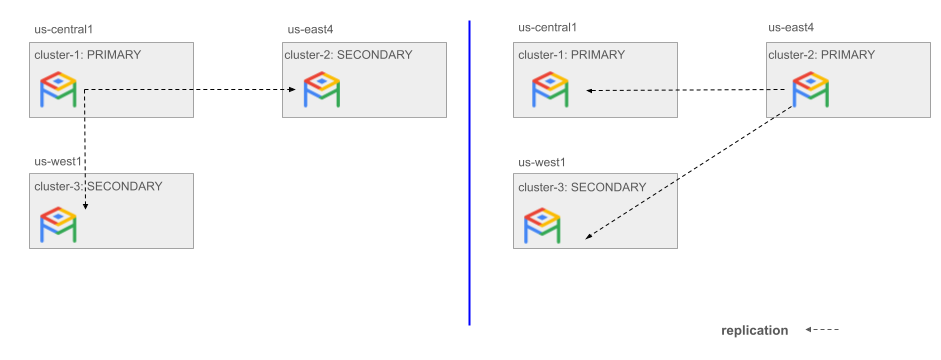
איור 2. דוגמה לביצוע מעבר לגיבוי חם לאחד משני אשכולות משניים.
לפני שמבצעים מעבר לגיבוי, צריך לוודא שכל האזורים שאליהם שייכים המופעים הראשי והמשני נמצאים אונליין, ושהמופעים במצב תקין. מידע נוסף זמין במאמר בנושא מעקב אחרי מופע באמצעות מרכז הבקרה של תובנות המערכת ב-AlloyDB.
כדי לבצע מעבר לגיבוי, פועלים לפי השלבים הבאים:
המסוף
נכנסים לדף Clusters במסוף Google Cloud .
בעמודה שם המשאב, לוחצים על אשכול משני שרוצים להגדיר כאשכול הראשי.
בדף סקירה כללית, לוחצים על מעבר.
בתיבת הדו-שיח שמופיעה, מזינים את מזהה האשכול המשני כדי לאשר שרוצים לעבור לאשכול הזה.
לוחצים על מעבר.
אחרי המעבר של האשכול, הערך סוג: אשכול משני בדף סקירה כללית מתעדכן לערך
סוג אשכול: אשכול ראשי וסוג אשכול: אשכול משני.
gcloud
משתמשים בפקודה gcloud alloydb clusters switchover:
 gcloud alloydb clusters switchover SECONDARY_CLUSTER_ID \
   --region=REGION_ID \
   --project=PROJECT_ID \
מחליפים את מה שכתוב בשדות הבאים:
-
SECONDARY_CLUSTER_ID: המזהה של האשכול המשני שרוצים לבצע אליו מעבר לגיבוי. -
REGION_ID: המזהה של האזור של האשכול המשני, לדוגמהus-central1. -
PROJECT_ID: מזהה הפרויקט של האשכול המשני.
אופציונלי: אימות סטטוס הרפליקציה
כדי לוודא שהמעבר יסתיים במהירות וללא אובדן נתונים, צריך לוודא שכל העסקאות שהתקבלו מהאשכול הראשי הוחלו על האשכול המשני:
- מפסיקים את כל פעולות הכתיבה לאשכול הראשי.
כדי לבדוק את סטטוס השכפול של האשכול המשני, מבצעים את השלבים הבאים:
נכנסים לדף Clusters במסוף Google Cloud .
ברשימת האשכולות, לוחצים על השם של האשכול המשני שרוצים לבצע אליו מעבר.
בדף הפרטים של האשכול, לוחצים על Monitoring (מעקב).
ברשימה Monitoring, בוחרים את המופע המשני. הוא מופיע ברשימה כמשני: INSTANCE_NAME.
ברשימת המדדים, מאתרים את התרשים Replication lag from primary instance.
מוודאים שהתרשים מציג השהיה מינימלית.
ערך השהייה האופטימלי הוא
0. אם פרק הזמן מהחשיפה להמרה ארוך יותר מ-0, יכול להיות שיידרש יותר זמן להשלמת פעולת המעבר, בזמן שהמערכת תחיל את העסקאות שנותרו.ברשימת המדדים, מאתרים את התרשים Replication status.
מוודאים שכל הצמתים שמיוצגים בתרשים הם בעלי ערך של
streaming.
קידום של קלאסטר משני
קידום אשכול משני הופך אותו לאשכול ראשי עצמאי עם יכולות קריאה וכתיבה מלאות. הפעולה הזו מיועדת בעיקר לשחזור אחרי אסון, כשאי אפשר לגשת לאזור שבו מתארח האשכול הראשי.
כברירת מחדל, הקידום הופך את האשכול המשני לאשכול ראשי עצמאי. עם זאת, אתם יכולים להפעיל אופציונלית יתירות כשל באזור אחר (גרסת טרום-השקה (Preview)) כדי לאפשר יצירה אוטומטית מחדש של השרת הראשי המקורי. מעבר לגיבוי בעקבות כשל באזור אחר נתמך רק בטופולוגיות עם אשכול ראשי יחיד ואשכול משני יחיד.
כדי לקדם אשכול משני לאשכול ראשי או להוסיף תזמורת מעבר לגיבוי בעת כשל (אופציונלי):
המסוף
נכנסים לדף Clusters במסוף Google Cloud .
בעמודה Resource Name (שם המשאב), לוחצים על אשכול משני שרוצים להגדיר כאשכול ראשי.
בדף סקירה כללית, לוחצים על קידום אשכול.
בתיבת הדו-שיח שמופיעה, מזינים את מזהה האשכול המשני כדי לאשר שרוצים לקדם את האשכול.
לוחצים על קידום.
אחרי שהאשכול מקודם, השדה Type: Secondary cluster (highly available) (סוג: אשכול משני (זמינות גבוהה)) בדף Overview (סקירה כללית) מתעדכן ל-Type: Highly available with read pools (סוג: זמינות גבוהה עם מאגרי קריאה).
gcloud
כדי להפוך אשכול משני לאשכול ראשי עצמאי, משתמשים בפקודה gcloud alloydb clusters promote:
 gcloud alloydb clusters promote SECONDARY_CLUSTER_ID \
 --region=REGION_ID \
 --project=PROJECT_ID
כדי לבצע העלאה בדרגה עם תזמור יתירות כשל (תצוגה מקדימה), מוסיפים את האפשרות --failover. הפעולה הזו יוצרת מחדש באופן אוטומטי את הפריימרי המקורי כמשני, ומעדכנת את נקודות הקצה המשויכות כדי לנתב את התנועה אל אשכול הפריימרי החדש.
 gcloud alloydb alpha clusters promote SECONDARY_CLUSTER_ID \
 --region=REGION_ID \
 --project=PROJECT_ID \
 --failover
מחליפים את מה שכתוב בשדות הבאים:
-
SECONDARY_CLUSTER_ID: המזהה של האשכול המשני שרוצים להפוך לאשכול ראשי. -
REGION_ID: המזהה של האזור של האשכול המשני, לדוגמה,us-central1. -
PROJECT_ID: המזהה של הפרויקט של האשכול המשני.
שימוש בנקודות קצה של כתיבה כדי להימנע מבעיית פיצול המוח
כדי לפשט עוד יותר את תהליך העבודה של תוכנית התאוששות מאסון (DR) במהלך יתירות כשל באזור אחר, מומלץ לנהל את חיבורי מסד הנתונים באמצעות נקודות קצה לכתיבה כדי להתחבר לאשכול.
כשמבצעים מעבר לגיבוי בעקבות כשל בין אזורים, מערכת AlloyDB מעדכנת באופן אוטומטי את רשומת ה-DNS של נקודת הקצה לכתיבה כך שתפנה אל האשכול הראשי החדש. כך מוודאים שתנועת כתיבה חדשה לא תופנה אל השרת הראשי המקורי, אלא אל השרת הראשי החדש.
לפני שמשתמשים בנקודות קצה לכתיבה במהלך מעבר לגיבוי במקרה של כשל באזור אחר, חשוב לקחת בחשבון את הנקודות הבאות:
- עדכון מיידי של ה-DNS: רשומת ה-DNS של נקודת הקצה לכתיבה מתעדכנת באופן מיידי אחרי הקידום.
- עדכון המטא-נתונים מתעכב: יכול להיות שבמטא-נתונים של נקודת הקצה לכתיבה עדיין תופיע הכתובת של הראשי המקורי עד שאזור האשכול הראשי המקורי יחזור לפעולה.
שחזור נתונים במהלך מעבר לגיבוי בעקבות כשל באזור אחר
כשמבצעים מעבר לגיבוי בעקבות כשל באזור אחר, מערכת AlloyDB יוצרת באופן אוטומטי גיבוי של האשכול הראשי המקורי לפני שהיא יוצרת אותו מחדש כאשכול משני. תרחיש של פיצול מוח מתרחש כשגם האשכול הראשי המקורי וגם האשכול הראשי החדש מקבלים פעולות כתיבה בו-זמנית. כדי למנוע תרחישים כאלה, פעולות כתיבה למקור הראשי המקורי מופסקות לפני יצירת הגיבוי הזה. אפשר להשתמש בגיבוי הזה כדי לשחזר טרנזקציות שלא שוכפלו לאשכול המשני בגלל השהיה במהלך יתירות כשל.
הגיבוי הזה נוצר אוטומטית כחלק מתיאום המעבר לגיבוי בעקבות כשל, והוא שונה מהגיבויים האוטומטיים המתוזמנים ומהגיבויים לפי דרישה שאתם מבצעים באופן קבוע. אפשר להשתמש בו כדי ליצור אשכול זמני חדש ולבצע באופן ידני התאמה של נתונים חסרים.
הגיבוי הזה כולל פעולות כתיבה שהשרת הראשי המקורי אישר לפני שהוא הפסיק לפעול, אבל הוא לא ממזג באופן אוטומטי את פעולות הכתיבה עם האשכול הראשי החדש