

Com a transcrição de voz, é possível converter seus dados de áudio de streaming em texto transcrito em tempo real. A Assistente de IA faz sugestões com base em texto. Portanto, os dados de áudio precisam ser convertidos antes de serem usados. Você também pode usar áudio de streaming transcrito com o Customer Experience Insights para coletar dados em tempo real sobre conversas de agentes (por exemplo, Modelagem de tópicos).
Há duas maneiras de transcrever áudio de streaming para uso com o Agent Assist: usando o recurso SIPREC ou fazendo chamadas gRPC com dados de áudio como payload. Nesta página, descrevemos o processo de transcrição de dados de áudio streaming usando chamadas gRPC.
A transcrição de voz funciona usando o reconhecimento de fala de streaming do Speech-to-Text. A Speech-to-Text oferece vários modelos de reconhecimento, padrão e aprimorado. O Assistente do agente não restringe os modelos que podem ser usados com a transcrição de voz, mas ela é compatível no nível GA apenas quando usada com o modelo de telefonia ou Chirp 3. Para ter a melhor qualidade de transcrição, recomendamos o modelo Chirp 3, sujeito à disponibilidade regional.
Pré-requisitos
- Crie um projeto em Google Cloud.
- Ative a API Dialogflow.
- Entre em contato com seu representante do Google para garantir que sua conta tenha acesso aos modelos avançados de conversão de voz em texto.
Criar um perfil de conversa
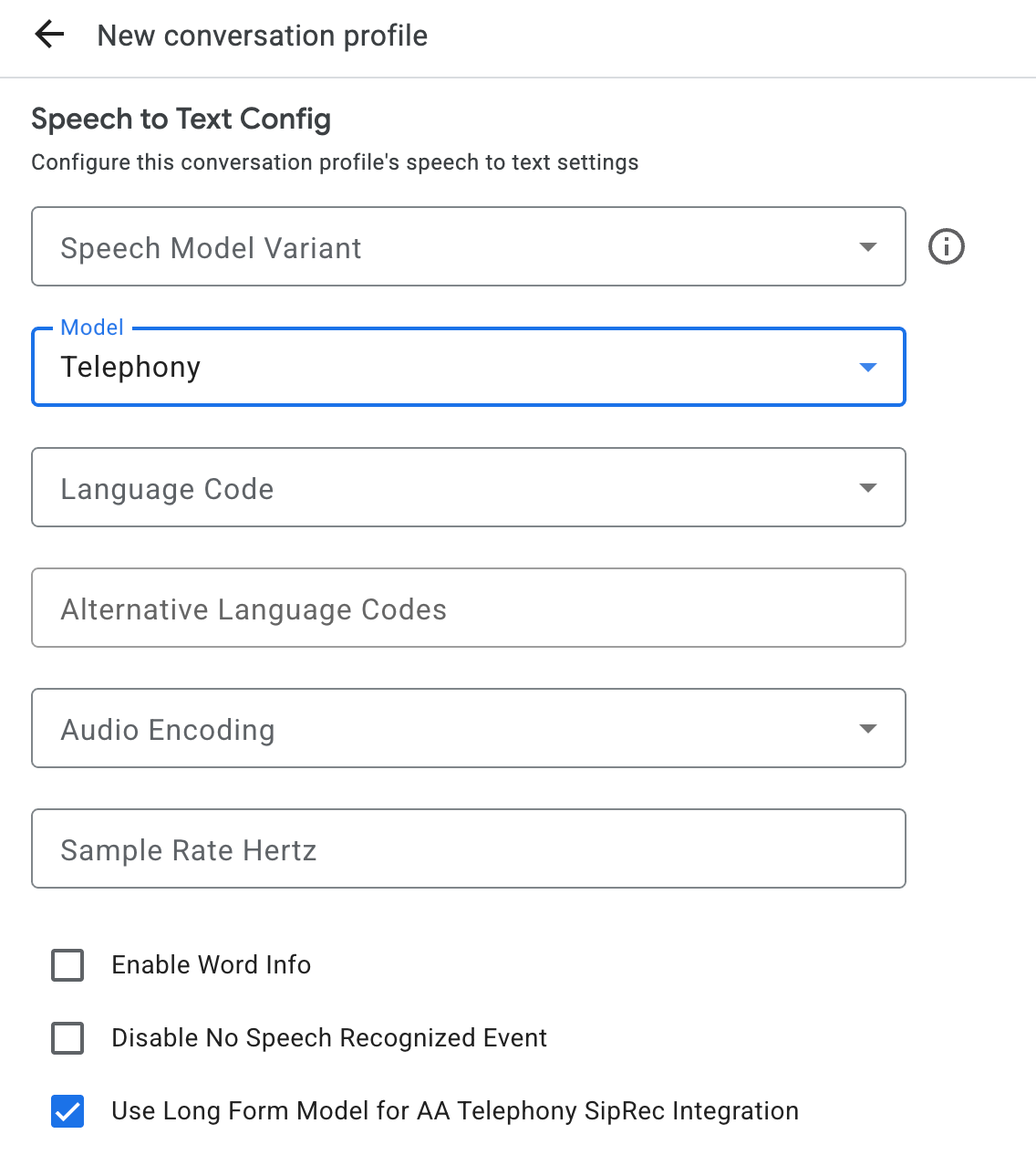
Para criar um perfil de conversa, use o console do Assistente de agente ou chame o método create diretamente no recurso ConversationProfile.
Para transcrição de voz, recomendamos que você configure
ConversationProfile.stt_config como o InputAudioConfig padrão ao enviar
dados de áudio em uma conversa.
Receber transcrições durante a conversa
Para receber transcrições durante a execução da conversa, crie participantes para a conversa e envie dados de áudio para cada um deles.
Criar participantes
Há três tipos de participante.
Consulte a documentação de referência para mais detalhes sobre as funções. Chame o método create no
participant e especifique o role. Somente um participante END_USER ou HUMAN_AGENT pode chamar StreamingAnalyzeContent, que é necessário para receber uma transcrição.
Enviar dados de áudio e receber uma transcrição
É possível usar
StreamingAnalyzeContent
para enviar o áudio de um participante ao Google e receber a transcrição, com os
seguintes parâmetros:
A primeira solicitação no stream precisa ser
InputAudioConfig. Os campos configurados aqui substituem as configurações correspondentes emConversationProfile.stt_config. Não envie nenhuma entrada de áudio até a segunda solicitação.audioEncodingprecisa ser definido comoAUDIO_ENCODING_LINEAR_16ouAUDIO_ENCODING_MULAW.model: é o modelo do Speech-to-Text que você quer usar para transcrever seu áudio. Defina esse campo comochirp_3. A variante não afeta a qualidade da transcrição. Portanto, você pode deixar Variante do modelo de fala sem especificação ou escolher Usar a melhor opção disponível.singleUtteranceprecisa ser definido comofalsepara garantir a melhor qualidade de transcrição. Não espereEND_OF_SINGLE_UTTERANCEsesingleUtteranceforfalse, mas você pode depender deisFinal==trueemStreamingAnalyzeContentResponse.recognition_resultpara fechar parcialmente o fluxo.- Parâmetros adicionais opcionais: os parâmetros a seguir são opcionais. Para ter acesso a esses parâmetros, entre em contato com seu representante do Google.
languageCode:language_codedo áudio. O valor padrão éen-US.alternativeLanguageCodes: esse recurso está disponível apenas para o modelo Chirp 3. Outros idiomas que podem ser detectados no áudio. A Assistência do agente usa o campolanguage_codepara detectar automaticamente o idioma no início do áudio e o define como padrão em todas as conversas seguintes. O campoalternativeLanguageCodespermite especificar mais opções para o Agent Assist escolher.phraseSets: o nome do recursophraseSetda adaptação do modelo de conversão de voz em texto.- Para configurar a adaptação do modelo Chirp 3, adicione frases inline separadas por novas linhas, sem vírgulas.
- Para usar a adaptação do modelo com outros modelos, como
telephonypara transcrição de voz, primeiro crie ophraseSetusando a API Speech-to-Text e especifique o nome do recurso aqui.
Depois de enviar a segunda solicitação com a carga útil de áudio, você vai começar a receber alguns
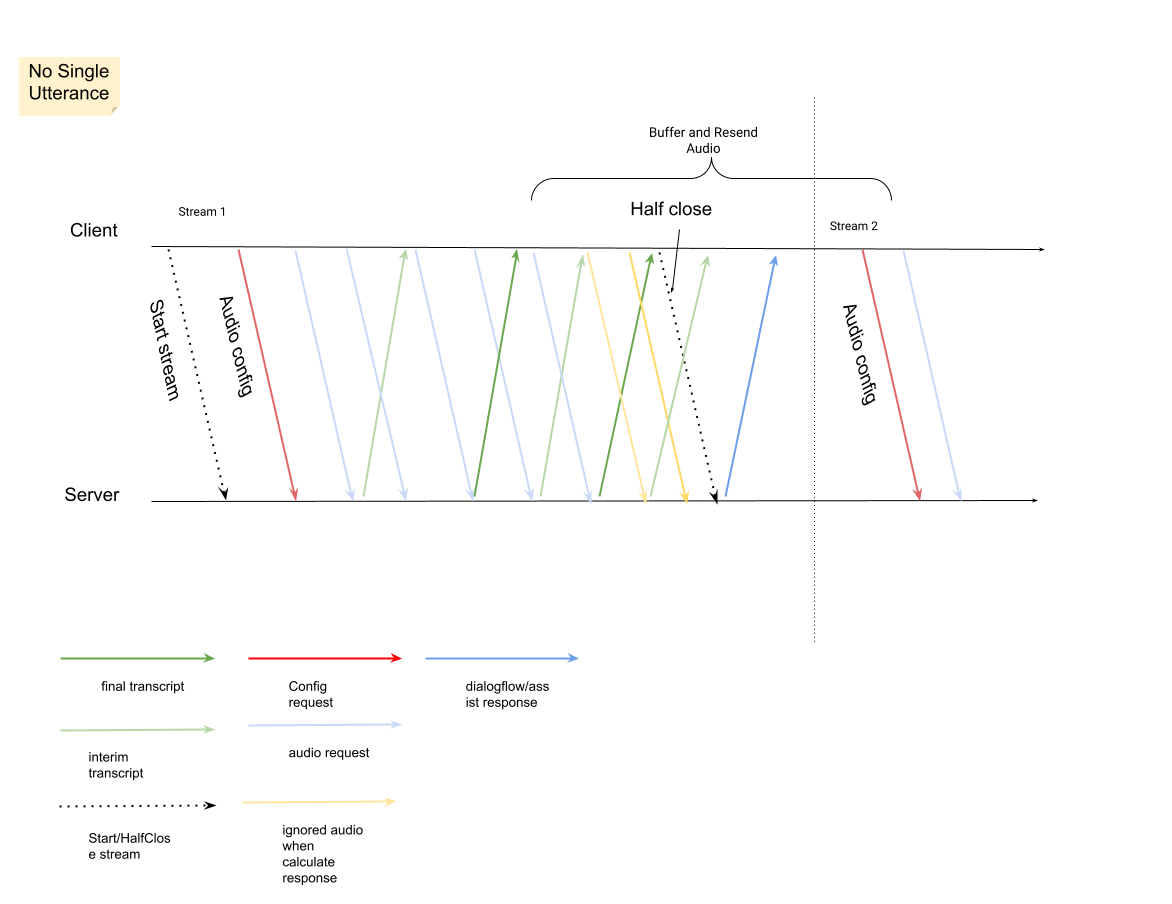
StreamingAnalyzeContentResponsesdo stream.- Você pode fechar parcialmente o stream (ou parar de enviar em algumas linguagens, como Python) quando vir
is_finaldefinido comotrueemStreamingAnalyzeContentResponse.recognition_result. - Depois que você fechar parcialmente o stream, o servidor vai enviar de volta a resposta com a transcrição final, além de possíveis sugestões do Dialogflow ou do Assistente do agente.
- Você pode fechar parcialmente o stream (ou parar de enviar em algumas linguagens, como Python) quando vir
Você encontra a transcrição final nos seguintes locais:
StreamingAnalyzeContentResponse.message.content.- Se você ativar as notificações do Pub/Sub, também poderá ver a transcrição no Pub/Sub.
Inicie um novo stream depois que o anterior for fechado.
- Reenvio de áudio: os dados de áudio gerados após o último
speech_end_offsetda resposta comis_final=truepara o novo horário de início do stream precisam ser reenviados paraStreamingAnalyzeContentpara garantir a melhor qualidade de transcrição.
- Reenvio de áudio: os dados de áudio gerados após o último
Confira o diagrama que ilustra como o stream funciona.
Exemplo de código de solicitação de reconhecimento de streaming
O exemplo de código a seguir ilustra como enviar uma solicitação de transcrição por streaming:
Python
Para autenticar no Agent Assist, configure o Application Default Credentials. Para mais informações, consulte Configurar a autenticação para um ambiente de desenvolvimento local.