

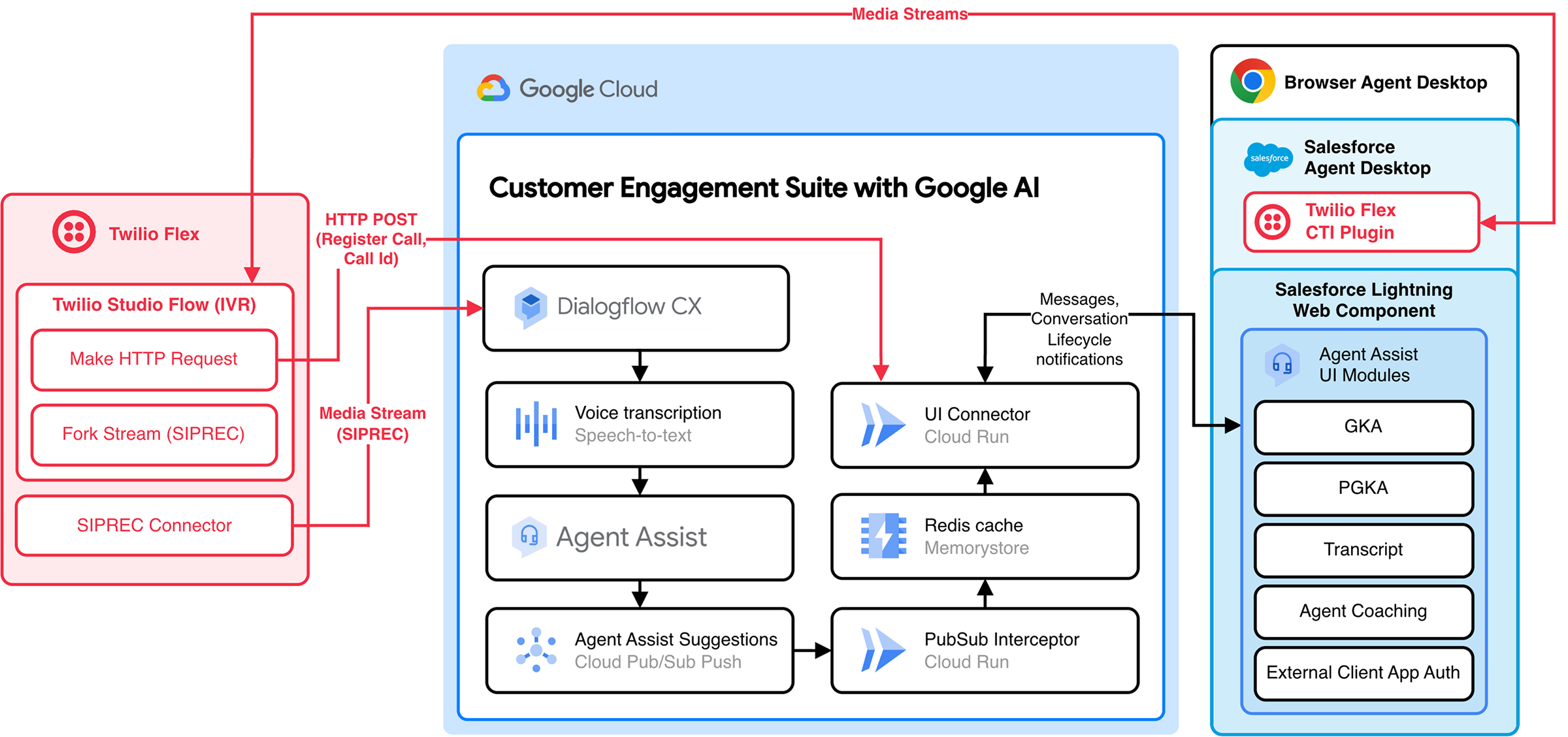
Esta integração de voz usa a integração do Twilio Open CTI para trazer um centro de chamadas do Twilio Flex para a sua instância do Salesforce.
O Agent Assist usa a stream de multimédia da chamada do Twilio Flex para fornecer sugestões aos seus agentes na Salesforce Lightning Service Console.
Antes de começar
Para integrar os módulos da IU do Agent Assist com o Salesforce, precisa de acesso aos seguintes recursos:
-
Siga as instruções de instalação recomendadas para o seu sistema operativo.
-
Siga as instruções de instalação recomendadas para o seu sistema operativo.
-
Instale o comando
gcloudconforme indicado e autentique-se através do comandogcloud auth login. Salesforce
Inicie sessão no URL da sua instância ou na página de início de sessão do Salesforce e tome nota do seguinte:
- O URL do Meu domínio do Salesforce. Siga estes passos para encontrar o URL do meu domínio:
- Navegue para a barra de menu > menu Configuração.
- Clique em Configurar.
- Na caixa Localização rápida, introduza O meu domínio. O nome do domínio está no seguinte formato:
MY-DOMAIN-NAME.develop.my.salesforce.com.
- O ID da sua organização do Salesforce. Siga estes passos para encontrar o ID da organização:
- Navegue para a barra de menu > menu Configuração.
- Clique em Configurar.
- Na caixa Localização rápida, introduza Informações da empresa. Nota: Estes passos de integração foram testados apenas com a edição Salesforce Developer. Podem surgir diferenças nas licenças de funcionalidades e na interface do Salesforce se usar outra edição.
- O URL do Meu domínio do Salesforce. Siga estes passos para encontrar o URL do meu domínio:
Back-end de integração do Agent Assist
- Siga as instruções para configurar a integração.
- Antes de executar o script de implementação, configure as seguintes variáveis de ambiente com
deploy.shou num ficheiro.envna raiz do projeto:AUTH_OPTION: defina esta opção comoSalesforceLWC.SALESFORCE_DOMAIN: um nome de domínio semelhante aYOUR_SUBDOMAIN.develop.lightning.force.com. Observou este valor no pré-requisito do Salesforce. Tenha em atenção que não deve incluirhttps://.SALESFORCE_ORGANIZATION_ID: reparou neste valor no pré-requisito do Salesforce.APP_AUTH_OPTION: defina esta opção comoTwilio.TWILIO_ACCOUNT_SID: defina este valor para o SID da conta do Twilio.
Passo 1: configure o Twilio Flex
O Twilio Flex funciona como o softphone nesta integração. Pode iniciar sessão na consola do Twilio para configurar uma conta do Flex. Visite a página de configuração do Twilio para receber instruções detalhadas sobre como criar uma conta do Flex.
Instale o suplemento do conetor SIPREC
O suplemento do conector SIPREC permite que a sua conta do Twilio Flex crie ramificações SIPREC de streams de multimédia de chamadas de voz para o Assistente do agente. Siga estes passos para instalar o suplemento do conetor SIPREC.
- Navegue para Página inicial do Twilio > Marketplace > Catálogo > Twilio > Siprec Connector.
- Clique em Instalar > a caixa de verificação Aceitação dos termos de utilização > Instalar.
- No separador Configurar, configure o plug-in com os seguintes detalhes:
- Nome único:
SipRec1 - Servidor de gravação de sessões:
sip:+<GTP-provisioned-phone-number>@216.239.36.145:5672;transport=tls;secure=true;edge=umatilla
- Consulte a documentação de integração de telefonia para ver mais detalhes sobre o aprovisionamento de um número GTP. Pode ignorar os passos de configuração e validação do SBC, porque estão concluídos para o conetor Twilio Siprec.
- Nome único:
- Navegue para Twilio Home > Functions and Assets.
- Se Funções e recursos não estiver visível na barra lateral, fixe-o a partir de Explorar produtos.
- Clique em Criar serviço.
- Atribua um nome ao novo serviço
ui-connector-auth. - No editor apresentado, clique em Adicionar + > Adicionar função.
- Atribua o nome
conversation-nameà função. - Clique em e altere a visibilidade da função para Público.
- Copie e cole todo o conteúdo de
ui-connector-auth.jsdo repositório do GitHub para o editor. - Clique em Guardar.
- Clique em Implementar tudo.
Configure o IVR com o Flex Studio
A IVR consiste em configurar um fluxo de chamadas programático com o Twilio Studio para fazer a ramificação SIPREC da stream de multimédia para o Agent Assist. Também faz um HTTP post para partilhar o número de telefone e o ID da conversa com o Agent Assist. Siga estes passos para configurar a RVI com o Flex Studio.
- Navegue para a Twilio Console.
- Clique em Desenvolver > Números de telefone > Gerir > Números ativos. Deve existir uma linha na tabela com o número do Twilio predefinido aprovisionado para a sua conta do Flex.
- Na secção Voz – Fluxo de trabalho do Studio, clique em IVR de voz.
- Arraste um widget Fazer pedido HTTP para o fluxo.
- Desligue a opção Chamada recebida da entrada do widget SendCallToAgent.
- Ligue o evento Chamada recebida à entrada do widget Fazer pedido HTTP.
- Configure o widget Fazer pedido HTTP com os seguintes detalhes:
- Nome do widget:
register_twilio - Método de pedido:
POST - URL do pedido:
<your-ui-connector-cloud-run-url>.run.app/register-app - Tipo de conteúdo: application/json
- Corpo do pedido:
{
"accountSid": "<yourTwilioAccountSid>",
"authToken": "<yourTwilioAccountAuthToken>"
}
- Nome do widget:
- Arraste um widget Executar função para o fluxo.
- Ligue as saídas Success e Fail do widget
register_twilioà entrada do widget Run Function. - Crie um widget com os seguintes detalhes:
- Nome do widget:
conversation_name - Serviço:
ui-connector-auth - Ambiente:
ui - Função:
conversation-name - Parâmetros da função:
- token:
{{ widgets.register_twilio.parsed.token }} - endpoint:
<your-ui-connector-cloud-run-url>.run.app/conversation-name - telemóvel:
{{ trigger.call.From | replace_first:'+','' }} - conversationName:
projects/<project>/locations/<location>/conversations/TW-{{ trigger.call.From | replace_first:'+','' }}-{{ trigger.call.CallSid }}
- token:
- Nome do widget:
- Arraste um widget Fork Stream da barra lateral para o fluxo.
- Ligue as saídas Success e Fail do widget Make HTTP Request à entrada do widget Fork Stream.
- Ligue o nó Seguinte do widget Dividir stream ao widget SendCallToAgent.
Configure o widget Fork Stream da seguinte forma:
- Ação de stream: iniciar
- Tipo de stream: Siprec
- Nome do conetor:
Siprec1 - Faixas: ambas as faixas
Parâmetros da stream:
- Chave:
conversation Valor:
projects/<gcp-project-id>/conversations/TW-{{trigger.call.From | replace_first:'+','' }}-{{trigger.call.CallSid}}
- Chave:
Clique em Guardar > Publicar.
Detalhes da conta
Siga este passo para recolher os detalhes da sua conta do Twilio Flex. Precisa destas informações para configurar o Flex CTI no Salesforce mais tarde.
- Navegue para Twilio Home >
Account Dashboard e anote as seguintes
informações:
- SID da conta
- O meu número de telefone do Twilio
Passo 2: configure o seu projeto de desenvolvimento do Salesforce
Para começar a integrar os módulos da IU do Agent Assist, siga estes passos.
Execute o seguinte código para clonar o repositório de integração do Agent Assist e abrir o seu projeto:
git clone https://github.com/GoogleCloudPlatform/agent-assist-integrations
cd salesforce/aa-lwc
Execute os seguintes comandos para transferir os ficheiros JavaScript dos módulos da IU, que implementa mais tarde como recursos estáticos. O Salesforce requer recursos estáticos para carregar JavaScript de terceiros.
npm run generate-static-resources
npm install
Passo 3: configure o seu ambiente do Salesforce
Pode integrar módulos da IU do Agent Assist num ambiente específico, como produção ou desenvolvimento. O Salesforce chama a estes ambientes organizações.
Configure a sua organização com a CLI do Salesforce
Siga estes passos para usar a CLI do Salesforce para configurar a sua organização para a integração do Agent Assist.
- Execute o seguinte código e autentique a CLI com os detalhes de início de sessão do Salesforce que usa normalmente.
npm run login
- Execute o seguinte código para implementar o LWC na organização.
npm run deploy
Passo 4: crie uma app cliente externa
O LWC do Salesforce usa o fluxo do OAuth 2.0 de credenciais de cliente para autenticar o utilizador. Uma app cliente externa ativa o fluxo de credenciais do cliente. Use a chave de consumidor e o segredo de consumidor da app para configurar o LWC do Salesforce para autenticar utilizadores com o Salesforce.
- Navegue até à barra de menu > menu Configuração e, de seguida, clique em Configuração. Na caixa Localização rápida, introduza Gestor de apps de cliente externas.
- Clique em Gestor de apps cliente externas > Nova app cliente externa >
Criar e, em seguida, introduza as seguintes informações.
- Nome da app cliente externa:
lwc auth - Nome da API:
lwc_auth - Email de contacto:
your_email@example.com - API (ativar definições OAuth) > Ativar OAuth: selecionado
- API (Enable OAuth Settings) > Callback URL:
https://login.salesforce.com/services/oauth2/callback - API (ativar definições de OAuth) > Âmbitos de OAuth selecionados: aceda ao serviço de URL de identidade
- API (ativar definições OAuth) > Ativar fluxo de credenciais do cliente: Selecionado
- Nome da app cliente externa:
- Clique em Criar.
- Clique em Gestor de apps cliente externas > Nova app cliente externa >
Criar e, em seguida, introduza as seguintes informações.
- Navegue até à barra de menu > menu Configuração e, de seguida, clique em Configuração. Na caixa Localização rápida, introduza Gestor de apps de cliente externas.
- Clique no nome da app cliente externa > Editar.
- Navegue para Políticas de OAuth > Fluxos de OAuth e melhorias da app cliente externa.
- Certifique-se de que a opção Ativar fluxo de credenciais de cliente está selecionada.
- Em Executar como, introduza o seu nome de utilizador de início de sessão.
- Clique em Guardar.
- Navegue até à barra de menu > menu Configuração e, de seguida, clique em Configuração. Na caixa Localização rápida, introduza Gestor de apps de cliente externas.
- Clique no nome da app cliente externa > Editar.
- Navegue para Definições do OAuth > Definições da app > Chave do consumidor e segredo.
- Introduza o código de validação enviado para o seu email.
- Copie a chave de consumidor e o segredo do consumidor para um local seguro. Vai precisar destes dados para um passo posterior.
Estabeleça políticas de segurança de conteúdos e CORS
- Navegue até à barra de menu > menu Configuração e, de seguida, clique em Configuração.
- Na caixa Localização rápida, introduza CORS e, de seguida, clique em Editar.
- Selecione Ativar CORS para pontos finais OAuth.
- Clique em Guardar.
- Navegue até à barra de menu > menu Configuração e, de seguida, clique em Configuração.
- Na caixa Localização rápida, introduza URLs fidedignos e, de seguida, clique em Novo URL fidedigno.
- Introduza as seguintes informações:
- Nome da API:
ui_connector - URL: introduza o URL do ponto final do serviço do Cloud Run do conector da IU que implementou com o back-end da integração do Agent Assist. Pode encontrar este URL na consola do Cloud Run. Por exemplo:
https://UI_CONNECTOR_SUBDOMAIN.GCP_REGION.run.app. - Diretivas CSP: selecione todas as caixas de verificação.
- Clique em Guardar e novo.
- Nome da API:
- Introduza as seguintes informações:
- Nome da API:
ui_connector_wss - URL: introduza o URL do ponto final do serviço do Cloud Run do conetor da IU que implementou com o back-end da integração do Agent Assist. Pode encontrar este URL na consola do Cloud Run. Altere o protocolo para
wss para tráfego de WebSockets. Por exemplo:
wss://UI_CONNECTOR_SUBDOMAIN.GCP_REGION.run.app. - Diretivas CSP: selecione todas as caixas de verificação.
- Clique em Guardar e novo.
- Nome da API:
- Introduza as seguintes informações:
- Nome da API:
salesforce_domain - URL: introduza o URL do seu domínio do Salesforce no seguinte formato:
https://YOUR_SUBDOMAIN.my.salesforce.com. - Diretivas CSP: selecione todas as caixas de verificação.
- Clique em Guardar e novo.
- Nome da API:
- Introduza as seguintes informações:
- Nome da API:
twilio_flex - URL:
https://flex.twilio.com - Diretivas CSP: selecione todas as caixas de verificação.
- Clique em Guardar.
- Nome da API:
Passo 5: instale o plug-in de CTI do Twilio Flex
O Salesforce fornece o Salesforce Open CTI para permitir a integração de softphones de terceiros com a sua instância do Salesforce.
O Twilio Flex CTI usa o Salesforce Open CTI para lhe permitir usar o Flex diretamente na sua instância do Salesforce. Siga as instruções da Twilio para configurar o Twilio Flex CTI na sua instância do Salesforce.
Passo 6: instale o componente Web do Lightning do Salesforce
Siga estes passos para usar o Editor do Lightning Experience para adicionar o componente Web do Salesforce Lightning à página de contacto onde o CTI do Twilio Flex é aberto quando recebe uma nova chamada.
- Navegue até à consola de serviços e selecione Contactos.
- Selecione um registo de contacto.
- Clique no menu Configuração > Editar página.
- Clique em Modelo > Alterar.
- Selecione Cabeçalho e Duas regiões iguais.
- Clicar em Seguinte.
- Mapeie cada região para uma nova região.
- Clique em Concluído.
- Na barra lateral Componentes, mova o elemento
agentAssistContainerModulepara a barra lateral. Nota: o comandonpm deployforneceu este componente. - Clique no componente que colocou no passo anterior e preencha os campos do formulário da seguinte forma para adicionar detalhes de configuração.
- ponto final: o URL do seu
backend de integração do agente
conector da IU, como um URL da
consola do Cloud Run, como:
https://UI_CONNECTOR_ENDPOINT.GCP_REGION.run.app - funcionalidades:
funcionalidades do Agent Assist
ativadas no seu perfil de conversa, como
CONVERSATION_SUMMARIZATION,KNOWLEDGE_ASSIST_V2eAGENT_COACHING. Tenha em atenção que algumas funcionalidades, comoSMART_REPLY, não estão disponíveis paravoice. - canal: indique que a integração é para
voice. - Plataforma: indique que a plataforma é
twilio. - conversationProfile: o nome do recurso do
perfil de conversa do Assistente do agente (exemplo:
projects/GCP_PROJECT_ID/locations/GCP_REGION/conversationProfiles/CONVERSATION_PROFILE_ID) - consumerKey: a chave de consumidor da app cliente externa de um passo anterior.
- consumerSecret: o segredo do consumidor da app cliente externa de um passo anterior.
- ponto final: o URL do seu
backend de integração do agente
conector da IU, como um URL da
consola do Cloud Run, como:
Passo 7: teste a integração
Pode testar a integração de voz com uma chamada de teste para o centro de chamadas do Salesforce.
- Inicie sessão no Twilio Flex a partir da Service Console.
- Ligue para o seu número do Twilio Flex. Tomou nota disto no passo 1.
- Na Service Console, aceite a chamada. O ecrã deve abrir uma página de contacto nova ou existente para o número que ligou.
- Se for uma nova página de contacto, guarde o contacto. Quando a página de contacto é carregada, o componente Web do Salesforce Lightning deve ser carregado na barra lateral.
- Teste ambos os lados da conversa, garantindo que as funcionalidades do Agent Assist estão a funcionar conforme as configurou.