

此聊天集成使用 Salesforce Lightning Web 组件 (LWC) 与 Agent Assist 界面模块集成,以进行聊天对话。
下面简要介绍了聊天集成:
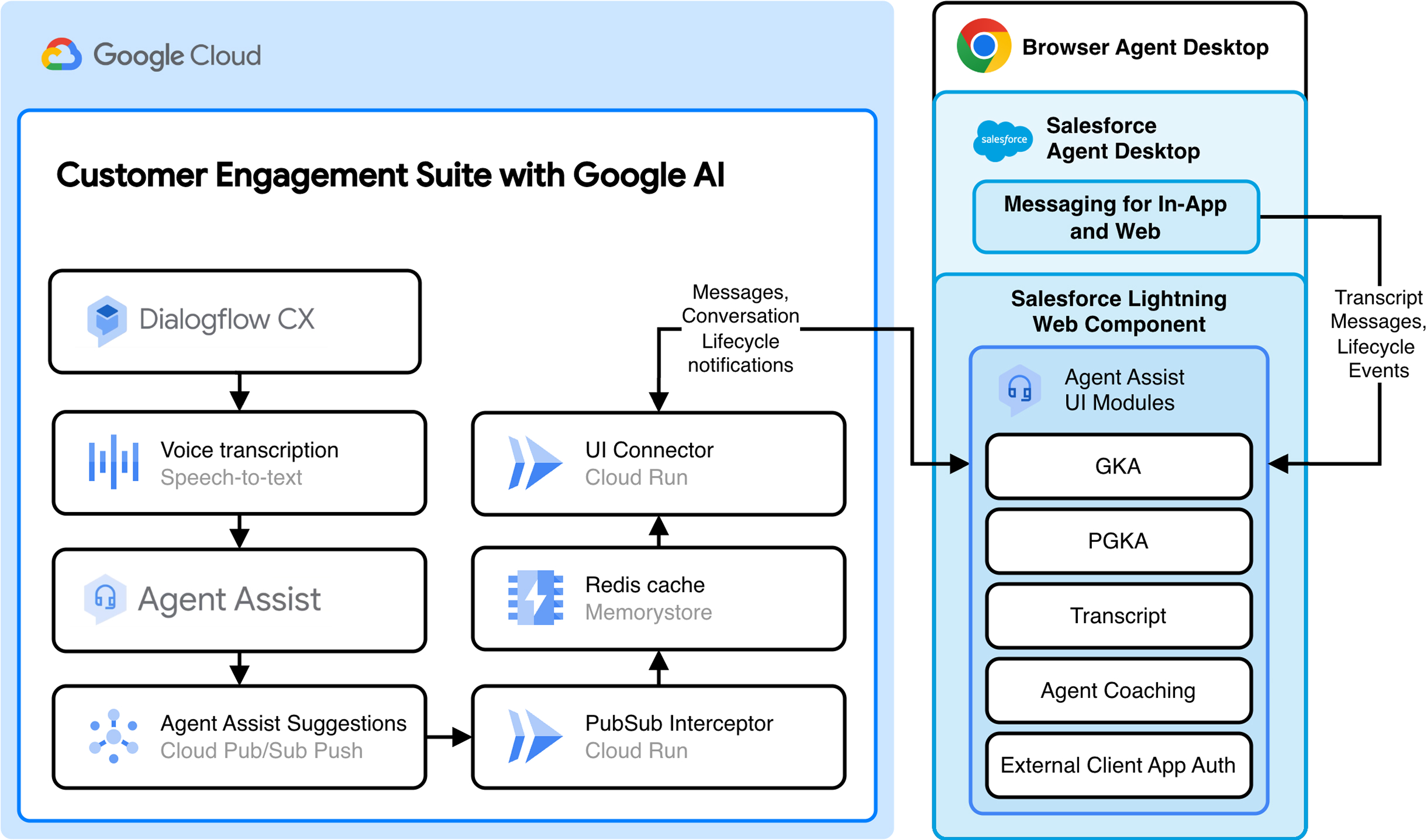
准备工作
如需将 Agent Assist 界面模块与 Salesforce 集成,您需要能够访问以下资源:
Node.js:请按照适用于您操作系统的建议安装说明进行操作。
Salesforce CLI:按照建议的安装说明针对您的操作系统进行安装。
Google Cloud CLI:按照说明安装
gcloud命令,并使用gcloud auth login进行身份验证。Salesforce:在您的实例网址或 Salesforce 登录页面上登录,并注意以下事项:
- 您的 Salesforce 我的网域网址。请按以下步骤查找我的网域网址:
- 前往菜单栏 > 设置菜单。
- 点击 Setup(设置)。
- 在快速查找框中,输入我的网域。域名采用以下格式:
MY-DOMAIN-NAME.develop.my.salesforce.com。
- 您的 Salesforce 组织 ID。请按以下步骤查找组织 ID:
- 前往菜单栏 > 设置菜单。
- 点击 Setup(设置)。
- 在 Quick Find(快速查找)框中,输入公司信息。
- 您的 Salesforce 我的网域网址。请按以下步骤查找我的网域网址:
-
- 按照说明设置集成。
- 在运行部署脚本之前,请使用
deploy.sh或在项目根目录中的.env文件中配置以下环境变量:AUTH_OPTION:将此项设置为SalesforceLWC。SALESFORCE_DOMAIN:与YOUR_SUBDOMAIN.develop.lightning.force.com类似的域名。您已在 Salesforce 前提条件中记下此值。请注意,您不应添加https://。SALESFORCE_ORGANIZATION_ID:您在 Salesforce 前提条件中记下了此值。
第 1 步:设置 Salesforce 开发项目
如需开始集成 Agent Assist 界面模块,请按以下步骤操作。
运行以下代码以克隆 Agent Assist 集成代码库并打开您的项目:
git clone https://github.com/GoogleCloudPlatform/agent-assist-integrations
cd salesforce/aa-lwc
运行以下命令,下载您稍后将部署为静态资源的 UI 模块 JavaScript 文件。Salesforce 要求静态资源加载第三方 JavaScript。它还对静态资源文件强制执行 5 MB 的限制,因此 JavaScript 文件以 ZIP 文件形式上传。
npm run generate-static-resources
npm install
第 2 步:设置 Salesforce 环境
您可以在特定环境(例如生产环境或开发环境)中集成 Agent Assist 界面模块。Salesforce 将这些环境称为组织 (org)。
在 Salesforce 控制台中配置组织
在 Salesforce 控制台中,按照以下步骤操作,为 Agent Assist 集成配置组织。
- 依次前往菜单栏 > 设置菜单,然后点击设置。在快速查找框中,输入全渠道设置,然后点击全渠道设置。
- 选择启用全渠道。
- 在新窗口或标签页中选择自动将客服登录到全渠道。
- 点击保存。
- 依次前往菜单栏 > 设置菜单,然后点击设置。在快速查找框中,输入社区,然后依次点击数字体验 > 设置。
- 选择启用体验工作区。
- 点击保存。
使用 Salesforce CLI 配置组织
按照以下步骤操作,使用 Salesforce CLI 为 Agent Assist 集成配置组织。
运行以下代码,并使用您通常使用的 Salesforce 登录详细信息对 CLI 进行身份验证。
npm run login
运行以下代码,将 LWC 部署到组织。
npm run deploy
第 3 步:创建外部客户端应用
Salesforce LWC 使用客户端凭据 OAuth 2.0 流程对您进行身份验证。外部客户端应用启用客户端凭据流程。使用应用的使用方密钥和使用方密钥来配置 Salesforce LWC,以便通过 Salesforce 对用户进行身份验证。
- 依次前往菜单栏 > 设置菜单,然后点击设置。在快速查找框中,输入外部客户端应用管理器。
- 依次点击外部客户端应用管理器 > 新建外部客户端应用 > 创建,然后输入以下信息。
- 外部客户端应用名称:
lwc auth - API 名称:
lwc_auth - 联系电子邮件地址:
your_email@example.com - API (Enable OAuth Settings) > Enable OAuth:已选中
- API (Enable OAuth Settings) > Callback 网址:
https://login.salesforce.com/services/oauth2/callback - API (Enable OAuth Settings) > Selected OAuth Scopes:访问身份网址服务
- API(启用 OAuth 设置)> 启用客户端凭据流程:已选择
- 外部客户端应用名称:
- 点击创建。
- 依次点击外部客户端应用管理器 > 新建外部客户端应用 > 创建,然后输入以下信息。
- 依次前往菜单栏 > 设置菜单,然后点击设置。在快速查找框中,输入外部客户端应用管理器。
- 依次点击外部客户端应用的名称 > 修改。
- 依次前往 OAuth 政策 > OAuth 流程和外部客户端应用增强功能。
- 确保已选中启用客户端凭证流程。
- 在以此身份运行字段中,输入您的登录用户名。
- 点击保存。
- 依次前往菜单栏 > 设置菜单,然后点击设置。在快速查找框中,输入外部客户端应用管理器。
- 依次点击外部客户端应用的名称 > 修改。
- 依次前往 OAuth 设置 > 应用设置 > Consumer Key and Secret。
- 输入发送到您电子邮件地址的验证码。
- 将使用方密钥和使用方密文复制到安全的位置。您将在后续步骤中用到这些信息。
制定 CORS 和内容安全政策
- 前往菜单栏 > 设置菜单,然后点击设置。
- 在快速查找框中,输入 CORS,然后点击修改。
- 选择为 OAuth 端点启用 CORS。
- 点击保存。
- 前往菜单栏 > 设置菜单,然后点击设置。
- 在 Quick Find(快速查找)框中,输入 Trusted 网址s(可信网址),然后点击 New Trusted 网址(新建可信网址)。
- 请输入以下信息:
- API 名称:
ui_connector - 网址:输入您使用 Agent Assist 集成后端部署的界面连接器 Cloud Run 服务端点的网址。您可以在 Cloud Run 控制台中找到此网址。例如:
https://UI_CONNECTOR_SUBDOMAIN.GCP_REGION.run.app。 - CSP 指令:选中所有复选框。
- 点击保存并新建。
- API 名称:
- 请输入以下信息:
- API 名称:
ui_connector_wss - 网址:输入界面连接器服务端点的安全 WebSocket 网址:
wss://UI_CONNECTOR_SUBDOMAIN.GCP_REGION.run.app。 - CSP 指令:选中所有复选框。
- 点击保存并新建。
- API 名称:
- 请输入以下信息:
- API 名称:
salesforce_domain - 网址:输入您的 Salesforce 网域的网址,格式如下:
https://YOUR_SUBDOMAIN.my.salesforce.com。 - CSP 指令:选中所有复选框。
- 点击保存。
- API 名称:
第 4 步:配置聊天客户端
如需将 Agent Assist 界面模块与 Salesforce 搭配使用,您需要在客服桌面上安装聊天客户端。
配置增强版聊天功能
请按照以下步骤配置即时通讯工具。
- 依次前往菜单栏 > 设置菜单,然后点击设置。在快速查找中搜索队列,然后点击新建。
- 请输入以下信息:
- 标签:
Messaging Queue - 队列名称:
Messaging_Queue - 路由配置:
Messaging_Routing_Configuration
- 标签:
- 点击 Supported Objects,然后添加 Messaging User 和 Messaging Session。
- 点击 Queue Members(队列成员),然后添加 User: Your Login User(用户:您的登录用户)。
- 点击保存。
- 请输入以下信息:
- 依次前往菜单栏 > 设置菜单,然后点击设置。在快速查找框中,输入权限集。
- 点击消息传递代理权限集。
- 依次点击服务状态访问权限 > 修改。
- 选择状态忙碌和在线 - 即时通讯。
- 依次点击添加 > 保存。
- 依次前往菜单栏 > 设置菜单,然后点击设置。在快速查找框中,输入用户,然后点击用户。
- 点击您的用户名,然后验证 Service Cloud 用户是否已启用。
- 在页面上找到权限集许可分配。
- 点击修改分配关系,然后选择
Enhanced Chat
User
。 - 点击保存。
- 在页面上找到权限集分配。
- 点击修改分配,然后选择消息代理权限设置。
- 依次点击添加 > 保存。
- 依次前往菜单栏 > 设置菜单,然后点击设置。在快速查找框中,输入消息设置,然后点击新渠道。
- 选择增强型聊天。
- 输入名称:
Messaging Channel。 - 点击保存。
- 将路由类型设置为全渠道队列,并将队列设置为消息队列。
- 点击保存,然后前往消息设置。
- 点击相应即时通讯渠道的名称,然后点击启用。
- 阅读完毕后,接受条款及条件。
- 依次前往菜单栏 > 设置菜单,然后点击设置。在快速查找框中,输入嵌入式服务部署,然后点击新建部署。
- 依次点击增强型聊天 > 下一步 > 网站 > 下一步。
- 填写以下详细信息:
- 名称:
Messaging Embedded Service Deployment - 开发者名称:Messaging_Embedded_Service_Deployment
- 网域:example.com
- 渠道:即时通讯渠道
- 名称:
- 点击保存。等待部署完成。
- 在嵌入式服务部署设置中,点击发布。
- 依次点击刷新和测试消息。
测试增强型聊天功能
请按照以下步骤测试您的即时通讯工具。
- 点击测试消息传递。
- 新标签页加载完毕后,点击对话气泡即可开始新的测试对话。
- 发送一条消息,例如 Test。
- 前往 Salesforce 浏览器标签页。
- 在设置工具栏中,点击应用启动器菜单,然后选择服务控制台。
- 在实用工具栏中点击全渠道。
- 将状态设置为在线 - 消息。
- 接受收到的消息。这会在服务控制台中为对话打开一个新标签页。您无法查看聊天转写内容。
- 前往菜单栏 > 设置菜单。
- 点击修改页面。
- 在组件菜单中,将增强型对话组件拖动到对话窗格中。
- 依次点击保存 > 启用 > 设为组织默认 > 桌面 > 返回 。
- 刷新页面。
- 在实用工具栏中点击全渠道。
- 将状态设置为在线 - 消息。
- 回复测试消息,以验证消息传递是否正常。
如果您遇到问题并需要更多信息,请参阅全面的 Salesforce 增强型 Chat 设置指南。
第 5 步:安装 Salesforce Lightning Web 组件
按照以下步骤使用 Lightning Experience 编辑器将 Salesforce LWC 添加到消息会话页面中。 继续执行第 4 步中的测试对话。
- 前往菜单栏 > 设置菜单,然后点击修改网页。
在组件侧边栏中,将
agentAssistContainerModule移入侧边栏。点击您在上一步中放置的组件。
填写表单字段,如下所示,以添加配置详细信息。
- 端点:代理集成后端界面连接器的网址,例如 Cloud Run 控制台中的网址,如下所示:
https://UI_CONNECTOR_ENDPOINT.GCP_REGION.run.app - 渠道:指明渠道为
chat。 - 平台:指明平台为
messaging。 - conversationProfile:您的Agent Assist 对话配置文件资源名称(例如:
projects/GCP_PROJECT_ID/locations/GCP_REGION/conversationProfiles/CONVERSATION_PROFILE_ID) - consumerKey:第 3 步中的外部客户端应用使用方密钥。
- consumerSecret:第 3 步中的外部客户端应用使用方密钥。
- containerHeight:Agent Assist 容器的高度。
- 端点:代理集成后端界面连接器的网址,例如 Cloud Run 控制台中的网址,如下所示: