


Esta integração do chat usa um componente Web do Salesforce Lightning (LWC) para se integrar com os módulos da IU do Agent Assist para conversas de chat.
Segue-se uma vista geral de nível superior da integração do chat:
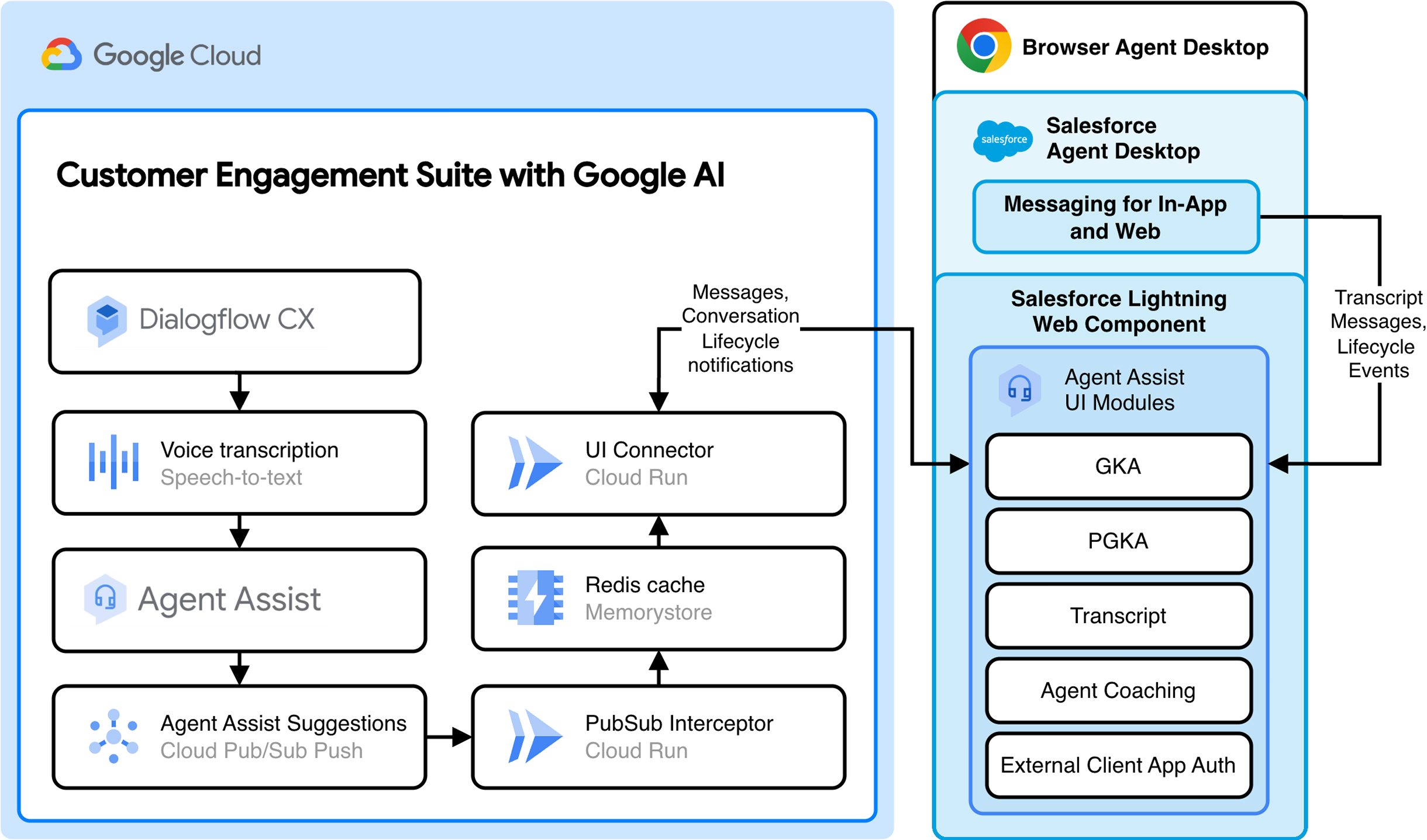
Antes de começar
Para integrar os módulos da IU do Agent Assist com o Salesforce, precisa de acesso aos seguintes recursos:
Node.js: siga as instruções de instalação recomendadas para o seu sistema operativo.
CLI do Salesforce: siga as instruções de instalação recomendadas para o seu sistema operativo.
CLI do Google Cloud: instale o comando
gcloudconforme indicado e autentique-se através do comandogcloud auth login.Salesforce: inicie sessão no URL da sua instância ou na página de início de sessão do Salesforce e tome nota do seguinte:
- O URL do Meu domínio do Salesforce. Siga estes passos para encontrar o URL do meu domínio:
- Navegue para a barra de menu > menu Configuração.
- Clique em Configurar.
- Na caixa Localização rápida, introduza O meu domínio. O nome do domínio está no seguinte formato:
MY-DOMAIN-NAME.develop.my.salesforce.com.
- O ID da sua organização do Salesforce. Siga estes passos para encontrar o ID da organização:
- Navegue para a barra de menu > menu Configuração.
- Clique em Configurar.
- Na caixa Localização rápida, introduza Informações da empresa.
- O URL do Meu domínio do Salesforce. Siga estes passos para encontrar o URL do meu domínio:
Backend de integração do Agent Assist:
- Siga as instruções para configurar a integração.
- Antes de executar o script de implementação, configure as seguintes variáveis de ambiente com
deploy.shou num ficheiro.envna raiz do projeto:AUTH_OPTION: defina esta opção comoSalesforceLWC.SALESFORCE_DOMAIN: um nome de domínio semelhante aYOUR_SUBDOMAIN.develop.lightning.force.com. Observou este valor no pré-requisito do Salesforce. Tenha em atenção que não deve incluirhttps://.SALESFORCE_ORGANIZATION_ID: reparou neste valor no pré-requisito do Salesforce.
Passo 1: configure o projeto de desenvolvimento do Salesforce
Para começar a integrar os módulos da IU do Agent Assist, siga estes passos.
Execute o seguinte código para clonar o repositório de integração do Agent Assist e abrir o seu projeto:
git clone https://github.com/GoogleCloudPlatform/agent-assist-integrations
cd salesforce/aa-lwc
Execute os seguintes comandos para transferir os ficheiros JavaScript dos módulos da IU, que implementa mais tarde como recursos estáticos. O Salesforce requer recursos estáticos para carregar JavaScript de terceiros. Também aplica um limite de 5 MB para ficheiros de recursos estáticos, pelo que os ficheiros JavaScript são carregados como um ficheiro ZIP.
npm run generate-static-resources
npm install
Passo 2: configure o seu ambiente do Salesforce
Pode integrar módulos da IU do Agent Assist num ambiente específico, como produção ou desenvolvimento. O Salesforce chama a estes ambientes organizações.
Configure a sua organização na consola do Salesforce
Na consola do Salesforce, siga estes passos para configurar a sua organização para a integração do Agent Assist.
- Navegue até à barra de menu > menu Configuração e, de seguida, clique em Configuração. Na caixa Localização rápida, introduza Definições omnicanal e, de seguida, clique em Definições omnicanal.
- Selecione Ativar omnicanal.
- Selecione Iniciar sessão automaticamente dos agentes no omnicanal na nova janela ou separador.
- Clique em Guardar.
- Navegue até à barra de menu > menu Configuração e, de seguida, clique em Configuração. Na caixa Localização rápida, introduza Comunidades e, de seguida, clique em Experiências
digitais > Definições.
- Selecione Ativar espaços de trabalho de experiências.
- Clique em Guardar.
Configure a sua organização com a CLI do Salesforce
Siga estes passos para usar a CLI do Salesforce para configurar a sua organização para a integração do Agent Assist.
Execute o seguinte código e autentique a CLI através dos detalhes de início de sessão do Salesforce que usa normalmente.
npm run login
Execute o seguinte código para implementar o LWC na organização.
npm run deploy
Passo 3: crie uma app cliente externa
O LWC do Salesforce usa o fluxo do OAuth 2.0 de credenciais de cliente para autenticar o utilizador. Uma app cliente externa ativa o fluxo de credenciais do cliente. Use a chave de consumidor e o segredo do consumidor da app para configurar o LWC do Salesforce para autenticar utilizadores com o Salesforce.
- Navegue até à barra de menu > menu Configuração e, de seguida, clique em Configuração. Na caixa Localização rápida, introduza Gestor de apps de cliente externas.
- Clique em Gestor de apps cliente externas > Nova app cliente externa >
Criar e, em seguida, introduza as seguintes informações.
- Nome da app cliente externa:
lwc auth - Nome da API:
lwc_auth - Email de contacto:
your_email@example.com - API (ativar definições OAuth) > Ativar OAuth: selecionado
- API (Enable OAuth Settings) > Callback URL:
https://login.salesforce.com/services/oauth2/callback - API (ativar definições de OAuth) > Âmbitos de OAuth selecionados: aceda ao serviço de URL de identidade
- API (ativar definições OAuth) > Ativar fluxo de credenciais do cliente: Selecionado
- Nome da app cliente externa:
- Clique em Criar.
- Clique em Gestor de apps cliente externas > Nova app cliente externa >
Criar e, em seguida, introduza as seguintes informações.
- Navegue até à barra de menu > menu Configuração e, de seguida, clique em Configuração. Na caixa Localização rápida, introduza Gestor de apps de cliente externas.
- Clique no nome da app cliente externa > Editar.
- Navegue para Políticas de OAuth > Fluxos de OAuth e melhorias da app cliente externa.
- Certifique-se de que a opção Ativar fluxo de credenciais de cliente está selecionada.
- Em Executar como, introduza o seu nome de utilizador de início de sessão.
- Clique em Guardar.
- Navegue até à barra de menu > menu Configuração e, de seguida, clique em Configuração. Na caixa Localização rápida, introduza Gestor de apps de cliente externas.
- Clique no nome da app cliente externa > Editar.
- Navegue para Definições do OAuth > Definições da app > Chave do consumidor e segredo.
- Introduza o código de validação enviado para o seu email.
- Copie a chave de consumidor e o segredo do consumidor para um local seguro. Vai precisar destes dados para um passo posterior.
Estabeleça políticas de segurança de conteúdos e CORS
- Navegue até à barra de menu > menu Configuração e, de seguida, clique em Configuração.
- Na caixa Localização rápida, introduza CORS e, de seguida, clique em Editar.
- Selecione Ativar CORS para pontos finais OAuth.
- Clique em Guardar.
- Navegue até à barra de menu > menu Configuração e, de seguida, clique em Configuração.
- Na caixa Localização rápida, introduza URLs fidedignos e, de seguida, clique em Novo URL fidedigno.
- Introduza as seguintes informações:
- Nome da API:
ui_connector - URL: introduza o URL do ponto final do serviço do Cloud Run do conetor da IU que implementou com o back-end da integração do Agent Assist. Pode encontrar este URL na consola do Cloud Run. Por exemplo:
https://UI_CONNECTOR_SUBDOMAIN.GCP_REGION.run.app. - Diretivas CSP: selecione todas as caixas de verificação.
- Clique em Guardar e novo.
- Nome da API:
- Introduza as seguintes informações:
- Nome da API:
ui_connector_wss - URL: introduza o URL do Secure WebSockets para o ponto final do serviço UI Connector:
wss://UI_CONNECTOR_SUBDOMAIN.GCP_REGION.run.app. - Diretivas CSP: selecione todas as caixas de verificação.
- Clique em Guardar e novo.
- Nome da API:
- Introduza as seguintes informações:
- Nome da API:
salesforce_domain - URL: introduza o URL do seu domínio do Salesforce no seguinte formato:
https://YOUR_SUBDOMAIN.my.salesforce.com. - Diretivas CSP: selecione todas as caixas de verificação.
- Clique em Guardar.
- Nome da API:
Passo 4: configure o cliente de chat
Para usar os módulos da IU do Agent Assist com o Salesforce, precisa de um cliente de chat no computador do agente.
Configure o chat melhorado
Siga estes passos para configurar o seu messenger.
- Navegue até à barra de menu > menu Configuração e, de seguida, clique em Configuração. Introduza uma pesquisa de Localização rápida para Filas e, de seguida, clique em Nova.
- Introduza as seguintes informações:
- Etiqueta:
Messaging Queue - Nome da fila:
Messaging_Queue - Configuração de encaminhamento:
Messaging_Routing_Configuration
- Etiqueta:
- Clique em Objetos suportados e, de seguida, adicione Utilizador de mensagens e Sessão de mensagens.
- Clique em Membros da fila e, de seguida, adicione Utilizador: o seu utilizador de início de sessão.
- Clique em Guardar.
- Introduza as seguintes informações:
- Navegue até à barra de menu > menu Configuração e, de seguida, clique em Configuração. Na caixa Localização rápida, introduza Conjuntos de autorizações.
- Clique em Conjunto de autorizações de agentes de mensagens.
- Clique em Acesso aos estados de presença do serviço > Editar.
- Selecione os estados Ocupado e Online – Mensagens.
- Clique em Adicionar > Guardar.
- Navegue até à barra de menu > menu Configuração e, de seguida, clique em Configuração. Na caixa Localização rápida, introduza Utilizadores e, de seguida, clique em Utilizadores.
- Clique no seu nome de utilizador e verifique se a opção Utilizador do Service Cloud está ativada.
- Encontre Atribuições de licenças de conjunto de autorizações na página.
- Clique em Editar atribuições e, de seguida, selecione
Enhanced Chat
User
. - Clique em Guardar.
- Encontre Permission Set Assignments na página.
- Clique em Editar atribuições e, de seguida, selecione Definir autorização do agente de mensagens .
- Clique em Adicionar > Guardar.
- Navegue até à barra de menu > menu Configuração e, de seguida, clique em Configuração. Na caixa Localização rápida, introduza Definições de mensagens e, de seguida, clique em Novo
canal.
- Selecione Chat melhorado.
- Introduza o Nome:
Messaging Channel. - Clique em Guardar.
- Defina o Tipo de encaminhamento como Omni-Queue e Fila como Fila de mensagens.
- Clique em Guardar e navegue para Definições de mensagens.
- Clique no nome do canal de mensagens e, de seguida, clique em Ativar.
- Depois de ler, aceite os Termos de Utilização.
- Navegue até à barra de menu > menu Configuração e, de seguida, clique em Configuração. Na caixa Localização rápida, introduza Implementações de serviços incorporados e, de seguida, clique em Nova implementação.
- Clique em Chat melhorado > Seguinte > Web > Seguinte.
- Preencha os seguintes detalhes:
- Nome:
Messaging Embedded Service Deployment - Nome do programador: Messaging_Embedded_Service_Deployment
- Domínio: example.com
- Canal: canal de mensagens
- Nome:
- Clique em Guardar. Aguarde pela conclusão da implementação.
- Nas definições de Implementação do serviço incorporado, clique em Publicar.
- Clique em Atualizar e, de seguida, em Testar mensagens.
Teste o chat melhorado
Siga estes passos para testar o seu messenger.
- Clique em Testar mensagens.
- Depois de o novo separador ser carregado, clique no balão de diálogo para iniciar uma nova conversa de teste.
- Envie uma mensagem, como Teste.
- Navegue para o separador do navegador do Salesforce.
- Na barra de ferramentas Configuração, clique no menu Launcher de apps e, de seguida, selecione Service Console.
- Clique em Omnicanal na barra de ferramentas de utilidade.
- Defina o seu estado como Online – Mensagens.
- Aceite a mensagem recebida. Esta ação abre um novo separador na consola de serviços para a conversa. Não consegue ver a transcrição do chat.
- Navegue para a barra de menu > menu Configuração.
- Clique em Editar página.
- No menu Componentes, arraste o componente Conversa melhorada para o painel Conversa.
- Clique em Guardar > Ativar > Atribuir como predefinição da organização > Computador > Anterior .
- Atualize a página.
- Clique em Omnicanal na barra de ferramentas de utilidade.
- Defina o seu estado como Online – Mensagens.
- Responda à mensagem Teste para validar se as mensagens estão a funcionar.
Se tiver dificuldades e precisar de mais informações, consulte o guia de configuração do chat melhorado do Salesforce abrangente.
Passo 5: instale o componente Web do Salesforce Lightning
Siga estes passos para adicionar o LWC do Salesforce a uma página de sessão de mensagens através do editor do Lightning Experience. Continue com a conversa de teste do passo 4.
- Navegue até à barra de menu > menu Configuração e, de seguida, clique em Editar página.
Na barra lateral Componentes, mova o elemento
agentAssistContainerModulepara a barra lateral.Clique no componente que colocou no passo anterior.
Preencha os campos do formulário da seguinte forma para adicionar detalhes de configuração.
- ponto final: o URL do seu
backend de integração do agente
conector da IU, como um URL da
consola do Cloud Run, como:
https://UI_CONNECTOR_ENDPOINT.GCP_REGION.run.app - funcionalidades:
Funcionalidades do Assistente do agente
ativadas no seu perfil de conversa, como
CONVERSATION_SUMMARIZATION,KNOWLEDGE_ASSIST_V2,SMART_REPLYeAGENT_COACHING - canal: indicar que o canal é
chat. - Plataforma: indique que a plataforma é
messaging. - conversationProfile: o nome do recurso do
perfil de conversa do Assistente do agente (exemplo:
projects/GCP_PROJECT_ID/locations/GCP_REGION/conversationProfiles/CONVERSATION_PROFILE_ID) - consumerKey: a chave de consumidor da app cliente externa do Passo 3.
- consumerSecret: o segredo do consumidor da app cliente externa do Passo 3.
- ponto final: o URL do seu
backend de integração do agente
conector da IU, como um URL da
consola do Cloud Run, como: