


En este documento se describe cómo puedes usar Gemini Code Assist, un colaborador basado en IA en tu IDE, para hacer lo siguiente en VS Code o IntelliJ y otros IDEs de JetBrains compatibles:
- Genera código para tu proyecto con la transformación de código.
- Recibir sugerencias de código mientras escribes.
- Usa las acciones inteligentes.
Si usas Gemini Code Assist Enterprise, puedes usar la personalización de código, que te permite obtener sugerencias de código basadas en el repositorio de código privado de tu organización directamente desde Gemini Code Assist Enterprise. Consulta cómo configurar la personalización del código.
Este documento está dirigido a desarrolladores de todos los niveles. Se presupone que tienes conocimientos prácticos de VS Code o IntelliJ y otros IDEs de JetBrains compatibles, y que estás familiarizado con Google Cloud. Si lo prefieres, también puedes explorar Gemini Code Assist en Cloud Shell Editor, Cloud Workstations y Android Studio.
Antes de empezar
VS Code
Configura Gemini Code Assist Standard o Enterprise si aún no lo has hecho.
Antes de probar las funciones de Gemini Code Assist en tu archivo de código, asegúrate de que el lenguaje de programación del archivo sea compatible. Para obtener más información sobre los lenguajes de programación admitidos, consulta Lenguajes de programación admitidos.
Si prefieres usar tu IDE detrás de un proxy, consulta Conexiones de red en Visual Studio Code.
IntelliJ
Configura Gemini Code Assist Standard o Enterprise si aún no lo has hecho.
Antes de probar las funciones de Gemini Code Assist en tu archivo de código, asegúrate de que el lenguaje de programación del archivo sea compatible. Para obtener más información sobre los lenguajes de programación admitidos, consulta Lenguajes de programación admitidos.
Si prefieres usar tu IDE detrás de un proxy, consulta Proxy HTTP.
Generar código con peticiones
En las siguientes secciones se muestra cómo usar Gemini Code Assist para generar código con la petición de ejemplo Function to create a Cloud Storage
bucket en tu archivo de código. También puedes seleccionar una parte del código y pedir ayuda a Gemini Code Assist a través de la función de chat, así como recibir y aceptar o rechazar sugerencias de código mientras programas.
Pedir a Gemini Code Assist que transforme código
La transformación de código te permite usar comandos o peticiones en lenguaje natural en el menú de selección rápida para solicitar modificaciones en tu código y te proporciona una vista de diferencias para mostrar los cambios pendientes en tu código. Para pedirle a Gemini Code Assist que transforme el código, sigue estos pasos:
VS Code
En tu archivo de código, en una línea nueva, pulsa Control + I (en Windows y Linux) o Comando + I (en macOS) para abrir el menú Selección rápida de Gemini Code Assist.
En el menú, usa el comando
/generate, introduce/generate function to create a Cloud Storage buckety, a continuación, pulsa Intro (en Windows y Linux) o Retorno (en macOS).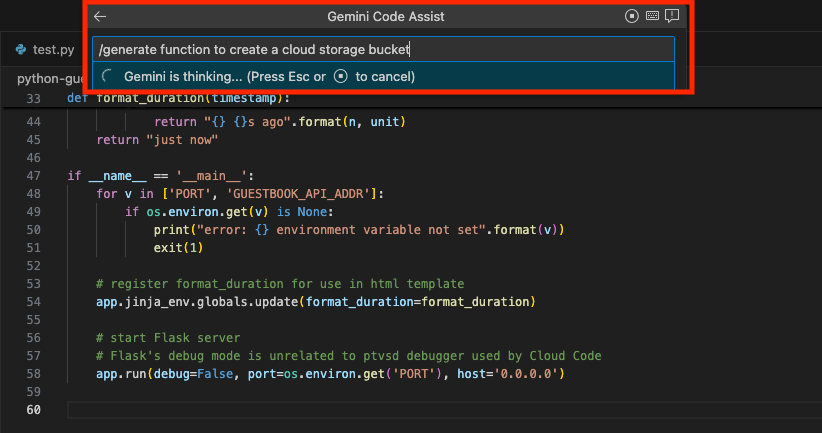
Gemini Code Assist genera el código en función de tu petición en una vista de diferencias.
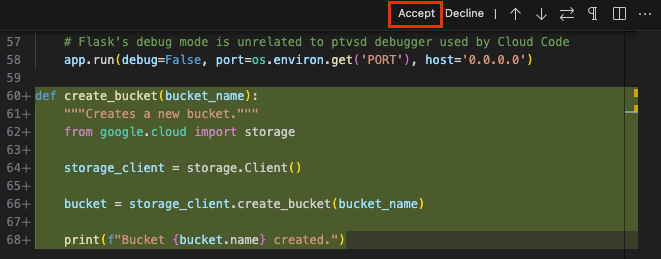
Opcional: Para aceptar estos cambios, haz clic en Aceptar.
IntelliJ
En tu archivo de código, en una línea nueva, pulsa Alt+\ (en Windows y Linux) o Cmd+\ (en macOS) para abrir el menú Selección rápida de Gemini Code Assist.
En el menú, usa el comando
/generate, introduce/generate function to create a Cloud Storage buckety, a continuación, pulsa Intro (en Windows y Linux) o Retorno (en macOS).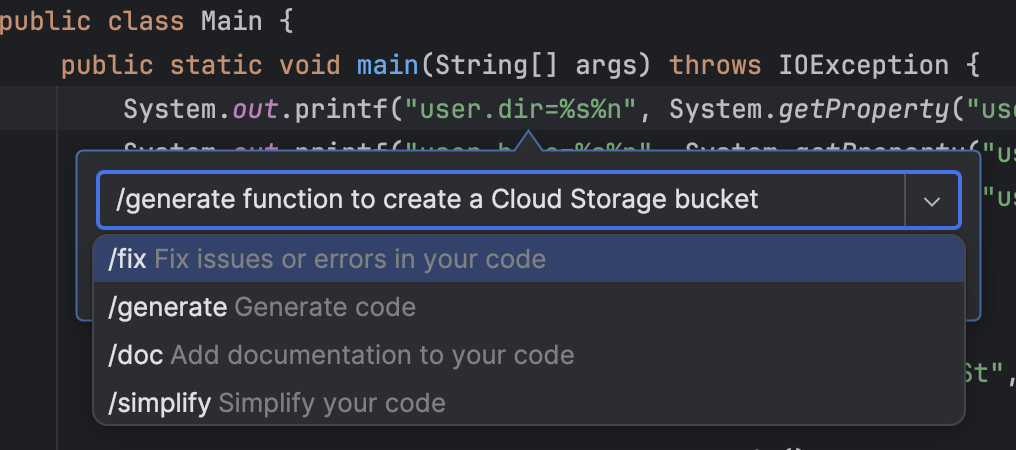
Gemini Code Assist genera el código en función de tu petición en una vista de diferencias.
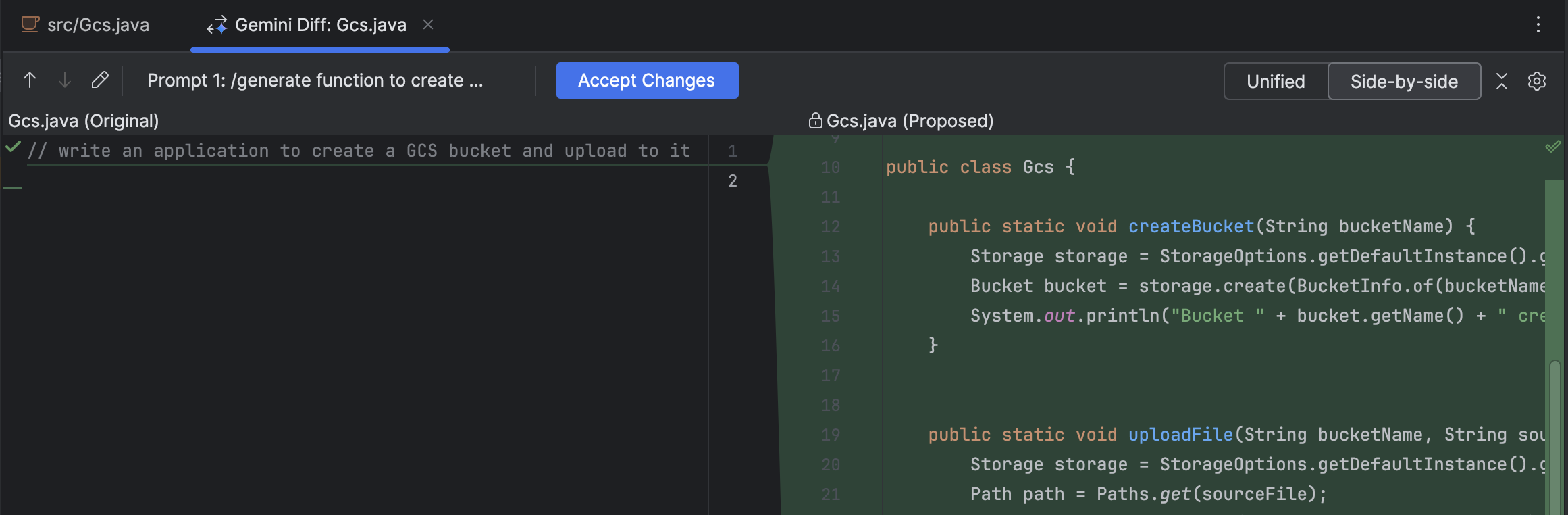
Opcional: Para aceptar estos cambios, haz clic en Aceptar cambios.
Puede usar los siguientes comandos de transformación de código en su IDE:
/fix: corrige los problemas o errores de tu código. Ejemplo:/fix potential NullPointerExceptions in my code./generate: genera código. Ejemplo:/generate a function to get the current time./doc: añade documentación a tu código. Ejemplo:/doc this function./simplify: simplifica el código. Ejemplo:/simplify if statement in this code.
Pedir ayuda a Gemini Code Assist en un archivo de código con un comentario
Si lo prefieres, también puedes hacer una petición a Gemini Code Assist en tu archivo de código con un comentario siguiendo estos pasos:
VS Code
En una línea nueva, escribe el comentario
Function to create a Cloud Storage buckety, a continuación, pulsa Intro (en Windows y Linux) o Retorno (en macOS).Para generar código, pulsa Control + Intro (en Windows y Linux) o Control + Retorno (en macOS).
Junto al texto de la petición en el archivo de código, Gemini Code Assist genera el código en forma de texto fantasma.
Opcional: Para aceptar el código generado, pulsa Tab.
IntelliJ
En el archivo de código, en una línea nueva, introduce el comentario
Function to create a Cloud Storage bucket.Para generar código, pulsa Alt+G (en Windows y Linux) o Opción+G (en macOS). También puedes hacer clic con el botón derecho junto al comentario y seleccionar Generar código.
Gemini Code Assist genera el código debajo de tu comentario en forma de texto fantasma.
Opcional: Para aceptar el código generado, pulsa Tab.
Opcional: Cambiar la combinación de teclas para generar código
Si la combinación de teclas predeterminada para generar código no funciona como se indica en la sección anterior, puedes cambiarla.
Obtener autocompletado de código
Mientras escribes código, Gemini Code Assist te hace sugerencias de código insertado, también conocidas como finalizaciones de código, que puedes aceptar o ignorar. Para obtener las finalizaciones de código, sigue estos pasos:
VS Code
En el archivo de código, empieza a escribir una función en una línea nueva. Por ejemplo, si estás en un archivo de Python, escribe
def.Gemini Code Assist sugiere código en forma de texto fantasma.
Para aceptar la sugerencia de código de Gemini Code Assist, pulsa Tabulador. De lo contrario, para ignorar la sugerencia, pulsa Esc o sigue escribiendo el código.
IntelliJ
En el archivo de código, empieza a escribir una función en una línea nueva. Por ejemplo, si estás en un archivo de Python, escribe
def.Gemini Code Assist sugiere código en forma de sugerencia insertada.
Para aceptar la sugerencia de código de Gemini Code Assist, pulsa Tabulador. De lo contrario, para ignorar la sugerencia, pulsa Esc o sigue escribiendo el código.
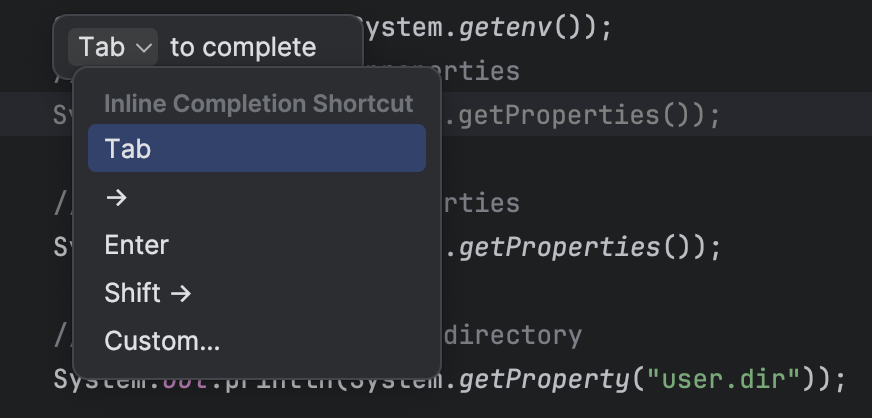
Opcional: Si prefieres usar otra tecla de acceso directo para aceptar la sugerencia insertada, coloca el puntero sobre ella y haz clic en el menú desplegable Tabulador que aparece. A continuación, selecciona la combinación de teclas que prefieras o haz clic en Personalizar para introducir la tuya.
Opcional: Inhabilitar la finalización de código
La función de autocompletar código está habilitada de forma predeterminada. Si quieres inhabilitar la función de autocompletar código, sigue estos pasos:
VS Code
En tu IDE, haz clic en Código (en macOS) o en Archivo (en Windows y Linux) y, a continuación, ve a Preferencias > Configuración.
En la pestaña Usuario del cuadro de diálogo Configuración, ve a Extensiones > Gemini Code Assist.
Desplázate hasta que encuentres la lista Geminicodeassist > Inline Suggestions: Enable Auto y, a continuación, selecciona Desactivado.
De esta forma, se desactivarán las sugerencias insertadas. También puedes pulsar Control + Intro (en Windows y Linux) o Control + Retorno (en macOS) para activar manualmente las sugerencias insertadas.
IntelliJ
En la barra de estado de tu IDE, haz clic en spark Gemini Code Assist: Activo y selecciona Habilitar autocompletado de código con IA.

De esta forma, se inhabilita el ajuste de autocompletado de código y Gemini Code Assist deja de hacer sugerencias insertadas hasta que vuelvas a habilitar el ajuste.
Usar las predicciones de la siguiente edición
Mientras que la función de autocompletar código solo sugiere cambios en el cursor de un archivo de código, las predicciones de la próxima edición proporcionan sugerencias de código en todo el archivo, incluso en ubicaciones alejadas del cursor.
Puedes habilitar la función de predicciones de la siguiente edición en los ajustes de tu IDE.
Para usar las predicciones de la próxima edición en tu IDE, sigue estos pasos:
VS Code
Para empezar a usar Predicciones de próxima edición, habilita el ajuste:
Ve a Configuración Gestionar > Configuración.
En la pestaña Usuario de la ventana de configuración, ve a Extensiones > Gemini Code Assist.
Desplázate hasta que encuentres Geminicodeassist > Sugerencias insertadas: siguiente edición Predicciones.
Selecciona la casilla para habilitar las predicciones de la próxima edición en VS Code.
Ahora que has habilitado el ajuste, puedes empezar a usar las predicciones de la siguiente edición en un archivo de código siguiendo estos pasos:
En el archivo de código, empieza a escribir código. Las predicciones de la siguiente edición aparecen cuando pausas o dejas de escribir.

Pulsa el tabulador para aceptar la sugerencia de siguiente edición.

Si quieres aceptar la siguiente sugerencia, vuelve a pulsar Tabulador. Puede que aparezca otra sugerencia y que se repita el proceso. De lo contrario, pulsa Esc para cerrar la ventana o sigue escribiendo para ignorar la sugerencia.
Cuando pulses Tabulador para introducir la sugerencia, puedes mantener el puntero sobre ella para ver otras sugerencias, si procede. Si hay varias sugerencias, puedes hacer clic en las flechas izquierda y derecha para desplazarte por ellas.

Cada vez que pulses Esc para rechazar la sugerencia, Gemini Code Assist dejará de sugerir predicciones de la siguiente edición para ese bloque de código concreto. Seguirás recibiendo sugerencias cuando te desplaces a otra sección del código.
IntelliJ
Para empezar a usar Predicciones de próxima edición, habilita el ajuste:
Ve a Archivo > Configuración > Herramientas > Gemini.
En la sección Finalización, marca la casilla Siguiente edición de predicciones para habilitar la función.
Ahora que has habilitado el ajuste, puedes empezar a usar las predicciones de la siguiente edición en un archivo de código siguiendo estos pasos:
En el archivo de código, empieza a escribir código. Las predicciones de la siguiente edición aparecen cuando pausas o dejas de escribir.
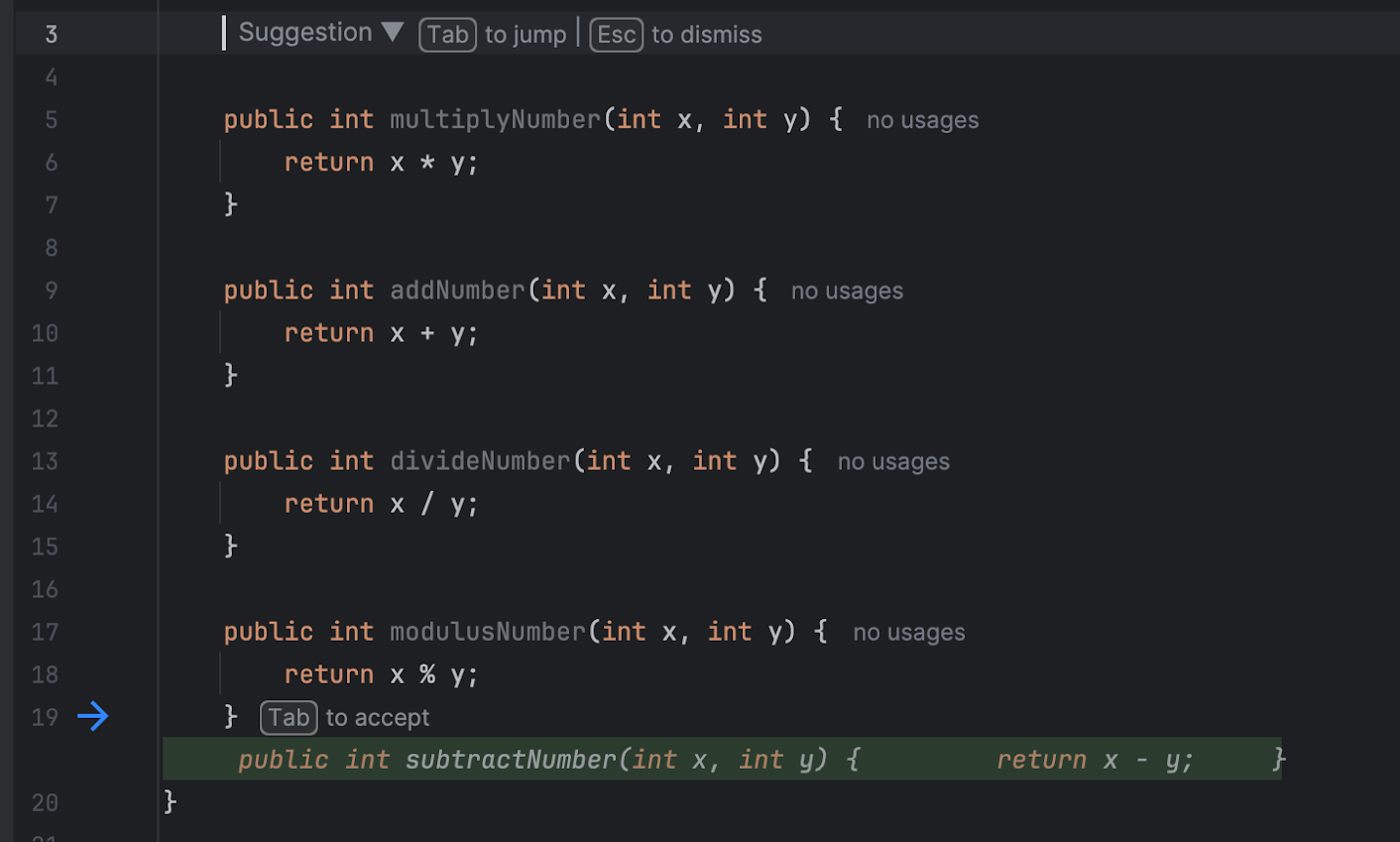
Pulsa el tabulador para aceptar la sugerencia de siguiente edición.

Si quieres aceptar la siguiente sugerencia, vuelve a pulsar Tabulador. Puede que aparezca otra sugerencia y que se repita el proceso. De lo contrario, pulsa Esc para cerrar la ventana o sigue escribiendo para ignorar la sugerencia.
Cada vez que pulses Esc para rechazar la sugerencia, Gemini Code Assist dejará de sugerir predicciones de la siguiente edición para ese bloque de código concreto. Seguirás recibiendo sugerencias cuando te desplaces a otra sección del código.
Finalizar los cambios en un archivo
Gemini Code Assist puede generar sugerencias de código para completar el pseudocódigo, los #TODOs y el código escrito a medias de tu archivo.
VS Code
Esta función no está disponible en Gemini Code Assist para VS Code.
IntelliJ
Comprueba que haya partes del archivo en el que te has centrado que tengan código que necesite completarse, como pseudocódigo o #TODOs.
En la ventana del archivo, haz clic con el botón derecho en > Gemini > Finalizar cambios. También puedes usar la combinación de teclas para finalizar los cambios.
Gemini Code Assist genera sugerencias de código para completar las partes incompletas de tu código.
En cada sugerencia de código, haz clic en check_small Aceptar o undo Rechazar.
También puedes Aceptar todo o Rechazar todo en la parte superior del archivo.
Obtener sugerencias más relevantes con el contexto del repositorio remoto
Puedes obtener sugerencias de código más contextuales y relevantes si indicas a Gemini Code Assist que se centre en repositorios remotos específicos. Esto resulta útil cuando tu tarea se centra en un conjunto específico de microservicios, bibliotecas o módulos.
Antes de empezar
Antes de usar un repositorio remoto como contexto, primero debes indexarlo y configurarlo para la personalización de código.
Usar un repositorio remoto como contexto
Para indicar a Gemini Code Assist que use uno o varios repositorios como contexto principal de tus peticiones, sigue estos pasos:
- En el chat de tu IDE, empieza la petición con el símbolo @. Aparecerá una lista de los repositorios remotos indexados que tienes disponibles.
- Selecciona el repositorio (o los repositorios) que quieras usar para el contexto de la lista. También puedes empezar a escribir el nombre del repositorio para filtrar la lista.
- Después de seleccionar los repositorios, escribe el resto del prompt.
A continuación, Gemini Code Assist prioriza los repositorios seleccionados al generar una respuesta.
Peticiones de ejemplo
En esta sección se incluyen ejemplos de cómo puedes obtener sugerencias más relevantes con el contexto del repositorio remoto.
- Información sobre un repositorio
@REPOSITORY_NAME What is the overall structure of this repository?@REPOSITORY_NAME I'm a new team member. Can you give me an overview of this repository's purpose and key modules?
- Generar y modificar código
@REPOSITORY_NAME Implement an authentication function similar to the one
in this repository.
@REPOSITORY_NAME Refactor the following code to follow the conventions in the selected repository.Use the library-x in @REPOSITORY_A_NAME-A and implement the function-x
- Prueba
@UNIT_TEST_FILE_NAME Generate unit tests for module-x based on the examples
in the selected file.
Al usar repositorios remotos como fuente de contexto específica, puedes obtener sugerencias más precisas y relevantes de Gemini Code Assist, lo que te ayudará a programar de forma más rápida y eficiente.
Usar acciones inteligentes
Para ayudarte a aumentar la productividad y minimizar el cambio de contexto, Gemini Code Assist ofrece acciones inteligentes basadas en IA directamente en tu editor de código. Cuando selecciones el código en el editor, podrás ver y seleccionar una lista de acciones relevantes para tu contexto.
Para usar acciones inteligentes en tu código, sigue estos pasos:
VS Code
En el archivo de código, selecciona un bloque de código.
Junto al bloque de código seleccionado, haz clic en lightbulb Mostrar acciones del código.
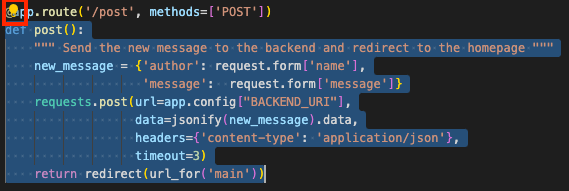
Selecciona una acción, como Generar pruebas unitarias.
Gemini Code Assist genera una respuesta basada en la acción que has seleccionado.
IntelliJ
En el archivo de código, selecciona una línea o un bloque de código.
Haz clic con el botón derecho en el código seleccionado y elige una acción inteligente, como Generar pruebas unitarias.
Si seleccionas la acción inteligente, Gemini Code Assist te pedirá automáticamente que generes una respuesta a la petición en la ventana de herramientas Gemini Code Assist.
Usar la corrección rápida de transformación de código
Si hay un error en tu código, Gemini Code Assist te ofrece la opción de aplicar una corrección rápida al error con la transformación del código.
Para aplicar una corrección rápida en tu archivo de código, sigue estos pasos:
VS Code
En el archivo de código, coloca el puntero sobre la línea de error ondulada y selecciona Corrección rápida y, a continuación, /fix.
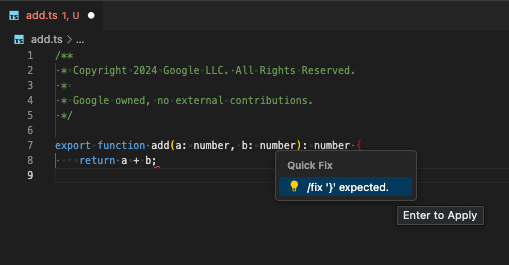
Cuando se aplica la solución rápida, aparece una vista de diferencias. Para aceptar estos cambios, haz clic en Aceptar.
IntelliJ
En el archivo de código, haz clic en el icono de bombilla de error rojo, que indica que hay un error en el código, y selecciona Corregir con Gemini.
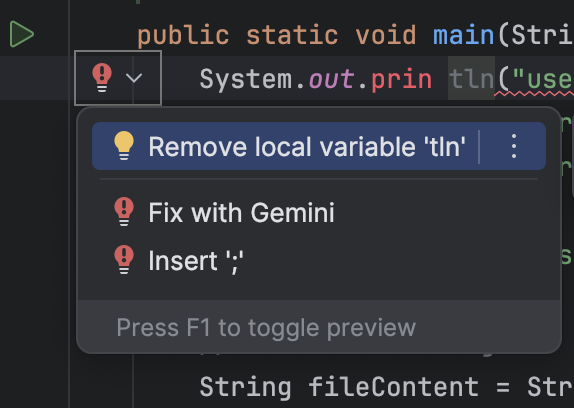
Cuando se aplica la corrección, aparece una vista de diferencias. Para aceptar estos cambios, haz clic en Aceptar.
Excluir archivos del contexto local
Si los archivos se especifican en un archivo .aiexclude o .gitignore, Gemini Code Assist los excluye de forma predeterminada del uso local en el contexto de la finalización, la generación y la transformación de código, así como de la conversación.
Para saber cómo excluir archivos del uso local, consulta Excluir archivos del uso de Gemini Code Assist.
Inhabilitar las sugerencias de código que coincidan con las fuentes citadas
Gemini Code Assist proporciona información sobre las citas cuando cita directamente y de forma detallada otra fuente, como código de software libre. Para obtener más información, consulta Cómo y cuándo cita fuentes Gemini.
Para evitar que se te sugiera código que coincida con las fuentes citadas, haz lo siguiente:
VS Code
En la barra de actividad de tu IDE, haz clic en Gestionar > Configuración.
En la pestaña Usuario de la ventana de configuración, ve a Extensiones > Gemini Code Assist.
Desplázate hasta que encuentres Geminicodeassist > Recitation: Max Cited Length (Geminicodeassist > Recitación: longitud máxima citada).
Asigna el valor
0.
Gemini Code Assist ya no te sugiere código que coincida con las fuentes citadas.
IntelliJ
En la barra de estado de tu IDE, haz clic en spark Gemini Code Assist: Activo y, a continuación, selecciona Configurar Gemini.
Despliega la sección Configuración avanzada y, a continuación, selecciona Bloquear las selecciones que coincidan con fuentes externas citadas.
Haz clic en Aceptar.
Gemini Code Assist ya no te sugiere código que coincida con las fuentes citadas.
Problemas conocidos
En esta sección se describen los problemas conocidos de Gemini Code Assist:
VS Code
Las respuestas del chat pueden truncarse cuando incluyen una versión actualizada de un archivo abierto de gran tamaño
Para solucionar este problema, selecciona una sección de código más pequeña e incluye una directiva adicional en la petición de chat, como
only output the selected
code.
Vim: no se pueden aceptar ni rechazar sugerencias de generación de código a menos que se esté en el modo de inserción
Cuando se usa el complemento Vim en modo normal, no se pueden aceptar ni rechazar sugerencias de código.
Para solucionar este problema, pulsa i para activar el modo de inserción y, a continuación, pulsa Tabulador para aceptar la sugerencia.
Vim: comportamiento incoherente al pulsar Esc para cerrar las sugerencias
Cuando pulses Esc, se cerrarán tanto el IDE como las sugerencias de Gemini Code Assist. Este comportamiento es diferente al de los casos en los que no se usa Vim, donde al pulsar Esc se vuelve a activar Gemini Code Assist.
Los intentos de inicio de sesión superan el tiempo de espera
Si tus intentos de inicio de sesión siguen superando el tiempo de espera, prueba a añadir el ajuste
cloudcode.beta.forceOobLogina tu archivosettings.json:"cloudcode.beta.forceOobLogin": trueLas advertencias de recitación de licencias no se mantienen entre sesiones
Si las advertencias de recitación de licencias no persisten entre sesiones, consulta los registros persistentes:
Haz clic en Ver > Salida.
Selecciona Gemini Code Assist - Citations.
Problemas de conectividad en la ventana de salida de Gemini Code Assist
Si ves un error de conexión u otros problemas de conectividad en la ventana de salida de Gemini Code Assist, prueba lo siguiente:
Configura tu cortafuegos para permitir el acceso a
oauth2.googleapis.comycloudaicompanion.googleapis.com.Configura tu cortafuegos para permitir la comunicación a través de HTTP/2, que usa gRPC.
Puedes usar la herramienta
grpc-health-probepara probar la conectividad. Si la comprobación se realiza correctamente, se mostrará el siguiente resultado:$ grpc-health-probe -addr cloudaicompanion.googleapis.com:443 -tls error: this server does not implement the grpc health protocol (grpc.health.v1.Health): GRPC target method can't be resolvedSi la comprobación no se realiza correctamente, se muestra el siguiente resultado:
timeout: failed to connect service "cloudaicompanion.googleapis.com:443" within 1sPara obtener más detalles, ejecuta lo siguiente antes de
grpc-health-probe:export GRPC_GO_LOG_SEVERITY_LEVEL=info
IntelliJ
No se han detectado problemas con Gemini Code Assist para IntelliJ ni con otros IDEs de JetBrains compatibles.
Enviar comentarios
Para enviar comentarios sobre tu experiencia, consulta Enviar comentarios sobre Gemini Google Cloud .
Siguientes pasos
- Consulta cómo escribir mejores peticiones.
- Consulta cómo usa Gemini para Google Cloud tus datos.
- Consulta los precios de Gemini Code Assist.
- Google Cloud Más información sobre el cumplimiento