


In diesem Dokument wird beschrieben, wie Sie mit Gemini Code Assist, eine KI-basierte Unterstützung in VS Code oder IntelliJ, und anderen unterstützten JetBrains-IDEs folgende Aufgaben ausführen:
- Mit Codetransformation Code für Ihr Projekt generieren
- Codevervollständigungen während des Programmierens nutzen
- Intelligente Aktionen verwenden
Wenn Sie Gemini Code Assist Enterprise verwenden, können Sie die individuelle Code-Anpassung nutzen. Damit erhalten Sie direkt von Gemini Code Assist Enterprise Codevorschläge, die auf der privaten Codebasis Ihrer Organisation basieren. Informationen zum Konfigurieren der individuellen Code-Anpassung
Dieses Dokument richtet sich an Entwickler aller Erfahrungsstufen. Dabei wird davon ausgegangen, dass Sie grundlegende Kenntnisse zu VS Code oder IntelliJ und anderen unterstützten JetBrains-IDEs haben und mit Google Cloudvertraut sind. Sie können Gemini Code Assist auch im Cloud Shell-Editor, in Cloud Workstations und in Android Studio verwenden.
Vorbereitung
VS Code
Richten Sie Gemini Code Assist Standard oder Enterprise ein (sofern noch nicht geschehen).
Bevor Sie die Funktionen von Gemini Code Assist in Ihrer Codedatei testen, sehen Sie nach, ob die Programmiersprache Ihrer Datei unterstützt wird. Weitere Informationen finden Sie im Abschnitt zu den unterstützten Programmiersprachen.
Wenn Sie Ihre IDE lieber hinter einem Proxy verwenden möchten, lesen Sie in der VS Code-Dokumentation die Seite Network Connections in Visual Studio Code.
IntelliJ
Richten Sie Gemini Code Assist Standard oder Enterprise ein (sofern noch nicht geschehen).
Bevor Sie die Funktionen von Gemini Code Assist in Ihrer Codedatei testen, sehen Sie nach, ob die Programmiersprache Ihrer Datei unterstützt wird. Weitere Informationen finden Sie im Abschnitt zu den unterstützten Programmiersprachen.
Wenn Sie Ihre IDE lieber hinter einem Proxy verwenden möchten, lesen Sie die IntelliJ-Hilfeseite HTTP Proxy.
Code mit Prompts generieren
In den folgenden Abschnitten erfahren Sie, wie Sie mit Gemini Code Assist Code mit dem Beispielprompt Function to create a Cloud Storage
bucket in Ihrer Codedatei generieren. Sie können auch einen Teil Ihres Codes auswählen und Gemini Code Assist dann über die Chatfunktion um Hilfe bitten. Während Sie programmieren, werden Codevorschläge angezeigt, die Sie annehmen oder ablehnen können.
Prompt an Gemini Code Assist zur Codetransformation senden
Für die Codetransformation können Sie Befehle oder Prompts in natürlicher Sprache im „Quick Pick“-Menü verwenden, um Änderungen an Ihrem Code anzufordern. Außerdem wird eine Vergleichsansicht mit ausstehenden Änderungen an Ihrem Code angezeigt. So fordern Sie Gemini Code Assist auf, Code zu transformieren:
VS Code
Drücken Sie in Ihrer Codedatei in einer neuen Zeile Strg + I (für Windows und Linux) oder Befehlstaste + I (für macOS), um das Menü Gemini Code Assist Quick Pick zu öffnen.
Geben Sie im Menü mit dem Befehl
/generateden Wert/generate function to create a Cloud Storage bucketein und drücken Sie dann die Eingabetaste.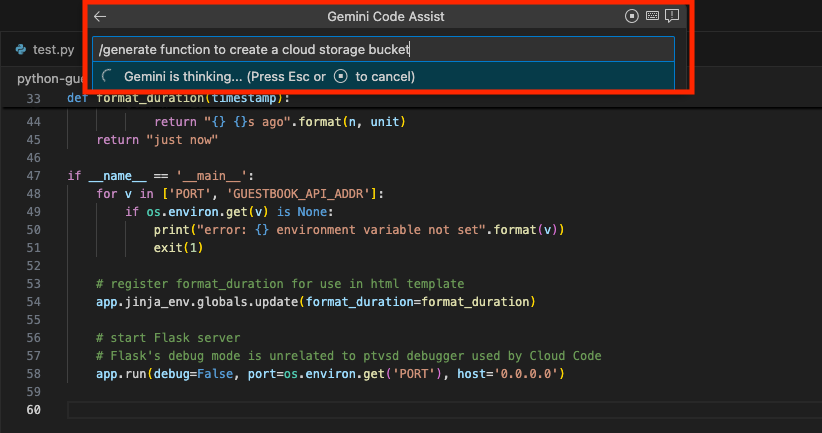
Gemini Code Assist generiert den Code basierend auf Ihrem Prompt in einer Vergleichsansicht.
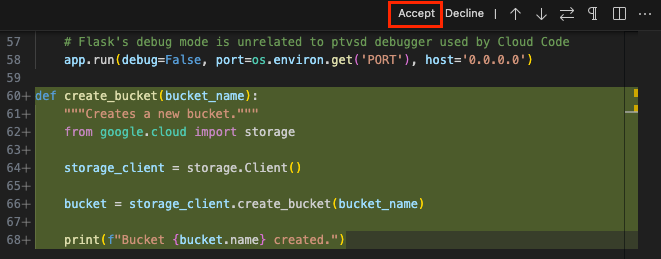
Optional: Klicken Sie auf Akzeptieren, um diese Änderungen zu übernehmen.
IntelliJ
Drücken Sie in Ihrer Codedatei in einer neuen Zeile Alt + \ (für Windows und Linux) oder die Befehlstaste + \ (für macOS), um das Menü Gemini Code Assist Quick Pick zu öffnen.
Geben Sie im Menü mit dem Befehl
/generateden Wert/generate function to create a Cloud Storage bucketein und drücken Sie dann die Eingabetaste.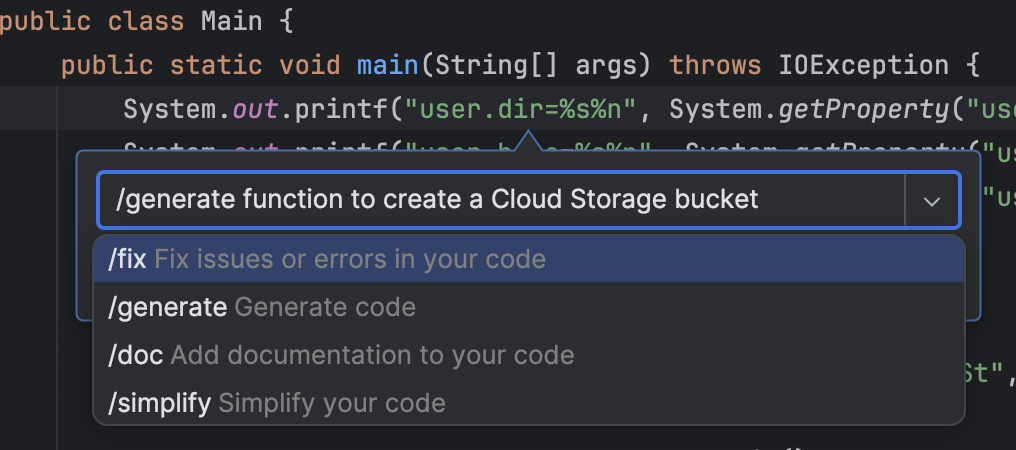
Gemini Code Assist generiert den Code basierend auf Ihrem Prompt in einer Vergleichsansicht.
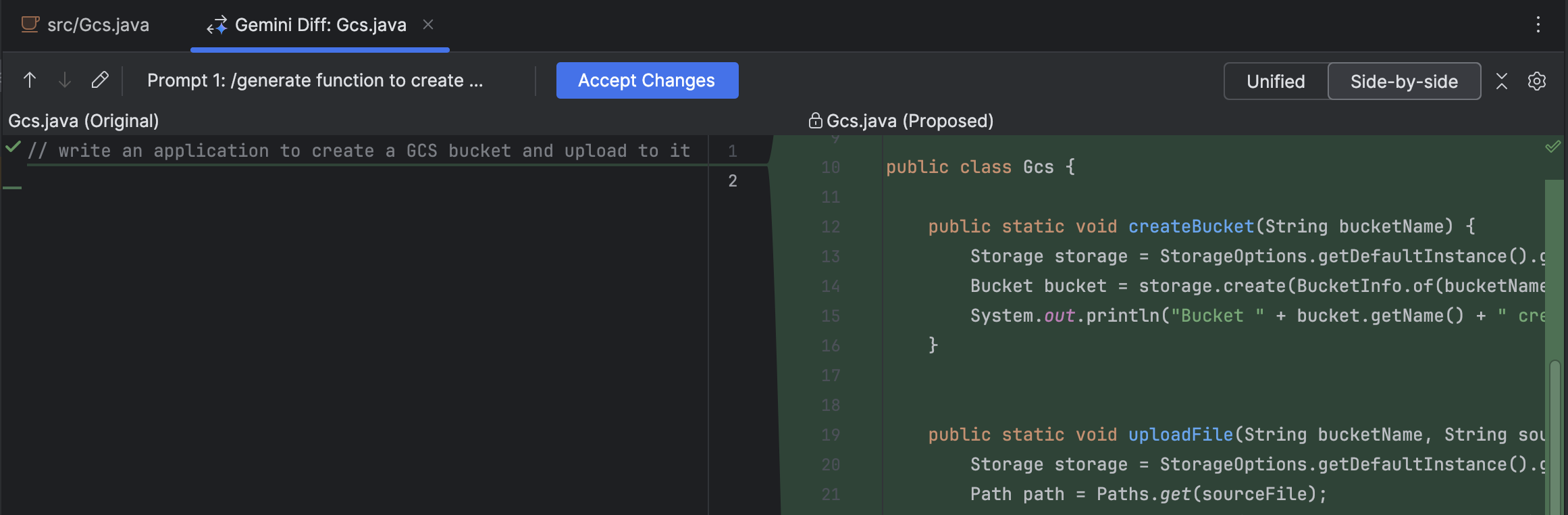
Optional: Klicken Sie auf Änderungen akzeptieren, um diese Änderungen zu übernehmen.
Sie können die folgenden Befehle für die Codetransformation in Ihrer IDE verwenden:
/fix: Probleme oder Fehler in Ihrem Code beheben. Beispiel:/fix potential NullPointerExceptions in my code./generate: Code erstellen. Beispiel:/generate a function to get the current time./doc: Ihrem Code eine Dokumentation hinzufügen. Beispiel:/doc this function./simplify: Ihren Code vereinfachen. Beispiel:/simplify if statement in this code.
Prompt für Gemini Code Assist in eine Codedatei mit einem Kommentar eingeben
Sie können einen Prompt für Gemini Code Assist auch in Ihre Codedatei mit einem Kommentar eingeben. Gehen Sie dazu so vor:
VS Code
Geben Sie in einer neuen Zeile den Kommentar
Function to create a Cloud Storage bucketein und drücken Sie dann die Eingabetaste.Um Code zu erstellen, drücken Sie Strg + Eingabe (für Windows oder Linux) oder Control + Eingabe (für macOS).
Gemini Code Assist generiert den Code neben Ihrem Prompttext in der Codedatei in Form von Ghosttext.
Optional: Drücken Sie die Tabulatortaste, um den generierten Code zu übernehmen.
IntelliJ
Geben Sie in Ihrer Codedatei in einer neuen Zeile den Kommentar
Function to create a Cloud Storage bucketein.Um Code zu generieren, drücken Sie Alt + G (für Windows und Linux) oder die Wahltaste + G (für macOS). Alternativ können Sie neben den Kommentar rechtsklicken und Code generieren auswählen.
Gemini Code Assist generiert den Code unter Ihrem Kommentar in Form von Ghosttext.
Optional: Drücken Sie die Tabulatortaste, um den generierten Code zu übernehmen.
Optional: Tastenkombination zum Generieren von Code ändern
Wenn die Standardtastenkombination zum Generieren von Code nicht wie im vorherigen Abschnitt beschrieben funktioniert, können Sie die Tastenkombination ändern.
Codevervollständigungen nutzen
Während Sie Code schreiben, macht Gemini Code Assist Inline-Codevorschläge, auch Codevervollständigungen genannt, die Sie annehmen oder ignorieren können. So nutzen Sie Codevervollständigungen:
VS Code
Beginnen Sie in Ihrer Codedatei in einer neuen Zeile mit dem Schreiben einer Funktion. Wenn Sie sich in einer Python-Datei befinden, schreiben Sie beispielsweise
def.Gemini Code Assist schlägt Code in Form von Ghosttext vor.
Drücken Sie die Tabulatortaste, um den Codevorschlag von Gemini Code Assist zu akzeptieren. Wenn Sie den Vorschlag ignorieren möchten, drücken Sie Esc oder fahren Sie mit dem Schreiben Ihres Codes fort.
IntelliJ
Beginnen Sie in Ihrer Codedatei in einer neuen Zeile mit dem Schreiben einer Funktion. Wenn Sie sich in einer Python-Datei befinden, schreiben Sie beispielsweise
def.Gemini Code Assist schlägt Code in Form eines Inline-Vorschlags vor.
Drücken Sie die Tabulatortaste, um den Codevorschlag von Gemini Code Assist zu akzeptieren. Wenn Sie den Vorschlag ignorieren möchten, drücken Sie Esc oder fahren Sie mit dem Schreiben Ihres Codes fort.
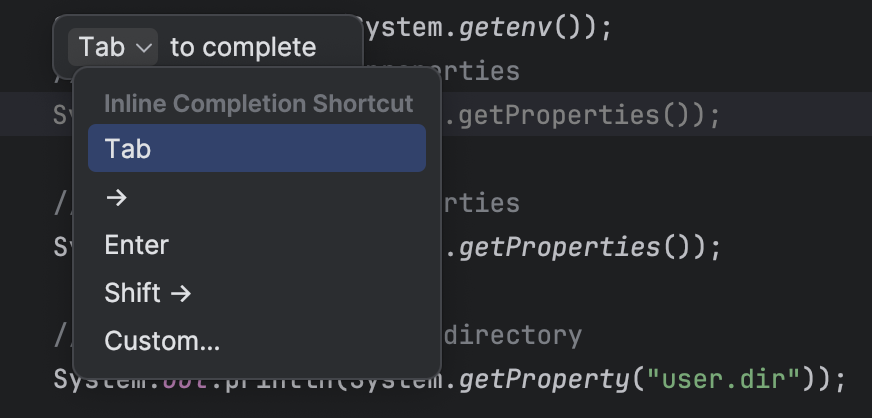
Optional: Wenn Sie eine andere Tastenkombination verwenden möchten, um den Inline-Vorschlag zu übernehmen, bewegen Sie den Mauszeiger auf den Inline-Vorschlag und klicken Sie auf das Drop-down-Menü Tab, das angezeigt wird. Wählen Sie dann das gewünschte Tastenkürzel aus oder klicken Sie auf Benutzerdefiniert, um ein eigenes Tastenkürzel einzugeben.
Optional: Codevervollständigung deaktivieren
Die Codevervollständigung ist standardmäßig aktiviert. So deaktivieren Sie die Codevervollständigung:
VS Code
Klicken Sie in Ihrer IDE auf Code (für macOS) oder Datei (für Windows und Linux) und dann auf Einstellungen > Einstellungen.
Klicken Sie im Dialogfeld Einstellungen auf dem Tab Nutzer auf Erweiterungen > Gemini Code Assist.
Scrollen Sie, bis die Liste Gemini Code Assist > Inline-Vorschläge: Automatisch aktivieren angezeigt wird, und wählen Sie Aus.
Dadurch werden die Inline-Vorschläge deaktiviert. Sie können weiterhin mit Strg + Eingabe (für Windows und Linux) oder Control + Eingabe (für macOS) Inline-Vorschläge auslösen.
IntelliJ
Klicken Sie in der Statusleiste Ihrer IDE auf spark Gemini Code Assist: Aktiv und wählen Sie KI-basierte Vervollständigung von Code aktivieren aus.

Dadurch wird die Einstellung für die Codevervollständigung deaktiviert. Gemini Code Assist gibt dann keine Inline-Vorschläge mehr aus, bis die Einstellung wieder aktiviert wird.
Funktion Nächste Bearbeitung vorhersagen nutzen
Bei der Codevervollständigung gelten die vorgeschlagenen Änderungen nur an der Cursorposition in der Codedatei. Mit „Nächste Bearbeitung vorhersagen“ werden dagegen in der gesamten Datei Codevorschläge bereitgestellt, auch an Stellen, die sich nicht in der Nähe des Cursors befinden.
Sie können die Funktion „Nächste Bearbeitung vorhersagen“ in den Einstellungen Ihrer IDE aktivieren.
So verwenden Sie die Funktion „Nächste Bearbeitung vorhersagen“ in Ihrer IDE:
VS Code
So aktivieren Sie die Funktion:
Gehen Sie zu Einstellungen Verwalten > Einstellungen.
Klicken Sie im Einstellungsfenster auf dem Tab Nutzer auf Erweiterungen > Gemini Code Assist.
Scrollen Sie zu Geminicodeassist > Inline-Vorschläge: Nächste Bearbeitung vorhersagen.
Klicken Sie das Kästchen an, um Vorhersagen für die nächste Bearbeitung in VS Code zu aktivieren.
Nachdem Sie die Einstellung aktiviert haben, können Sie die Funktion „Nächste Bearbeitung vorhersagen“ in einer Codedatei verwenden. Gehen Sie dazu so vor:
Beginnen Sie in Ihrer Codedatei mit dem Schreiben von Code. Vorhersagen für die nächste Bearbeitung werden angezeigt, wenn Sie die Eingabe pausieren oder beenden.

Drücken Sie die Tabulatortaste, um den Vorschlag für die nächste Bearbeitung zu akzeptieren.

Wenn Sie den nächsten Vorschlag annehmen möchten, drücken Sie noch einmal die Tabulatortaste. Möglicherweise wird ein weiterer Vorschlag angezeigt und der Vorgang kann wiederholt werden. Drücken Sie andernfalls Esc, um den Vorschlag zu schließen, oder fahren Sie mit der Eingabe fort, um ihn zu ignorieren.
Wenn Sie die Tabulatortaste drücken, um den Vorschlag einzufügen, können Sie den Mauszeiger über den Vorschlag halten und gegebenenfalls die anderen Vorschläge sehen. Bei mehreren Vorschlägen können Sie mit den Pfeilen nach links und rechts durch die anderen Vorschläge blättern.

Wenn Sie Esc drücken, um den Vorschlag zu schließen, schlägt Gemini Code Assist für diesen bestimmten Codeblock keine weiteren Vorhersagen für die nächste Bearbeitung vor. Sie erhalten weiterhin Vorschläge, wenn Sie zu einem anderen Abschnitt Ihres Codes wechseln.
IntelliJ
So aktivieren Sie die Funktion:
Klicken Sie auf Datei > Einstellungen > Tools > Gemini.
Klicken Sie im Bereich Vervollständigung das Kästchen Nächste Bearbeitung vorhersagen an, um die Funktion zu aktivieren.
Nachdem Sie die Einstellung aktiviert haben, können Sie die Funktion „Nächste Bearbeitung vorhersagen“ in einer Codedatei verwenden. Gehen Sie dazu so vor:
Beginnen Sie in Ihrer Codedatei mit dem Schreiben von Code. Vorhersagen für die nächste Bearbeitung werden angezeigt, wenn Sie die Eingabe pausieren oder beenden.
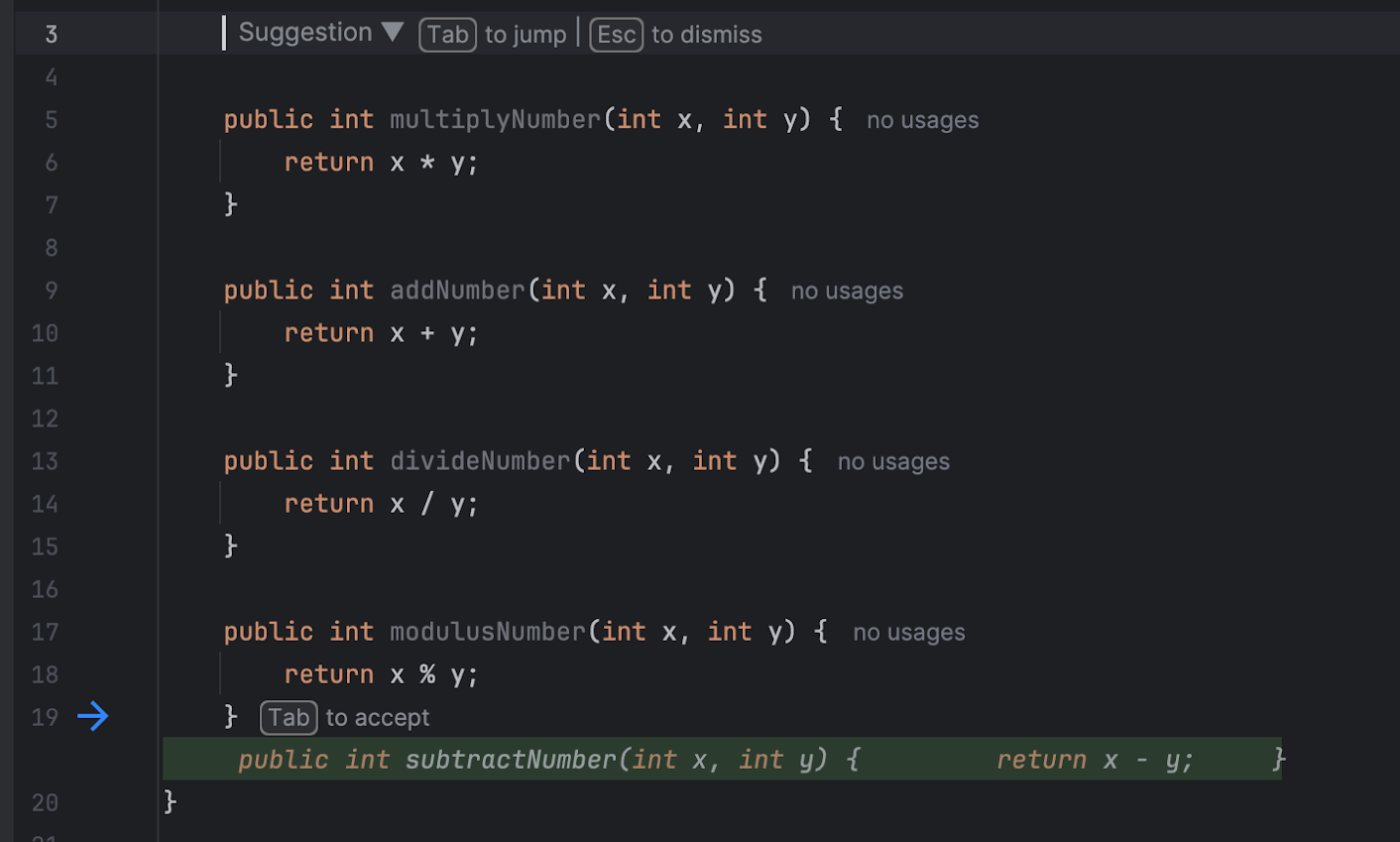
Drücken Sie die Tabulatortaste, um den Vorschlag für die nächste Bearbeitung zu akzeptieren.

Wenn Sie den nächsten Vorschlag annehmen möchten, drücken Sie noch einmal die Tabulatortaste. Möglicherweise wird ein weiterer Vorschlag angezeigt und der Vorgang kann wiederholt werden. Drücken Sie andernfalls Esc, um den Vorschlag zu schließen, oder fahren Sie mit der Eingabe fort, um ihn zu ignorieren.
Wenn Sie Esc drücken, um den Vorschlag zu schließen, schlägt Gemini Code Assist für diesen bestimmten Codeblock keine weiteren Vorhersagen für die nächste Bearbeitung vor. Sie erhalten weiterhin Vorschläge, wenn Sie zu einem anderen Abschnitt Ihres Codes wechseln.
Änderungen an einer Datei abschließen
Gemini Code Assist kann Codevorschläge generieren, um den Pseudocode, die #TODOs und den halb geschriebenen Code in Ihrer Datei zu vervollständigen.
VS Code
Beginnen Sie in Ihrer Codedatei mit dem Schreiben von Code, bis der Hinweis
Alt+FoderOpt+Fangezeigt wird.Wenn Sie vorgeschlagenen Code generieren möchten, drücken Sie die im Hinweis angegebene Tastenkombination oder klicken Sie mit der rechten Maustaste in die Datei und wählen Sie Gemini Code Assist > Änderungen abschließen aus.
Sie können den Hinweis schließen oder die Codeerstellung abbrechen, indem Sie
Escdrücken.Wenn Gemini Code Assist den vorgeschlagenen Code generiert hat, können Sie auf Akzeptieren klicken, um den vorgeschlagenen Code in Ihre Datei einzufügen, oder auf Ablehnen, um den ursprünglichen Code beizubehalten.
IntelliJ
Prüfen Sie, ob es in der Datei, auf die Sie sich konzentrieren, Abschnitte gibt, in denen Code vervollständigt werden muss, z. B. Pseudocode oder #TODOs.
Klicken Sie im Dateifenster mit der rechten Maustaste auf > Gemini > Änderungen fertigstellen. Alternativ können Sie auch die Tastenkombination zum Abschließen von Änderungen verwenden.
Gemini Code Assist generiert Codevorschläge, um die unvollständigen Teile Ihres Codes zu vervollständigen.
Klicken Sie für jeden Codevorschlag auf check_small Annehmen oder undo Ablehnen.
Alternativ können Sie oben in der Datei auf Alle annehmen oder Alle ablehnen klicken.
Relevantere Vorschläge mit Kontext aus Remote-Repository
Sie erhalten kontextsensitivere und relevantere Codevorschläge, wenn Sie Gemini Code Assist anweisen, sich auf bestimmte Remote-Repositories zu konzentrieren. Das ist nützlich, wenn sich Ihre Aufgabe auf eine bestimmte Gruppe von Mikrodiensten, Bibliotheken oder Modulen bezieht.
Vorbereitung
Bevor Sie ein Remote-Repository als Kontext verwenden können, muss es zuerst indexiert und für die individuelle Code-Anpassung konfiguriert werden.
Remote-Repository als Kontext verwenden
So weisen Sie Gemini Code Assist an, ein oder mehrere Repositorys als primären Kontext für Ihre Prompts zu verwenden:
- Beginnen Sie Ihren Prompt im Chat Ihrer IDE mit dem @-Symbol. Eine Liste Ihrer verfügbaren indexierten Remote-Repositories wird angezeigt.
- Wählen Sie in der Liste das Repository bzw. die Repositories aus, die Sie für den Kontext verwenden möchten. Sie können auch den Repository-Namen eingeben, um die Liste entsprechend zu filtern.
- Nachdem Sie die Repositories ausgewählt haben, schreiben Sie den Rest Ihres Prompts.
Gemini Code Assist priorisiert dann beim Generieren einer Antwort die ausgewählten Repositories.
Prompt-Beispiele
In diesem Abschnitt finden Sie Beispiele dafür, wie Sie mit Kontext aus Remote-Repository relevantere Vorschläge erhalten können.
- Informationen zu einem Repository
@REPOSITORY_NAME What is the overall structure of this repository?@REPOSITORY_NAME I'm a new team member. Can you give me an overview of this repository's purpose and key modules?
- Code generieren und ändern
@REPOSITORY_NAME Implement an authentication function similar to the one
in this repository.
@REPOSITORY_NAME Refactor the following code to follow the conventions in the selected repository.Use the library-x in @REPOSITORY_A_NAME-A and implement the function-x
- Test
@UNIT_TEST_FILE_NAME Generate unit tests for module-x based on the examples
in the selected file.
Wenn Sie Remote-Repositories als Kontextquelle verwenden, erhalten Sie genauere und relevantere Vorschläge von Gemini Code Assist, die Ihnen dabei helfen können, schneller und effizienter zu programmieren.
Intelligente Aktionen verwenden
Damit Sie produktiver arbeiten können und weniger Kontextwechsel erforderlich sind, bietet Gemini Code Assist KI-basierte intelligente Aktionen direkt in Ihrem Code-Editor. Wenn Sie Ihren Code im Code-Editor auswählen, können Sie eine Liste von Aktionen aufrufen und auswählen, die für Ihren Kontext relevant sind.
So verwenden Sie intelligente Aktionen in Ihrem Code:
VS Code
Wählen Sie in Ihrer Codedatei einen Codeblock aus.
Klicken Sie neben dem ausgewählten Codeblock auf lightbulb Codeaktionen anzeigen.
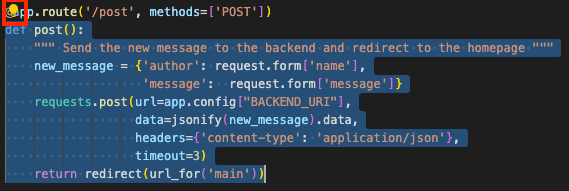
Wählen Sie eine Aktion aus, z. B. Unittests generieren.
Gemini Code Assist generiert eine Antwort basierend auf der ausgewählten Aktion.
IntelliJ
Wählen Sie in Ihrer Codedatei eine Zeile oder einen Codeblock aus.
Klicken Sie mit der rechten Maustaste auf den ausgewählten Code und wählen Sie eine intelligente Aktionen aus, z. B. Unittests generieren.
Wenn Sie die intelligente Aktion auswählen, wird Gemini Code Assist automatisch aufgefordert, eine Antwort auf den Prompt im Toolfenster Gemini Code Assist zu generieren.
Schnellkorrektur für Codetransformation verwenden
Wenn in Ihrem Code ein Fehler vorhanden ist, können Sie mit Gemini Code Assist eine Schnellkorrektur des Fehlers durch Codetransformation ausführen.
So wenden Sie eine Schnellkorrektur in Ihrer Codedatei an:
VS Code
Bewegen Sie in Ihrer Codedatei den Mauszeiger auf die geschlängelte Fehlerzeile, wählen Sie Quick Fix (Schnellkorrektur) und dann /fix aus.
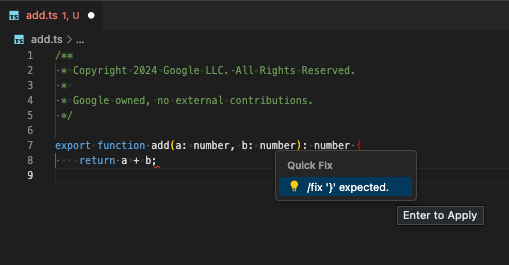
Bei Anwendung der Schnellkorrektur wird eine Vergleichsansicht angezeigt. Klicken Sie auf Akzeptieren, um diese Änderungen zu übernehmen.
IntelliJ
Klicken Sie in Ihrer Codedatei auf das rote Glühbirnensymbol, das einen Fehler in Ihrem Code anzeigt, und wählen Sie Mit Gemini beheben aus.
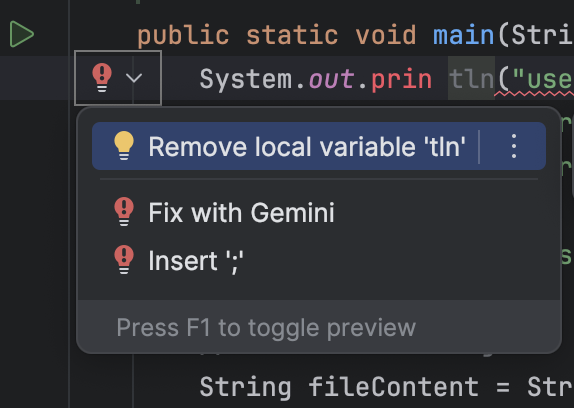
Bei Anwendung der Korrektur wird eine Vergleichsansicht angezeigt. Klicken Sie auf Akzeptieren, um diese Änderungen zu übernehmen.
Dateien aus dem lokalen Kontext ausschließen
Standardmäßig schließt Gemini Code Assist Dateien aus der lokalen Verwendung im Kontext von Codevervollständigung, Codegenerierung, Codetransformation und Chat aus, wenn sie in einer .aiexclude- oder .gitignore-Datei angegeben sind.
Informationen zum Ausschließen von Dateien aus der lokalen Verwendung finden Sie unter Dateien von der Verwendung durch Gemini Code Assist ausschließen.
Codevorschläge, die mit zitierten Quellen übereinstimmen, deaktivieren
Gemini Code Assist stellt Zitatinformationen bereit, wenn es längere Zitate direkt aus einer anderen Quelle übernimmt, wie beispielsweise aus vorhandenem Open-Source-Code. Weitere Informationen finden Sie unter Wie und wann zitiert Gemini Quellen?.
So verhindern Sie, dass Code, der mit zitierten Quellen übereinstimmt, vorgeschlagen wird:
VS Code
Klicken Sie in der Aktivitätsleiste der IDE auf Verwalten > Einstellungen.
Klicken Sie im Einstellungsfenster auf dem Tab Nutzer auf Erweiterungen > Gemini Code Assist.
Scrollen Sie zu Geminicodeassist > Recitation: Max Cited Length (Gemini Code Assist > Zitate: Maximale Länge der zitierten Quellen).
Legen Sie den Wert auf
0fest.
Gemini Code Assist schlägt keinen Code mehr vor, der mit zitierten Quellen übereinstimmt.
IntelliJ
Klicken Sie in der Statusleiste Ihrer IDE auf spark Gemini Code Assist: Aktiv und wählen Sie dann Gemini konfigurieren aus.
Maximieren Sie den Bereich Erweiterte Einstellungen und wählen Sie dann Auswahl blockieren, die mit extern zitierten Quellen übereinstimmt aus.
Klicken Sie auf OK.
Gemini Code Assist schlägt keinen Code mehr vor, der mit zitierten Quellen übereinstimmt.
Bekannte Probleme
Eine Liste der bekannten Probleme mit Gemini Code Assist in Ihrer IDE finden Sie unter Bekannte Probleme.
Feedback geben
Informationen dazu, wie Sie Feedback zu Ihren Erfahrungen geben können, finden Sie unter Feedback zu Gemini Code Assist geben.
Nächste Schritte
- Bessere Prompts verfassen
- So verwendet Gemini Code Assist Ihre Daten
- Informationen zu den Preisen für Gemini Code Assist
- Google Cloud und Compliance