


Configura las estaciones de trabajo
Aprende a configurar y usar clústeres de estaciones de trabajo, configuraciones de estaciones de trabajo y estaciones de trabajo. Verifica los requisitos previos de esta guía de inicio rápido antes de comenzar y, luego, sigue estos pasos:
- Crea un clúster de estación de trabajo
- Crea una configuración de estación de trabajo
- Crea y, luego, inicia una estación de trabajo
Si ya no necesitas los recursos que creaste en esta guía de inicio rápido, asegúrate de limpiarlos para evitar cargos adicionales.
Para seguir la guía paso a paso sobre esta tarea directamente en la consola Google Cloud , haz clic en Guiarme:
Antes de comenzar
En esta guía, se describen los pasos que deben seguir los administradores para configurar Cloud Workstations y los desarrolladores para usar las estaciones de trabajo.
Para configurar Cloud Workstations, completa los siguientes pasos:
- Accede a tu cuenta de Google Cloud . Si eres nuevo en Google Cloud, crea una cuenta para evaluar el rendimiento de nuestros productos en situaciones reales. Los clientes nuevos también obtienen $300 en créditos gratuitos para ejecutar, probar y, además, implementar cargas de trabajo.
-
In the Google Cloud console, on the project selector page, select or create a Google Cloud project.
Roles required to select or create a project
- Select a project: Selecting a project doesn't require a specific IAM role—you can select any project that you've been granted a role on.
-
Create a project: To create a project, you need the Project Creator role
(
roles/resourcemanager.projectCreator), which contains theresourcemanager.projects.createpermission. Learn how to grant roles.
-
If you're using an existing project for this guide, verify that you have the permissions required to complete this guide. If you created a new project, then you already have the required permissions.
-
Verify that billing is enabled for your Google Cloud project.
-
In the Google Cloud console, on the project selector page, select or create a Google Cloud project.
Roles required to select or create a project
- Select a project: Selecting a project doesn't require a specific IAM role—you can select any project that you've been granted a role on.
-
Create a project: To create a project, you need the Project Creator role
(
roles/resourcemanager.projectCreator), which contains theresourcemanager.projects.createpermission. Learn how to grant roles.
-
If you're using an existing project for this guide, verify that you have the permissions required to complete this guide. If you created a new project, then you already have the required permissions.
-
Verify that billing is enabled for your Google Cloud project.
-
Habilita la API de Cloud Workstations.
Roles necesarios para habilitar las APIs
Para habilitar APIs, necesitas el permiso
serviceusage.services.enable. Si creaste el proyecto, es probable que ya tengas este permiso a través del rol de propietario (roles/owner). De lo contrario, puedes obtener este permiso a través del rol de administrador de Service Usage (roles/serviceusage.serviceUsageAdmin). Obtén más información para otorgar roles.
Roles obligatorios
Para obtener los permisos que necesitas para administrar y usar estaciones de trabajo, pídele a tu administrador que te otorgue los siguientes roles de IAM:
-
Crear y administrar clústeres y configuraciones de estaciones de trabajo:
Administrador de Cloud Workstations (
roles/workstations.admin) en el proyecto -
Crea estaciones de trabajo con una configuración:
Cloud Workstations Creator (
roles/workstations.workstationCreator) en el proyecto o la configuración de la estación de trabajo -
Usar una estación de trabajo:
Usuario de Cloud Workstations (
roles/workstations.user) en la estación de trabajo Este permiso se otorga automáticamente en las estaciones de trabajo que creas.
Para obtener más información sobre cómo otorgar roles, consulta Administra el acceso a proyectos, carpetas y organizaciones.
También puedes obtener los permisos necesarios a través de roles personalizados o cualquier otro rol predefinido.
Para obtener una descripción general detallada de todos los roles de Cloud Workstations, consulta Control de acceso con IAM.
Crea un clúster de estación de trabajo
El primer paso es crear un clúster de estación de trabajo. Los clústeres de estaciones de trabajo definen un grupo de estaciones de trabajo en una región en particular, administran las estaciones de trabajo durante su ciclo de vida y proporcionan conectividad de red configurable.Los clústeres de las estaciones de trabajo no están relacionados con los clústeres de Google Kubernetes Engine (GKE). Para crear un clúster de estación de trabajo, sigue estos pasos:
En la consola, navega a la página Cloud Workstations > Administración de clústeres.
En la página Administración de clústeres de las estaciones de trabajo, haz clic en add_boxCrear.
En el campo Nombre, ingresa
test-clustercomo el nombre de tu clúster de la estación de trabajo.Elige la región más cercana a ti.
Opcional: Ingresa una URL de autorización de la estación de trabajo diferente para usar un flujo de autenticación personalizado.
Omite la Configuración de red.
Opcional: La URL del iniciador de la estación de trabajo se completa con el iniciador de la consola deGoogle Cloud predeterminado, que inicia automáticamente las estaciones de trabajo detenidas. Si quieres usar un iniciador personalizado, reemplaza esta URL por tu página personalizada.
Para restablecer una URL personalizada a la configuración predeterminada, haz clic en Usar el iniciador de la consola de Cloud.
Haz clic en Crear para iniciar el proceso de creación del clúster.
Por lo general, la creación del clúster de la estación de trabajo solo es necesaria una vez.
Crea una configuración de estación de trabajo
En esta guía de inicio rápido, se explica la configuración más básica de una estación de trabajo. Para comenzar rápidamente, acepta los valores predeterminados para definir la configuración de la máquina, personalizar el entorno y agregar usuarios. Para configurar los aspectos básicos de una configuración de estación de trabajo, sigue estos pasos:En la consola, navega a Cloud Workstations > Opciones de configuración de Workstation.
Ir a los parámetros de configuración de las estaciones de trabajo
En la página Configuraciones de la estación de trabajo, haz clic en add_boxCrear.
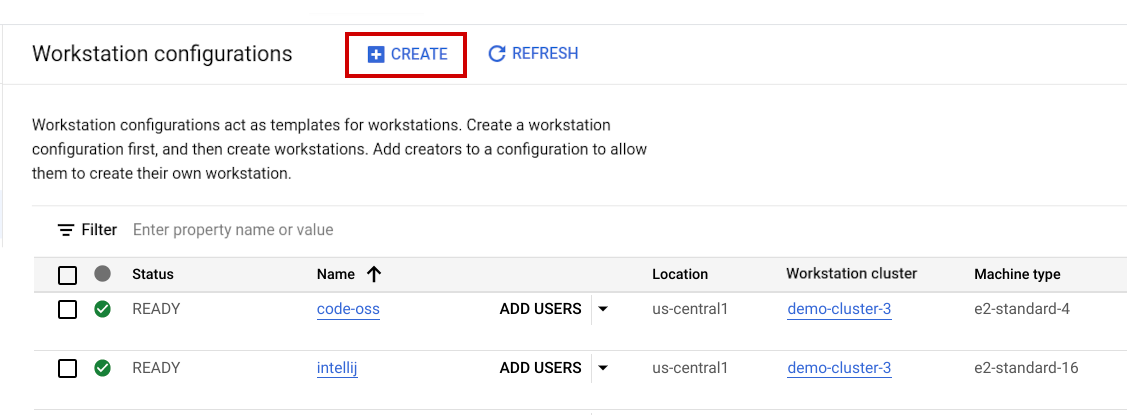
En el campo Nombre, ingresa
test-configurationcomo el nombre de tu configuración de estación de trabajo.En el campo Región, selecciona la región en la que creaste tu clúster de estaciones de trabajo
test-cluster.En la lista de clústeres disponibles de la estación de trabajo, selecciona
test-clustery, luego, haz clic en Continuar.En Configuración predeterminada de la máquina, selecciona Moderada.
En Inicio rápido de estaciones de trabajo, selecciona Inhabilitado para reducir el costo.
Si estuvieras personalizando la configuración de una estación de trabajo para tu equipo, podrías definir la configuración de la máquina, personalizar la configuración del entorno y otorgar acceso a los usuarios en la página Usuarios y permisos. Para este ejercicio, puedes omitir esos pasos.
Para crear la configuración de tu estación de trabajo, haz clic en Crear.
Si deseas obtener más información para crear una configuración de estación de trabajo con las opciones que se omitieron en esta guía de inicio rápido, consulta la sección detallada sobre las configuraciones de estaciones de trabajo.
Crea y, luego, inicia una estación de trabajo
Una estación de trabajo es un entorno de desarrollo preconfigurado que los administradores o los equipos de la plataforma definen en una configuración de estación de trabajo. Para crear una estación de trabajo, sigue estos pasos:En la consola de Google Cloud , navega a la página Cloud Workstations > Workstations.
Haz clic en add_boxCrear.
Es posible que el vínculo Create esté inhabilitado si no hay ninguna configuración de estación de trabajo en el proyecto o si no tienes permiso para verlo. Pídele al administrador de Cloud Workstations de tu organización que cree una configuración de estación de trabajo por ti.
Acepta el Nombre de la estación de trabajo predeterminada.
Haz clic en la flecha de expansión arrow_drop_down en el campo Configuración y selecciona la configuración de la estación de trabajo para definir tu estación de trabajo. Por ejemplo, si en el paso anterior le pusiste el nombre
test-configurationa la configuración de tu estación de trabajo, selecciónala en la lista.Haz clic en
Crear para crear tu estación de trabajo.
- Haz clic en Estaciones de trabajo.
- En la lista de estaciones de trabajo, busca el nombre de tu estación de trabajo y haz clic en Launch.
De forma predeterminada, la estación de trabajo se conecta al puerto
80. Si la estación de trabajo está detenida, hacer clic en Iniciar también la iniciará.En el siguiente ejemplo, se muestra la página de bienvenida del editor base de Cloud Workstations. Tu página podría verse diferente, según cómo definas la configuración de tu estación de trabajo:
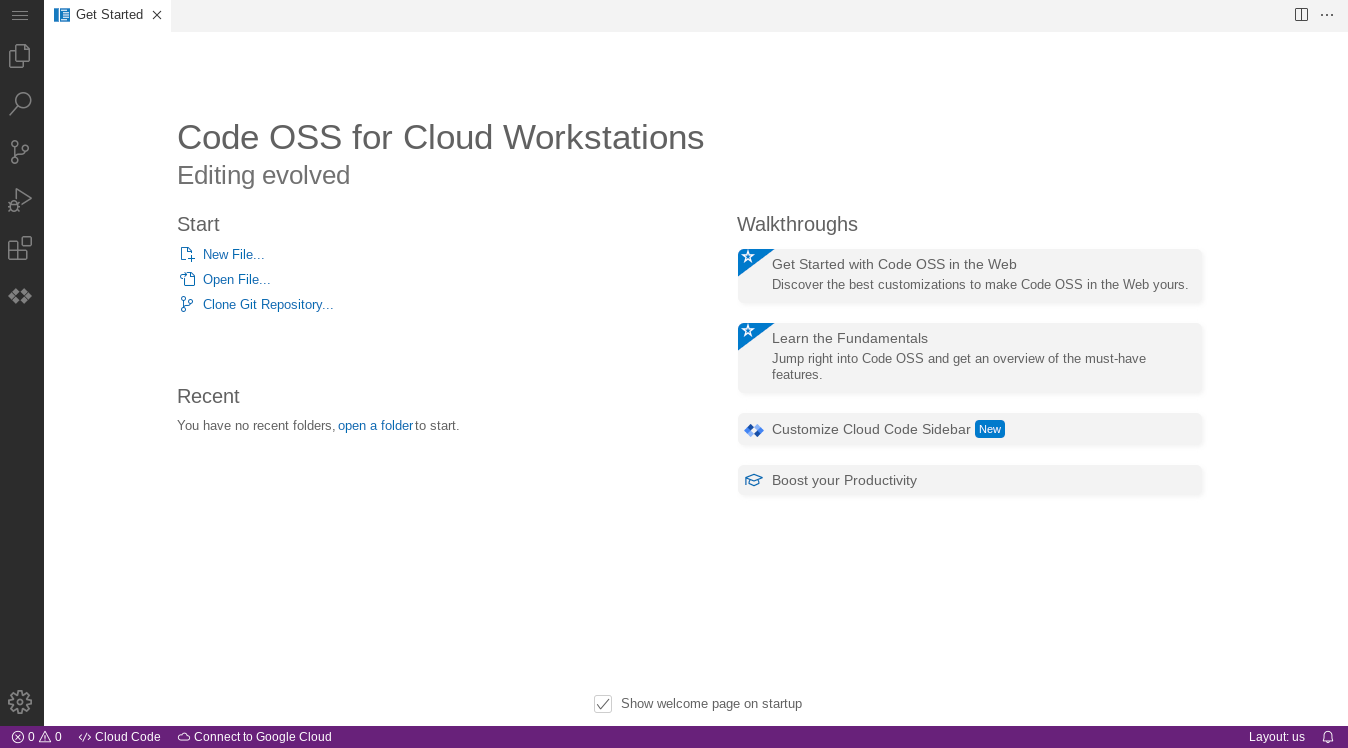
Para obtener más información sobre cómo conectarte a través de SSH, consulta Compatibilidad con SSH.
Para obtener más información sobre cómo conectarte a apps web que se ejecutan en tu estación de trabajo, consulta Cómo acceder a servidores HTTP que se ejecutan en una estación de trabajo.
Realiza una limpieza
Para evitar que se apliquen cargos a tu cuenta de Google Cloud por los recursos que usaste en esta página, asegúrate de borrar los recursos que ya no necesites.
Para borrar un proyecto de Google Cloud desde la consola de Google Cloud o desde la CLI degcloud, haz lo siguiente:
Console
- En la Google Cloud consola, ve a la página Administrar recursos.
- En la lista de proyectos, elige el proyecto que quieres borrar y haz clic en Borrar.
- En el diálogo, escribe el ID del proyecto y, luego, haz clic en Cerrar para borrar el proyecto.
gcloud
Borra un Google Cloud proyecto:
gcloud projects delete PROJECT_ID
¿Qué sigue?
Obtén más información para configurar opciones adicionales en la configuración de la estación de trabajo.
Usa Cloud Workstations con IDEs de JetBrains, como IntelliJ IDEA Ultimate y PyCharm Professional.