


Questo documento descrive come risolvere i problemi che potresti riscontrare durante l'utilizzo del servizio di osservabilità per i workload SAP in Workload Manager.
L'ID sistema SAP non è elencato nella dashboard di osservabilità
Dopo aver configurato l'agente per SAP Google Cloud's per l'osservabilità e aver concesso le autorizzazioni richieste ai service account per tutte le VM che ospitano i diversi elementi di un sistema SAP (come servizi centrali, server delle applicazioni e database SAP HANA), l'ID sistema viene visualizzato nella dashboard di osservabilità SAP. Se l'ID sistema non è elencato, controlla la configurazione e i log dell'agente come spiegato nelle sezioni seguenti.
Verificare la configurazione dell'agente
Devi verificare che tutte le funzionalità richieste siano configurate correttamente per l' Google Cloudagente per SAP di.
Per visualizzare lo stato delle funzionalità dell'istanza dell'agente, esegui il seguente comando:
sudo /usr/bin/google_cloud_sap_agent status
L'output comando riepiloga le funzionalità attivate e disattivate. Indica anche eventuali autorizzazioni IAM mancanti o problemi di configurazione. Per saperne di più, consulta Convalidare la configurazione per l'osservabilità di Workload Manager.
Controllare i log delle istanze VM
Nei log delle istanze VM, visualizza i problemi relativi all'impossibilità dell'agente per SAP di aggiornare le informazioni del sistema SAP. Per visualizzare i log:
- Seleziona una VM per aprire la pagina Dettagli.
- Fai clic sulla scheda Osservabilità per visualizzare le informazioni sulla VM.
Seleziona Tutti i log e ordina per Errore come Gravità.
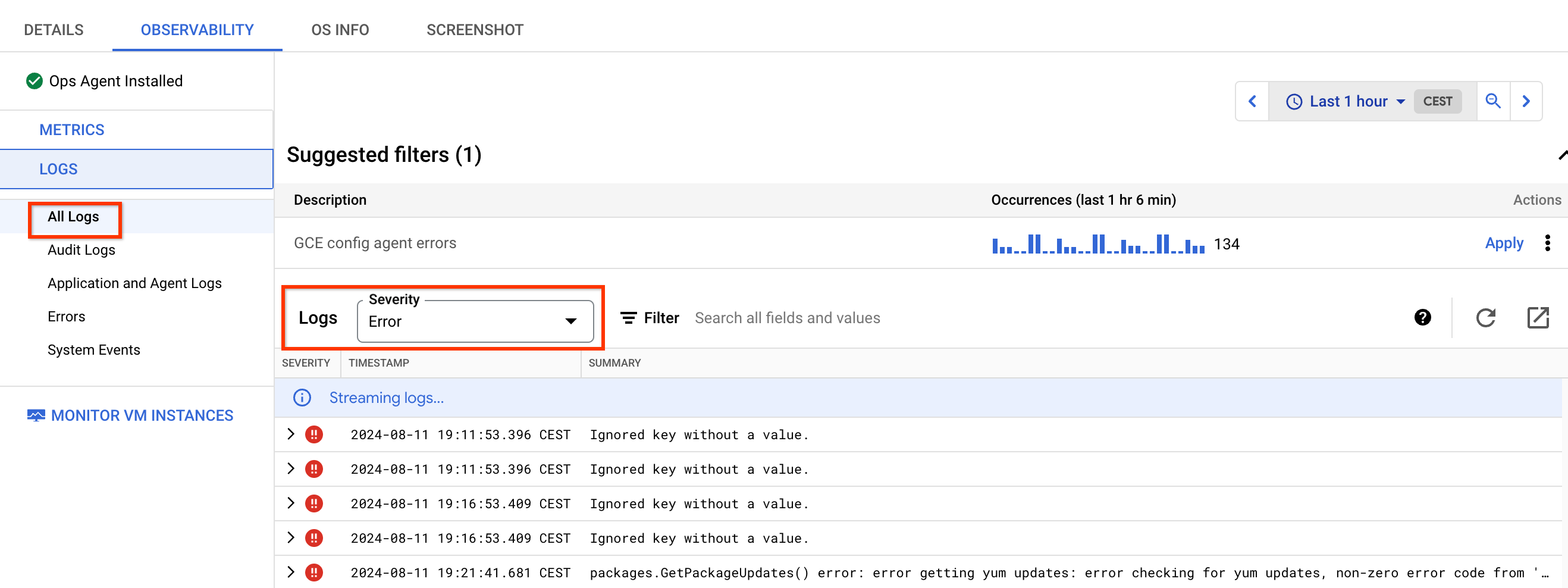
La maggior parte di questi errori è correlata alle autorizzazioni mancanti per il account di servizio collegato alla VM. Per risolvere questi errori, concedi le autorizzazioni richieste al account di servizio.
Controllare i log utilizzando Cloud Logging
Devi assicurarti che l'agente per SAP rilevi correttamente i tuoi workload SAP. Per visualizzare le voci di log per l'istanza VM che ospita l'agente:
Nella Google Cloud console, seleziona Logging, quindi Esplora log:
Nel riquadro Query, seleziona Mostra query e inserisci la seguente query:
jsonPayload.@type:"SapDiscovery"
Se non riesci a visualizzare informazioni dalle VM che ospitano l'agente, è possibile che l'agente non sia configurato o non funzioni correttamente. Per saperne di più, consulta Configurare l'agente per SAP.
(Facoltativo) Per visualizzare i log relativi al processo di caricamento dei dati di rilevamento SAP da parte dell'agente per SAP, utilizza la seguente query:
 -jsonPayload.caller=~"third_party/sapagent/internal/system/clouddiscovery/cloud_discovery.go"
 -jsonPayload.caller=~"third_party/sapagent/internal/system/sapdiscovery"
Lo stato di integrità viene visualizzato come non specificato
Potrebbero esserci più cause principali per lo stato di integrità Non specificato (colore grigio) del sistema SAP. Questo stato di integrità viene utilizzato per identificare i sistemi che non possono essere valutati correttamente da Workload Manager a causa di metriche o impostazioni mancanti. Le cause più comuni di questo stato di integrità sono le seguenti:
L'agente per SAP di Google Cloudpotrebbe essere arrestato o segnalare in modo errato le metriche richieste. Per saperne di più, consulta Convalidare l'installazione dell'agente.
Se l'agente per SAP è in esecuzione e lo stato del sistema è Non specificato, controlla che le funzionalità Monitoraggio dei processi e Monitoraggio SAP HANA siano attivate e configurate correttamente nell'agente a seconda dei processi SAP in esecuzione sulla VM. I servizi centrali e i server delle applicazioni richiedono l'attivazione del monitoraggio dei processi, mentre i database SAP HANA richiedono l'attivazione del monitoraggio dei processi e del monitoraggio SAP HANA.
- I valori predefiniti per la frequenza di raccolta delle metriche di monitoraggio dei processi a variazione rapida e lenta sono rispettivamente 5 secondi e 30 secondi. Se questi valori vengono aumentati rispetto ai valori predefiniti, potresti visualizzare lo stato di integrità come Non specificato.
Nella pagina Panoramica del sistema, controlla se Architettura e Tipo di scalabilità sono identificati correttamente per il tuo sistema. Se uno o entrambi questi parametri non sono corretti, si verifica un problema sottostante con l'agente per SAP di Google Cloud' o con i dati SAP caricati in Google Cloud. Per ulteriori analisi, contatta l'assistenza clienti Google Cloud. Consulta Richiedere assistenza per Google Cloud's Agente per SAP.
I ruoli per ogni VM correlata al sistema non vengono identificati correttamente perché le metriche
workload/sap/nw/instance/roleoworkload/sap/hana/ha/availabilitynon funzionano correttamente o sono mancanti. Controlla i ruoli SAP identificati nell'elenco delle VM nelle dashboard Applicazioni e Database.I seguenti ruoli sono richiesti per ciascuno dei tipi di architettura:
- Architettura centralizzata: servizi centrali, server delle applicazioni e SAP HANA Primary.
- Architettura distribuita: servizi centrali, server delle applicazioni e SAP HANA Primary.
- Distribuita con HA: servizi centrali, ERC, server delle applicazioni, SAP HANA Primary e SAP HANA Secondary.
A tutte le VM dell'elenco deve essere assegnato un ruolo.
Verifica che le metriche richieste abbiano un valore valido controllando la metrica in Cloud Monitoring o utilizzando il metodo API timeSeries per inviare l'ultimo valore dall'agente per SAP. Se la metrica non è presente in Cloud Monitoring o non ha un valore, lo stato di integrità viene contrassegnato come Non specificato perché non sono disponibili dati sufficienti per valutare una metrica di questo tipo.
Nelle architetture distribuite con HA, controlla se è presente un'azione non riuscita nel cluster ed esegui una pulizia eseguendo i seguenti comandi:
RHEL
pcs resource cleanup RESOURCE_ID
SLES
crm resource cleanup RESOURCE_ID
Sostituisci
RESOURCE_IDcon l'ID della risorsa non riuscita nel cluster.L'azione non riuscita nel cluster potrebbe influire sulle metriche
workload.googleapis.com/sap/cluster/nodeseworkload.googleapis.com/sap/cluster/resourcese segnalare valori errati.Controlla se la versione dell'agente per SAP di Google Cloudè aggiornata e se stai eseguendo l'ultima versione disponibile. Le versioni più recenti dell'agente contengono correzioni per problemi e bug relativi alle metriche di osservabilità. Metriche errate potrebbero comportare lo stato di integrità Non specificato del sistema.
Per i database SAP HANA che eseguono la replica in un sito secondario, controlla se esiste una configurazione del cluster valida tra il sito primario e quello secondario.