


Este tutorial mostra como usar os fluxos de trabalho para associar uma série de serviços. Ao ligar dois serviços HTTP públicos através de funções do Cloud Run, uma API REST externa e um serviço do Cloud Run privado, pode criar uma aplicação flexível e sem servidor.
Objetivos
Neste tutorial, vai usar a CLI do Google Cloud para criar um único fluxo de trabalho, associando um serviço de cada vez:
- Implemente duas funções do Cloud Run: a primeira função gera um número aleatório e, em seguida, transmite esse número à segunda função que o multiplica.
- Usando fluxos de trabalho, ligue as duas funções HTTP. Executar o fluxo de trabalho e devolver um resultado que é, em seguida, transmitido a uma API externa.
- Usando fluxos de trabalho, ligue uma API HTTP externa
que devolva o
logpara um determinado número. Executar o fluxo de trabalho e devolver um resultado que é, em seguida, transmitido a um serviço do Cloud Run. - Implemente um serviço do Cloud Run que permita apenas o acesso autenticado. O serviço devolve o
math.floorpara um determinado número. - Usando fluxos de trabalho, ligue o serviço do Cloud Run, execute todo o fluxo de trabalho e devolva um resultado final.
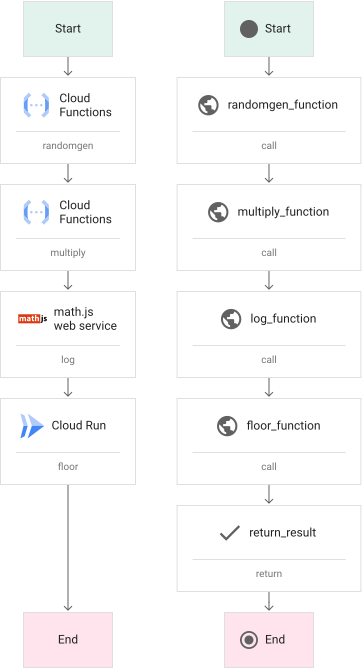
O diagrama seguinte mostra uma vista geral do processo, bem como uma visualização do fluxo de trabalho final:
Custos
Neste documento, usa os seguintes componentes faturáveis do Google Cloud:
Para gerar uma estimativa de custos com base na sua utilização prevista,
use a calculadora de preços.
Antes de começar
As restrições de segurança definidas pela sua organização podem impedir a conclusão dos seguintes passos. Para informações de resolução de problemas, consulte o artigo Desenvolva aplicações num ambiente Google Cloud restrito.
- Sign in to your Google Cloud account. If you're new to Google Cloud, create an account to evaluate how our products perform in real-world scenarios. New customers also get $300 in free credits to run, test, and deploy workloads.
-
Install the Google Cloud CLI.
-
Se estiver a usar um fornecedor de identidade (IdP) externo, tem primeiro de iniciar sessão na CLI gcloud com a sua identidade federada.
-
Para inicializar a CLI gcloud, execute o seguinte comando:
gcloud init -
Create or select a Google Cloud project.
Roles required to select or create a project
- Select a project: Selecting a project doesn't require a specific IAM role—you can select any project that you've been granted a role on.
-
Create a project: To create a project, you need the Project Creator role
(
roles/resourcemanager.projectCreator), which contains theresourcemanager.projects.createpermission. Learn how to grant roles.
-
Create a Google Cloud project:
gcloud projects create PROJECT_ID
Replace
PROJECT_IDwith a name for the Google Cloud project you are creating. -
Select the Google Cloud project that you created:
gcloud config set project PROJECT_ID
Replace
PROJECT_IDwith your Google Cloud project name.
-
Verify that billing is enabled for your Google Cloud project.
-
Enable the Artifact Registry, Cloud Build, Cloud Run, Cloud Run functions, Cloud Storage, and Workflows APIs:
Roles required to enable APIs
To enable APIs, you need the Service Usage Admin IAM role (
roles/serviceusage.serviceUsageAdmin), which contains theserviceusage.services.enablepermission. Learn how to grant roles.gcloud services enable artifactregistry.googleapis.com
cloudbuild.googleapis.com run.googleapis.com cloudfunctions.googleapis.com storage.googleapis.com workflows.googleapis.com -
Install the Google Cloud CLI.
-
Se estiver a usar um fornecedor de identidade (IdP) externo, tem primeiro de iniciar sessão na CLI gcloud com a sua identidade federada.
-
Para inicializar a CLI gcloud, execute o seguinte comando:
gcloud init -
Create or select a Google Cloud project.
Roles required to select or create a project
- Select a project: Selecting a project doesn't require a specific IAM role—you can select any project that you've been granted a role on.
-
Create a project: To create a project, you need the Project Creator role
(
roles/resourcemanager.projectCreator), which contains theresourcemanager.projects.createpermission. Learn how to grant roles.
-
Create a Google Cloud project:
gcloud projects create PROJECT_ID
Replace
PROJECT_IDwith a name for the Google Cloud project you are creating. -
Select the Google Cloud project that you created:
gcloud config set project PROJECT_ID
Replace
PROJECT_IDwith your Google Cloud project name.
-
Verify that billing is enabled for your Google Cloud project.
-
Enable the Artifact Registry, Cloud Build, Cloud Run, Cloud Run functions, Cloud Storage, and Workflows APIs:
Roles required to enable APIs
To enable APIs, you need the Service Usage Admin IAM role (
roles/serviceusage.serviceUsageAdmin), which contains theserviceusage.services.enablepermission. Learn how to grant roles.gcloud services enable artifactregistry.googleapis.com
cloudbuild.googleapis.com run.googleapis.com cloudfunctions.googleapis.com storage.googleapis.com workflows.googleapis.com - Atualize os componentes da CLI do Google Cloud:
gcloud components update
- Se estiver a executar comandos no Cloud Shell, já tem
autenticação com a CLI gcloud. Caso contrário, inicie sessão com a sua
conta:
gcloud auth login
- Defina a localização predefinida usada neste tutorial:
gcloud config set project PROJECT_ID
export REGION=REGION
gcloud config set functions/region ${REGION}
gcloud config set run/region ${REGION}
gcloud config set workflows/location ${REGION}
Substitua
REGIONpela localização dos fluxos de trabalho suportados à sua escolha. -
Se for o criador do projeto, é-lhe concedida a função básica de proprietário (
roles/owner). Por predefinição, esta função do Identity and Access Management (IAM) inclui as autorizações necessárias para acesso total à maioria dos Google Cloud recursos, e pode ignorar este passo.Se não for o criador do projeto, as autorizações necessárias têm de ser concedidas no projeto ao principal adequado. Por exemplo, um principal pode ser uma Conta Google (para utilizadores finais) ou uma conta de serviço (para aplicações e cargas de trabalho de computação). Para mais informações, consulte a página Funções e autorizações do destino de eventos.
Autorizações necessárias
Para receber as autorizações de que precisa para concluir o tutorial, peça ao seu administrador para lhe conceder as seguintes funções de IAM no seu projeto:
-
Editor do Cloud Build (
roles/cloudbuild.builds.editor) -
Programador de Cloud Functions (
roles/cloudfunctions.developer) -
Administrador do Cloud Run (
roles/run.admin) -
Criar contas de serviço (
roles/iam.serviceAccountCreator) -
Project IAM Admin (
roles/resourcemanager.projectIamAdmin) -
Utilizador da conta de serviço (
roles/iam.serviceAccountUser) -
Consumidor de utilização do serviço (
roles/serviceusage.serviceUsageConsumer) -
Administrador de armazenamento (
roles/storage.admin) -
Editor de fluxos de trabalho (
roles/workflows.editor)
Para mais informações sobre a atribuição de funções, consulte o artigo Faça a gestão do acesso a projetos, pastas e organizações.
Também pode conseguir as autorizações necessárias através de funções personalizadas ou outras funções predefinidas.
-
Editor do Cloud Build (
- Quando implementa o fluxo de trabalho, associa-o a uma conta de serviço especificada. Crie uma conta de serviço para os fluxos de trabalho usarem:
export SERVICE_ACCOUNT=workflows-sa
gcloud iam service-accounts create ${SERVICE_ACCOUNT}
- Todos os serviços do Cloud Run são implementados de forma privada por predefinição e só podem ser chamados por proprietários do projeto, editores do projeto, administradores do Cloud Run e invocadores do Cloud Run. Para permitir que a conta de serviço chame um serviço do Cloud Run autenticado, conceda a função
run.invokerà conta de serviço do Workflows:gcloud projects add-iam-policy-binding PROJECT_ID \ --member "serviceAccount:${SERVICE_ACCOUNT}@PROJECT_ID.iam.gserviceaccount.com" \ --role "roles/run.invoker"
Crie um diretório denominado
randomgene mude para este:mkdir ~/randomgen cd ~/randomgen
Crie um ficheiro de texto com o nome
main.pyque contenha o seguinte código Python:Para suportar uma dependência do Flask para o processamento HTTP, crie um ficheiro de texto para o gestor de pacotes pip. Atribua-lhe o nome de ficheiro
requirements.txte adicione o seguinte:Implemente a função com um acionador HTTP e permita o acesso não autenticado:
gcloud functions deploy randomgen-function \
    --gen2 \
    --runtime python310 \
    --entry-point=randomgen \
    --trigger-http \
    --allow-unauthenticated
A implementação da função pode demorar alguns minutos. Em alternativa, pode usar a interface de funções do Cloud Run na Google Cloud consola para implementar a função.
Depois de implementar a função
randomgen, pode confirmar a propriedadehttpsTrigger.url:gcloud functions describe randomgen-function \ --gen2 \ --format="value(serviceConfig.uri)"
Guarde o URL. Vai ter de o adicionar ao ficheiro de origem do fluxo de trabalho nos exercícios posteriores.
Pode experimentar a função com o seguinte comando curl:
curl $(gcloud functions describe randomgen-function \
    --gen2 \
    --format="value(serviceConfig.uri)")
É gerado e devolvido um número aleatório.
Navegue de volta para o diretório inicial:
cd ~
Crie um diretório denominado
multiplye mude para este:mkdir ~/multiply cd ~/multiply
Crie um ficheiro de texto com o nome
main.pyque contenha o seguinte código Python:Para suportar uma dependência do Flask para o processamento HTTP, crie um ficheiro de texto para o gestor de pacotes pip. Atribua-lhe o nome de ficheiro
requirements.txte adicione o seguinte:Implemente a função com um acionador HTTP e permita o acesso não autenticado:
gcloud functions deploy multiply-function \
    --gen2 \
    --runtime python310 \
    --entry-point=multiply \
    --trigger-http \
    --allow-unauthenticated
A implementação da função pode demorar alguns minutos. Em alternativa, pode usar a interface de funções do Cloud Run na Google Cloud consola para implementar a função.
Depois de implementar a função
multiply, pode confirmar a propriedadehttpsTrigger.url:gcloud functions describe multiply-function \ --gen2\ --format="value(serviceConfig.uri)"
Guarde o URL. Vai ter de o adicionar ao ficheiro de origem do fluxo de trabalho nos exercícios posteriores.
Pode experimentar a função com o seguinte comando curl:
curl -X POST MULTIPLY_FUNCTION_URL \
    -H "Authorization: Bearer $(gcloud auth print-identity-token)" \
    -H "Content-Type: application/json" \
    -d '{"input": 5}'
Deve ser devolvido o número 10.
Navegue de volta para o diretório inicial:
cd ~
Crie um ficheiro de texto com o nome de ficheiro
workflow.yamlque contenha o seguinte conteúdo:- randomgen_function: call: http.get args: url: RANDOMGEN_FUNCTION_URL result: randomgen_result - multiply_function: call: http.post args: url: MULTIPLY_FUNCTION_URL body: input: ${randomgen_result.body.random} result: multiply_result - return_result: return: ${multiply_result}- Substitua
RANDOMGEN_FUNCTION_URLpelo URL da suarandomgenfunção. - Substitua
MULTIPLY_FUNCTION_URLpelo URL da suamultiplyfunção.
Este ficheiro de origem associa as duas funções HTTP e devolve um resultado final.
- Substitua
Depois de criar o fluxo de trabalho, pode implementá-lo, o que o torna pronto para execução.
gcloud workflows deploy WORKFLOW_NAME \
    --source=workflow.yaml \
    --service-account=${SERVICE_ACCOUNT}@PROJECT_ID.iam.gserviceaccount.com
Substitua
WORKFLOW_NAMEpor um nome para o fluxo de trabalho.Execute o fluxo de trabalho:
gcloud workflows run WORKFLOW_NAME
Uma execução é uma única execução da lógica contida na definição de um fluxo de trabalho. Todas as execuções de fluxos de trabalho são independentes e o dimensionamento rápido dos fluxos de trabalho permite um elevado número de execuções simultâneas.
Após a execução do fluxo de trabalho, o resultado deve ser semelhante ao seguinte:
result: '{"body":{"multiplied":120},"code":200,"headers":{"Alt-Svc":"h3-29=\":443\"; ... startTime: '2021-05-05T14:17:39.135251700Z' state: SUCCEEDED ...Edite o ficheiro de origem do fluxo de trabalho e substitua-o pelo seguinte conteúdo:
- randomgen_function: call: http.get args: url: RANDOMGEN_FUNCTION_URL result: randomgen_result - multiply_function: call: http.post args: url: MULTIPLY_FUNCTION_URL body: input: ${randomgen_result.body.random} result: multiply_result - log_function: call: http.get args: url: https://api.mathjs.org/v4/ query: expr: ${"log(" + string(multiply_result.body.multiplied) + ")"} result: log_result - return_result: return: ${log_result}- Substitua
RANDOMGEN_FUNCTION_URLpelo URL da suarandomgenfunção. - Substitua
MULTIPLY_FUNCTION_URLpelo URL da suamultiplyfunção.
Isto associa o serviço REST externo às funções do Cloud Run e devolve um resultado final.
- Substitua
Implemente o fluxo de trabalho modificado:
gcloud workflows deploy WORKFLOW_NAME \
    --source=workflow.yaml \
    --service-account=${SERVICE_ACCOUNT}@PROJECT_ID.iam.gserviceaccount.com
Crie um diretório denominado
floore mude para este:mkdir ~/floor cd ~/floor
Crie um ficheiro de texto com o nome
app.pyque contenha o seguinte código Python:No mesmo diretório, crie um ficheiro
Dockerfilecom o seguinte conteúdo:Crie um repositório padrão do Artifact Registry onde pode armazenar a sua imagem de contentor Docker:
gcloud artifacts repositories create REPOSITORY \
    --repository-format=docker \
    --location=${REGION}
Substitua
REPOSITORYpor um nome exclusivo para o repositório.Crie a imagem de contentor:
export SERVICE_NAME=floor
gcloud builds submit --tag ${REGION}-docker.pkg.dev/PROJECT_ID/REPOSITORY/${SERVICE_NAME}
Implemente a imagem do contentor no Cloud Run, garantindo que apenas aceita chamadas autenticadas:
gcloud run deploy ${SERVICE_NAME} \
    --image ${REGION}-docker.pkg.dev/PROJECT_ID/REPOSITORY/${SERVICE_NAME}:latest \
    --no-allow-unauthenticated
Navegue de volta para o diretório inicial:
cd ~
Edite o ficheiro de origem do fluxo de trabalho e substitua-o pelo seguinte conteúdo:
- randomgen_function: call: http.get args: url: RANDOMGEN_FUNCTION_URL result: randomgen_result - multiply_function: call: http.post args: url: MULTIPLY_FUNCTION_URL body: input: ${randomgen_result.body.random} result: multiply_result - log_function: call: http.get args: url: https://api.mathjs.org/v4/ query: expr: ${"log(" + string(multiply_result.body.multiplied) + ")"} result: log_result - floor_function: call: http.post args: url: CLOUD_RUN_SERVICE_URL auth: type: OIDC body: input: ${log_result.body} result: floor_result - create_output_map: assign: - outputMap: randomResult: ${randomgen_result} multiplyResult: ${multiply_result} logResult: ${log_result} floorResult: ${floor_result} - return_output: return: ${outputMap}- Substitua
RANDOMGEN_FUNCTION_URLpelo URL da suarandomgenfunção. - Substitua
MULTIPLY_FUNCTION_URLpelo URL da suamultiplyfunção. - Substitua
CLOUD_RUN_SERVICE_URLpelo URL do serviço do Cloud Run.
Isto liga o serviço do Cloud Run no fluxo de trabalho. Tenha em atenção que a chave
authgarante que um símbolo de autenticação está a ser transmitido na chamada ao serviço do Cloud Run. Para mais informações, consulte o artigo Faça pedidos autenticados a partir de um fluxo de trabalho.- Substitua
Implemente o fluxo de trabalho modificado:
gcloud workflows deploy WORKFLOW_NAME \
    --source=workflow.yaml \
    --service-account=${SERVICE_ACCOUNT}@PROJECT_ID.iam.gserviceaccount.com
Execute o fluxo de trabalho final:
gcloud workflows run WORKFLOW_NAME
O resultado deve ser semelhante ao seguinte:
result: '{"floorResult":{"body":"4","code":200 ... "logResult":{"body":"4.02535169073515","code":200 ... "multiplyResult":{"body":{"multiplied":56},"code":200 ... "randomResult":{"body":{"random":28},"code":200 ... startTime: '2023-11-13T21:22:56.782669001Z' state: SUCCEEDED- In the Google Cloud console, go to the Manage resources page.
- In the project list, select the project that you want to delete, and then click Delete.
- In the dialog, type the project ID, and then click Shut down to delete the project.
Elimine o serviço do Cloud Run que implementou neste tutorial.
Eliminar o fluxo de trabalho que criou neste tutorial.
Elimine a imagem do contentor do Artifact Registry.
Remova as configurações predefinidas da CLI Google Cloud que adicionou durante a configuração do tutorial:
gcloud config unset functions/region
gcloud config unset run/region
gcloud config unset workflows/location
gcloud config unset project
Implemente as primeiras funções do Cloud Run
Após receber um pedido HTTP, esta função HTTP gera um número aleatório entre 1 e 100 e, em seguida, devolve o número no formato JSON.
Implemente as segundas funções do Cloud Run
Após receber um pedido HTTP, esta função HTTP extrai o input do corpo JSON, multiplica-o por 2 e devolve o resultado no formato JSON.
Ligue as duas funções do Cloud Run num fluxo de trabalho
Um fluxo de trabalho é composto por uma série de passos descritos através da sintaxe Workflows, que pode ser escrita no formato YAML ou JSON. Esta é a definição do fluxo de trabalho. Para uma explicação detalhada, consulte a página Referência de sintaxe.
Associe um serviço REST público no fluxo de trabalho
Atualize o fluxo de trabalho existente e associe uma API REST pública
(math.js)
que possa avaliar expressões matemáticas. Por exemplo,
curl https://api.mathjs.org/v4/?'expr=log(56)'.
Tenha em atenção que, uma vez que implementou o seu fluxo de trabalho, também o pode editar através da página Fluxos de trabalho na Google Cloud consola.
Implemente um serviço do Cloud Run
Implemente um serviço do Cloud Run que, após receber um pedido HTTP, extrai input do corpo JSON, calcula o respetivo math.floor e devolve o resultado.
Quando vir o URL do serviço, a implementação está concluída. Tem de especificar esse URL quando atualizar a definição do fluxo de trabalho.
Associe o serviço do Cloud Run no fluxo de trabalho
Atualize o fluxo de trabalho existente e especifique o URL do serviço do Cloud Run.
Parabéns! Implementou e executou um fluxo de trabalho que associa uma série de serviços.
Para criar fluxos de trabalho mais complexos com expressões, saltos condicionais, codificação ou descodificação Base64, subfluxos de trabalho e muito mais, consulte a referência da sintaxe dos fluxos de trabalho e a vista geral da biblioteca padrão.
Limpar
Se criou um novo projeto para este tutorial, elimine o projeto. Se usou um projeto existente e quer mantê-lo sem as alterações adicionadas neste tutorial, elimine os recursos criados para o tutorial.
Elimine o projeto
A forma mais fácil de eliminar a faturação é eliminar o projeto que criou para o tutorial.
Para eliminar o projeto: