


Ce tutoriel explique comment utiliser Workflows pour associer une série de services. En connectant deux services HTTP publics à l'aide de Cloud Run Functions, une API REST externe et un service Cloud Run privé, vous pouvez créer une application sans serveur flexible.
Objectifs
Dans ce tutoriel, vous allez utiliser la Google Cloud CLI pour créer un workflow unique, en connectant un service à la fois :
- Déployez deux fonctions Cloud Run : la première fonction génère un nombre aléatoire, puis le transmet à la deuxième fonction qui le multiplie.
- À l'aide de Workflows, connectez les deux fonctions HTTP. Exécutez le workflow afin de renvoyer un résultat qui est ensuite transmis à une API externe.
- À l'aide de Workflows, connectez une API HTTP externe qui renvoie
logpour un nombre donné. Exécutez le workflow afin de renvoyer un résultat qui est ensuite transmis à un service Cloud Run. - Déployez un service Cloud Run qui n'autorise que les accès authentifiés. Le service renvoie le paramètre
math.floorpour un nombre donné. - À l'aide de Workflows, connectez le service Cloud Run, exécutez l'intégralité du workflow, puis renvoyez un résultat final.
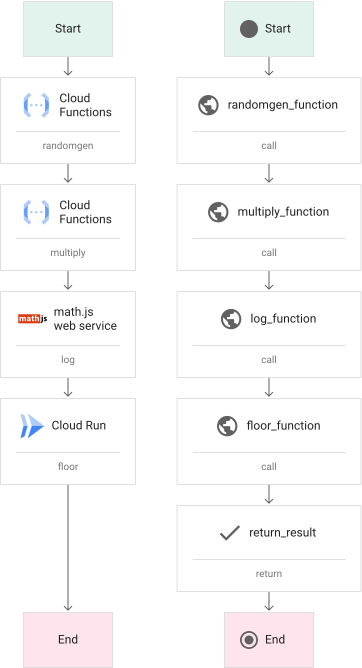
Le schéma suivant montre une vue d'ensemble du processus ainsi qu'une visualisation du workflow final :
Coûts
Dans ce document, vous utilisez les composants facturables suivants de Google Cloud :
Pour obtenir une estimation des coûts en fonction de votre utilisation prévue,
utilisez le simulateur de coût.
Avant de commencer
Les contraintes de sécurité définies par votre organisation peuvent vous empêcher d'effectuer les étapes suivantes. Pour en savoir plus sur la résolution de ce problème, consultez Développer des applications dans un environnement Google Cloud limité.
- Connectez-vous à votre compte Google Cloud . Si vous débutez sur Google Cloud, créez un compte pour évaluer les performances de nos produits en conditions réelles. Les nouveaux clients bénéficient également de 300 $ de crédits sans frais pour exécuter, tester et déployer des charges de travail.
-
Installez la Google Cloud CLI.
-
Si vous utilisez un fournisseur d'identité (IdP) externe, vous devez d'abord vous connecter à la gcloud CLI avec votre identité fédérée.
-
Pour initialiser la gcloud CLI, exécutez la commande suivante :
gcloud init -
Créez ou sélectionnez un projet Google Cloud .
Rôles requis pour sélectionner ou créer un projet
- Sélectionnez un projet : la sélection d'un projet ne nécessite pas de rôle IAM spécifique. Vous pouvez sélectionner n'importe quel projet pour lequel un rôle vous a été attribué.
-
Créer un projet : pour créer un projet, vous devez disposer du rôle Créateur de projet (
roles/resourcemanager.projectCreator), qui contient l'autorisationresourcemanager.projects.create. Découvrez comment attribuer des rôles.
-
Créez un projet Google Cloud :
gcloud projects create PROJECT_ID
Remplacez
PROJECT_IDpar le nom du projet Google Cloud que vous créez. -
Sélectionnez le projet Google Cloud que vous avez créé :
gcloud config set project PROJECT_ID
Remplacez
PROJECT_IDpar le nom de votre projet Google Cloud .
-
Vérifiez que la facturation est activée pour votre projet Google Cloud .
Activez les API Artifact Registry, Cloud Build, Cloud Run, Cloud Run Functions, Cloud Storage et Workflows, si ce n'est pas déjà fait :
Rôles requis pour activer les API
Pour activer les API, vous devez disposer de l'autorisation
serviceusage.services.enable. Si vous avez créé le projet, vous disposez probablement déjà de cette autorisation grâce au rôle Propriétaire (roles/owner). Sinon, vous pouvez obtenir cette autorisation grâce au rôle Administrateur Service Usage (roles/serviceusage.serviceUsageAdmin). Découvrez comment attribuer des rôles.gcloud services enable artifactregistry.googleapis.com
cloudbuild.googleapis.com run.googleapis.com cloudfunctions.googleapis.com storage.googleapis.com workflows.googleapis.com -
Installez la Google Cloud CLI.
-
Si vous utilisez un fournisseur d'identité (IdP) externe, vous devez d'abord vous connecter à la gcloud CLI avec votre identité fédérée.
-
Pour initialiser la gcloud CLI, exécutez la commande suivante :
gcloud init -
Créez ou sélectionnez un projet Google Cloud .
Rôles requis pour sélectionner ou créer un projet
- Sélectionnez un projet : la sélection d'un projet ne nécessite pas de rôle IAM spécifique. Vous pouvez sélectionner n'importe quel projet pour lequel un rôle vous a été attribué.
-
Créer un projet : pour créer un projet, vous devez disposer du rôle Créateur de projet (
roles/resourcemanager.projectCreator), qui contient l'autorisationresourcemanager.projects.create. Découvrez comment attribuer des rôles.
-
Créez un projet Google Cloud :
gcloud projects create PROJECT_ID
Remplacez
PROJECT_IDpar le nom du projet Google Cloud que vous créez. -
Sélectionnez le projet Google Cloud que vous avez créé :
gcloud config set project PROJECT_ID
Remplacez
PROJECT_IDpar le nom de votre projet Google Cloud .
-
Vérifiez que la facturation est activée pour votre projet Google Cloud .
Activez les API Artifact Registry, Cloud Build, Cloud Run, Cloud Run Functions, Cloud Storage et Workflows, si ce n'est pas déjà fait :
Rôles requis pour activer les API
Pour activer les API, vous devez disposer de l'autorisation
serviceusage.services.enable. Si vous avez créé le projet, vous disposez probablement déjà de cette autorisation grâce au rôle Propriétaire (roles/owner). Sinon, vous pouvez obtenir cette autorisation grâce au rôle Administrateur Service Usage (roles/serviceusage.serviceUsageAdmin). Découvrez comment attribuer des rôles.gcloud services enable artifactregistry.googleapis.com
cloudbuild.googleapis.com run.googleapis.com cloudfunctions.googleapis.com storage.googleapis.com workflows.googleapis.com - Mettez à jour les composants de la Google Cloud CLI :
gcloud components update
- Si vous exécutez des commandes dans Cloud Shell, vous êtes déjà authentifié auprès de la gcloud CLI. Dans le cas contraire, connectez-vous à l'aide de votre compte :
gcloud auth login
- Définissez l'emplacement par défaut utilisé dans ce tutoriel :
gcloud config set project PROJECT_ID
export REGION=REGION
gcloud config set functions/region ${REGION}
gcloud config set run/region ${REGION}
gcloud config set workflows/location ${REGION}
Remplacez
REGIONpar l'emplacement Workflows compatible de votre choix. -
Si vous êtes le créateur du projet, vous disposez du rôle de base Propriétaire (
roles/owner). Par défaut, ce rôle Identity and Access Management (IAM) inclut les autorisations nécessaires pour accéder à la plupart des ressources Google Cloud. Vous pouvez ignorer cette étape.Si vous n'êtes pas le créateur du projet, les autorisations requises doivent être accordées au compte principal approprié sur le projet. Par exemple, un compte principal peut être un compte Google (pour les utilisateurs finaux) ou un compte de service (pour les applications et les charges de travail de calcul). Pour en savoir plus, consultez la page Rôles et autorisations pour la destination de votre événement.
Autorisations requises
Pour obtenir les autorisations nécessaires pour suivre le tutoriel, demandez à votre administrateur de vous accorder les rôles IAM suivants sur votre projet :
- Éditeur Cloud Build (
roles/cloudbuild.builds.editor) - Développeur Cloud Functions (
roles/cloudfunctions.developer) - Administrateur Cloud Run (
roles/run.admin) - Créateur de comptes de service (
roles/iam.serviceAccountCreator) - Administrateur de projet IAM (
roles/resourcemanager.projectIamAdmin) -
Utilisateur du compte de service (
roles/iam.serviceAccountUser) - Consommateur Service Usage (
roles/serviceusage.serviceUsageConsumer) - Administrateur de l'espace de stockage (
roles/storage.admin) - Éditeur de workflows (
roles/workflows.editor)
Pour en savoir plus sur l'attribution de rôles, consultez la page Gérer l'accès aux projets, aux dossiers et aux organisations.
Vous pouvez également obtenir les autorisations requises via des rôles personnalisés ou d'autres rôles prédéfinis.
- Éditeur Cloud Build (
- Lorsque vous déployez votre workflow, vous l'associez à un compte de service spécifié. Créez un compte de service à utiliser avec Workflows :
export SERVICE_ACCOUNT=workflows-sa
gcloud iam service-accounts create ${SERVICE_ACCOUNT}
- Tous les services Cloud Run sont déployés en mode privé par défaut et ne peuvent être appelés que par les propriétaires de projet, les éditeurs de projet, les administrateurs Cloud Run et les demandeurs Cloud Run. Pour permettre au compte de service d'appeler un service Cloud Run authentifié, accordez le rôle
run.invokerau compte de service Workflows :gcloud projects add-iam-policy-binding PROJECT_ID \ --member "serviceAccount:${SERVICE_ACCOUNT}@PROJECT_ID.iam.gserviceaccount.com" \ --role "roles/run.invoker"
Déployer la première fonction Cloud Run
Après avoir reçu une requête HTTP, cette fonction HTTP génère un nombre aléatoire compris entre 1 et 100, puis renvoie le nombre au format JSON.
Créez un répertoire nommé
randomgenet remplacez les éléments par ce qui suit :mkdir ~/randomgen cd ~/randomgen
Créez un fichier texte avec le nom de fichier
main.pycontenant le code Python suivant :Pour être compatible avec Flask pour le traitement HTTP, créez un fichier texte pour le gestionnaire de paquets pip. Attribuez-lui le nom de fichier
requirements.txtet ajoutez les éléments suivants :Déployer la fonction avec un déclencheur HTTP et autoriser les accès non authentifiés :
gcloud functions deploy randomgen-function \
    --gen2 \
    --runtime python310 \
    --entry-point=randomgen \
    --trigger-http \
    --allow-unauthenticated
Le déploiement de la fonction peut prendre quelques minutes. Vous pouvez également utiliser l'interface Cloud Run Functions dans la console Google Cloud pour déployer la fonction.
Une fois la fonction
randomgendéployée, vous pouvez confirmer la propriétéhttpsTrigger.url:gcloud functions describe randomgen-function \ --gen2 \ --format="value(serviceConfig.uri)"
Enregistrez l'URL. Vous devrez l'ajouter à votre fichier source Workflows dans les exercices suivants.
Vous pouvez essayer la fonction à l'aide de la commande curl suivante :
curl $(gcloud functions describe randomgen-function \
    --gen2 \
    --format="value(serviceConfig.uri)")
Un nombre est généré de manière aléatoire et renvoyé.
Déployer la deuxième fonction Cloud Run
Après avoir reçu une requête HTTP, cette fonction HTTP extrait le input du corps JSON, le multiplie par 2 et renvoie le résultat au format JSON.
Revenez à votre répertoire d'accueil :
cd ~
Créez un répertoire nommé
multiplyet remplacez les éléments par ce qui suit :mkdir ~/multiply cd ~/multiply
Créez un fichier texte avec le nom de fichier
main.pycontenant le code Python suivant :Pour être compatible avec Flask pour le traitement HTTP, créez un fichier texte pour le gestionnaire de paquets pip. Attribuez-lui le nom de fichier
requirements.txtet ajoutez les éléments suivants :Déployer la fonction avec un déclencheur HTTP et autoriser les accès non authentifiés :
gcloud functions deploy multiply-function \
    --gen2 \
    --runtime python310 \
    --entry-point=multiply \
    --trigger-http \
    --allow-unauthenticated
Le déploiement de la fonction peut prendre quelques minutes. Vous pouvez également utiliser l'interface Cloud Run Functions dans la console Google Cloud pour déployer la fonction.
Une fois la fonction
multiplydéployée, vous pouvez confirmer la propriétéhttpsTrigger.url:gcloud functions describe multiply-function \ --gen2\ --format="value(serviceConfig.uri)"
Enregistrez l'URL. Vous devrez l'ajouter à votre fichier source Workflows dans les exercices suivants.
Vous pouvez essayer la fonction à l'aide de la commande curl suivante :
curl -X POST MULTIPLY_FUNCTION_URL \
    -H "Authorization: Bearer $(gcloud auth print-identity-token)" \
    -H "Content-Type: application/json" \
    -d '{"input": 5}'
Le nombre 10 doit être renvoyé.
Connecter les deux fonctions Cloud Run Functions dans un workflow
Un workflow est constitué d'une série d'étapes décrites à l'aide de la syntaxe Workflows, qui peut être écrite au format YAML ou JSON. Il s'agit de la définition du workflow. Pour une explication détaillée, consultez la page de documentation de référence sur la syntaxe.
Revenez à votre répertoire d'accueil :
cd ~
Créez un fichier texte portant le nom de fichier
workflow.yamlavec le contenu suivant :- randomgen_function: call: http.get args: url: RANDOMGEN_FUNCTION_URL result: randomgen_result - multiply_function: call: http.post args: url: MULTIPLY_FUNCTION_URL body: input: ${randomgen_result.body.random} result: multiply_result - return_result: return: ${multiply_result}- Remplacez
RANDOMGEN_FUNCTION_URLpar l'URL de votre fonctionrandomgen. - Remplacez
MULTIPLY_FUNCTION_URLpar l'URL de votre fonctionmultiply.
Ce fichier source associe les deux fonctions HTTP et renvoie un résultat final.
- Remplacez
Une fois le workflow créé, vous pouvez le déployer afin qu'il soit prêt à être exécuté.
gcloud workflows deploy WORKFLOW_NAME \
    --source=workflow.yaml \
    --service-account=${SERVICE_ACCOUNT}@PROJECT_ID.iam.gserviceaccount.com
Remplacez
WORKFLOW_NAMEpar le nom que vous souhaitez donner à votre workflow.Exécutez le workflow :
gcloud workflows run WORKFLOW_NAME
Il s'agit d'une exécution unique de la logique contenue dans la définition d'un workflow. Toutes les exécutions de workflow sont indépendantes, et le scaling rapide de Workflows permet d'effectuer un grand nombre d'exécutions simultanées.
Une fois le workflow exécuté, le résultat devrait ressembler à ceci :
result: '{"body":{"multiplied":120},"code":200,"headers":{"Alt-Svc":"h3-29=\":443\";
...
startTime: '2021-05-05T14:17:39.135251700Z'
state: SUCCEEDED
...
Connecter un service REST public dans le workflow
Mettez à jour votre workflow existant et connectez une API REST publique (math.js) capable d'évaluer des expressions mathématiques. Exemple : curl https://api.mathjs.org/v4/?'expr=log(56)'.
Notez que dans la mesure où vous avez déployé votre workflow, vous pouvez également le modifier sur la page Workflows de la console Google Cloud .
Modifiez le fichier source de votre workflow et remplacez-le par le contenu suivant :
- randomgen_function: call: http.get args: url: RANDOMGEN_FUNCTION_URL result: randomgen_result - multiply_function: call: http.post args: url: MULTIPLY_FUNCTION_URL body: input: ${randomgen_result.body.random} result: multiply_result - log_function: call: http.get args: url: https://api.mathjs.org/v4/ query: expr: ${"log(" + string(multiply_result.body.multiplied) + ")"} result: log_result - return_result: return: ${log_result}- Remplacez
RANDOMGEN_FUNCTION_URLpar l'URL de votre fonctionrandomgen. - Remplacez
MULTIPLY_FUNCTION_URLpar l'URL de votre fonctionmultiply.
Cela a pour effet d'associer le service REST externe aux fonctions Cloud Run et de renvoyer un résultat final.
- Remplacez
Déployez le workflow modifié :
gcloud workflows deploy WORKFLOW_NAME \
    --source=workflow.yaml \
    --service-account=${SERVICE_ACCOUNT}@PROJECT_ID.iam.gserviceaccount.com
Déployer un service Cloud Run
Déployez un service Cloud Run qui, après avoir reçu une requête HTTP, extrait le paramètre input du corps JSON, calcule sa valeur math.floor et renvoie le résultat.
Créez un répertoire nommé
flooret remplacez les éléments par ce qui suit :mkdir ~/floor cd ~/floor
Créez un fichier texte avec le nom de fichier
app.pycontenant le code Python suivant :Dans le même répertoire, créez un
Dockerfileavec le contenu suivant :Créez un dépôt standard Artifact Registry dans lequel vous pouvez stocker votre image de conteneur Docker:
gcloud artifacts repositories create REPOSITORY \
    --repository-format=docker \
    --location=${REGION}
Remplacez
REPOSITORYpar un nom unique pour le dépôt.Créez l'image de conteneur :
export SERVICE_NAME=floor
gcloud builds submit --tag ${REGION}-docker.pkg.dev/PROJECT_ID/REPOSITORY/${SERVICE_NAME}
Déployez l'image de conteneur dans Cloud Run, en veillant à ce qu'elle n'accepte que les appels authentifiés :
gcloud run deploy ${SERVICE_NAME} \
    --image ${REGION}-docker.pkg.dev/PROJECT_ID/REPOSITORY/${SERVICE_NAME}:latest \
    --no-allow-unauthenticated
Lorsque l'URL du service s'affiche, cela signifie que le déploiement est terminé. Vous devrez spécifier cette URL lors de la mise à jour de la définition du workflow.
Connecter le service Cloud Run dans le workflow
Mettez à jour votre workflow existant et spécifiez l'URL du service Cloud Run.
Revenez à votre répertoire d'accueil :
cd ~
Modifiez le fichier source de votre workflow et remplacez-le par le contenu suivant :
- randomgen_function: call: http.get args: url: RANDOMGEN_FUNCTION_URL result: randomgen_result - multiply_function: call: http.post args: url: MULTIPLY_FUNCTION_URL body: input: ${randomgen_result.body.random} result: multiply_result - log_function: call: http.get args: url: https://api.mathjs.org/v4/ query: expr: ${"log(" + string(multiply_result.body.multiplied) + ")"} result: log_result - floor_function: call: http.post args: url: CLOUD_RUN_SERVICE_URL auth: type: OIDC body: input: ${log_result.body} result: floor_result - create_output_map: assign: - outputMap: randomResult: ${randomgen_result} multiplyResult: ${multiply_result} logResult: ${log_result} floorResult: ${floor_result} - return_output: return: ${outputMap}- Remplacez
RANDOMGEN_FUNCTION_URLpar l'URL de votre fonctionrandomgen. - Remplacez
MULTIPLY_FUNCTION_URLpar l'URL de votre fonctionmultiply. - Remplacez
CLOUD_RUN_SERVICE_URLpar l'URL de votre service Cloud Run.
Cela permet de connecter le service Cloud Run dans le workflow. Notez que la clé
authgarantit qu'un jeton d'authentification est transmis dans l'appel au service Cloud Run. Pour plus d'informations, consultez la page Effectuer des requêtes authentifiées à partir d'un workflow.- Remplacez
Déployez le workflow modifié :
gcloud workflows deploy WORKFLOW_NAME \
    --source=workflow.yaml \
    --service-account=${SERVICE_ACCOUNT}@PROJECT_ID.iam.gserviceaccount.com
Exécutez le workflow final :
gcloud workflows run WORKFLOW_NAME
La sortie doit ressembler à ceci :
result: '{"floorResult":{"body":"4","code":200
  ...
  "logResult":{"body":"4.02535169073515","code":200
  ...
  "multiplyResult":{"body":{"multiplied":56},"code":200
  ...
  "randomResult":{"body":{"random":28},"code":200
  ...
startTime: '2023-11-13T21:22:56.782669001Z'
state: SUCCEEDED
Félicitations ! Vous avez déployé et exécuté un workflow qui connecte une série de services.
Consultez la documentation de référence sur la syntaxe de Workflows et la page Présentation de la bibliothèque standard pour créer des workflows plus complexes à l'aide d'expressions, de sauts conditionnels, de l'encodage ou du décodage en Base64, de sous-workflows, etc.
Effectuer un nettoyage
Si vous avez créé un projet pour ce tutoriel, supprimez-le. Si vous avez utilisé un projet existant et que vous souhaitez le conserver sans les modifications apportées lors du présent tutoriel, supprimez les ressources créées pour ce tutoriel.
Supprimer le projet
Le moyen le plus simple d'empêcher la facturation est de supprimer le projet que vous avez créé pour ce tutoriel.
Pour supprimer le projet :
- Dans la console Google Cloud , accédez à la page Gérer les ressources.
- Dans la liste des projets, sélectionnez le projet que vous souhaitez supprimer, puis cliquez sur Supprimer.
- Dans la boîte de dialogue, saisissez l'ID du projet, puis cliquez sur Arrêter pour supprimer le projet.
Supprimer les ressources du tutoriel
Supprimez le service Cloud Run que vous avez déployé dans ce tutoriel.
Supprimez le workflow que vous avez créé dans ce tutoriel.
Supprimez l'image de conteneur d'Artifact Registry.
Supprimez les configurations par défaut de la Google Cloud CLI que vous avez ajoutées lors de la configuration du tutoriel :
gcloud config unset functions/region
gcloud config unset run/region
gcloud config unset workflows/location
gcloud config unset project