


本教學課程說明如何使用 Workflows 連結一系列服務。您可以連結兩個公開 HTTP 服務 (使用 Cloud Run 函式)、外部 REST API 和私有 Cloud Run 服務,藉此建立彈性的無伺服器應用程式。
目標
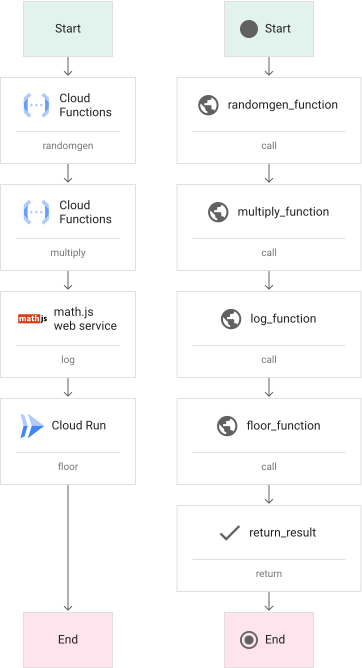
在本教學課程中,您將使用 Google Cloud CLI 建立單一工作流程,並一次連結一項服務:
- 部署兩項 Cloud Run 函式:第一項函式會產生隨機號碼,然後將該號碼傳遞至第二項函式,由第二項函式將該號碼相乘。
- 使用 Workflows 將這兩個 HTTP 函式連結在一起。 執行工作流程並傳回結果,然後將結果傳遞至外部 API。
- 使用 Workflows 連線至外部 HTTP API,針對指定數字傳回
log。執行工作流程,然後傳回結果,再將結果傳遞至 Cloud Run 服務。 - 部署只允許通過驗證存取的 Cloud Run 服務。服務會傳回指定號碼的
math.floor。 - 使用 Workflows 連線至 Cloud Run 服務、執行整個工作流程,並傳回最終結果。
下圖顯示程序總覽,以及最終工作流程的圖表:
費用
在本文件中,您會使用下列 Google Cloud計費元件:
如要根據預測用量估算費用,請使用 Pricing Calculator。
事前準備
貴機構定義的安全性限制,可能會導致您無法完成下列步驟。如需疑難排解資訊,請參閱「在受限的 Google Cloud 環境中開發應用程式」。
- 登入 Google Cloud 帳戶。如果您是 Google Cloud新手,歡迎 建立帳戶,親自體驗產品的實際應用成效。新客戶還能獲得價值 $300 美元的免費抵免額,用於執行、測試及部署工作負載。
-
安裝 Google Cloud CLI。
-
如果您使用外部識別資訊提供者 (IdP),請先 使用聯合身分登入 gcloud CLI。
-
執行下列指令,初始化 gcloud CLI:
gcloud init -
選取或建立專案所需的角色
- 選取專案:選取專案時,不需要具備特定 IAM 角色,只要您在專案中獲派角色,即可選取該專案。
-
建立專案:如要建立專案,您需要專案建立者角色 (
roles/resourcemanager.projectCreator),其中包含resourcemanager.projects.create權限。瞭解如何授予角色。
-
建立 Google Cloud 專案:
gcloud projects create PROJECT_ID
將
PROJECT_ID替換為要建立的專案名稱。 Google Cloud -
選取您建立的 Google Cloud 專案:
gcloud config set project PROJECT_ID
將
PROJECT_ID替換為 Google Cloud 專案名稱。
啟用 Artifact Registry、Cloud Build、Cloud Run、Cloud Run functions、Cloud Storage 和 Workflows API (如尚未啟用):
啟用 API 時所需的角色
如要啟用 API,您必須具備
serviceusage.services.enable權限。如果您建立了專案,可能已透過「擁有者」角色 (roles/owner) 取得這項權限。否則,您可以透過「服務使用管理員」角色 (roles/serviceusage.serviceUsageAdmin) 取得這項權限。瞭解如何授予角色。gcloud services enable artifactregistry.googleapis.com
cloudbuild.googleapis.com run.googleapis.com cloudfunctions.googleapis.com storage.googleapis.com workflows.googleapis.com -
安裝 Google Cloud CLI。
-
如果您使用外部識別資訊提供者 (IdP),請先 使用聯合身分登入 gcloud CLI。
-
執行下列指令,初始化 gcloud CLI:
gcloud init -
選取或建立專案所需的角色
- 選取專案:選取專案時,不需要具備特定 IAM 角色,只要您在專案中獲派角色,即可選取該專案。
-
建立專案:如要建立專案,您需要專案建立者角色 (
roles/resourcemanager.projectCreator),其中包含resourcemanager.projects.create權限。瞭解如何授予角色。
-
建立 Google Cloud 專案:
gcloud projects create PROJECT_ID
將
PROJECT_ID替換為要建立的專案名稱。 Google Cloud -
選取您建立的 Google Cloud 專案:
gcloud config set project PROJECT_ID
將
PROJECT_ID替換為 Google Cloud 專案名稱。
啟用 Artifact Registry、Cloud Build、Cloud Run、Cloud Run functions、Cloud Storage 和 Workflows API (如尚未啟用):
啟用 API 時所需的角色
如要啟用 API,您必須具備
serviceusage.services.enable權限。如果您建立了專案,可能已透過「擁有者」角色 (roles/owner) 取得這項權限。否則,您可以透過「服務使用管理員」角色 (roles/serviceusage.serviceUsageAdmin) 取得這項權限。瞭解如何授予角色。gcloud services enable artifactregistry.googleapis.com
cloudbuild.googleapis.com run.googleapis.com cloudfunctions.googleapis.com storage.googleapis.com workflows.googleapis.com - 更新 Google Cloud CLI 元件:
gcloud components update
- 如果您在 Cloud Shell 中執行指令,系統會自動驗證 gcloud CLI;否則,請使用帳戶登入:
gcloud auth login
- 設定本教學課程中使用的預設位置:
gcloud config set project PROJECT_ID
export REGION=REGION
gcloud config set functions/region ${REGION}
gcloud config set run/region ${REGION}
gcloud config set workflows/location ${REGION}
將
REGION替換為您選擇的支援 Workflows 位置。 -
如果您是專案建立者,系統會授予您基本「擁有者」角色 (
roles/owner)。根據預設,這個 Identity and Access Management (IAM) 角色包含完整存取大多數資源所需的權限,因此您可以略過這個步驟。 Google Cloud如果您不是專案建立者,必須將專案的必要權限授予適當的主體。舉例來說,主體可以是 Google 帳戶 (適用於一般使用者),也可以是服務帳戶 (適用於應用程式和運算工作負載)。詳情請參閱活動目的地「角色和權限」頁面。
所需權限
如要取得完成本教學課程所需的權限,請要求管理員在專案中授予您下列 IAM 角色:
- Cloud Build 編輯者 (
roles/cloudbuild.builds.editor) - Cloud Functions 開發人員 (
roles/cloudfunctions.developer) - Cloud Run 管理員 (
roles/run.admin) - 建立服務帳戶 (
roles/iam.serviceAccountCreator) - 專案 IAM 管理員 (
roles/resourcemanager.projectIamAdmin) - 服務帳戶使用者 (
roles/iam.serviceAccountUser) - 服務使用情形消費者 (
roles/serviceusage.serviceUsageConsumer) - 儲存空間管理員 (
roles/storage.admin) - 工作流程編輯者 (
roles/workflows.editor)
如要進一步瞭解如何授予角色,請參閱「管理專案、資料夾和組織的存取權」。
- Cloud Build 編輯者 (
- 部署工作流程時,您會將其與指定的服務帳戶建立關聯。建立供 Workflows 使用的服務帳戶:
export SERVICE_ACCOUNT=workflows-sa
gcloud iam service-accounts create ${SERVICE_ACCOUNT}
- 根據預設,所有 Cloud Run 服務都會以私有方式部署,且只有專案擁有者、專案編輯者、Cloud Run 管理員和 Cloud Run 叫用者可以呼叫。如要允許服務帳戶呼叫已通過驗證的 Cloud Run 服務,請將
run.invoker角色授予 Workflows 服務帳戶:gcloud projects add-iam-policy-binding PROJECT_ID \ --member "serviceAccount:${SERVICE_ACCOUNT}@PROJECT_ID.iam.gserviceaccount.com" \ --role "roles/run.invoker"
部署第一個 Cloud Run 函式
收到 HTTP 要求後,此 HTTP 函式會產生介於 1 到 100 之間的隨機數字,然後以 JSON 格式傳回該數字。
建立名為
randomgen的目錄,然後切換至該目錄:mkdir ~/randomgen cd ~/randomgen
建立名為
main.py的文字檔,其中包含下列 Python 程式碼:如要支援 Flask 的 HTTP 處理依附元件,請為 pip 套件管理工具建立文字檔。將檔案命名為
requirements.txt,並加入下列內容:使用 HTTP 觸發條件部署函式,並允許未經驗證的存取:
gcloud functions deploy randomgen-function \
    --gen2 \
    --runtime python310 \
    --entry-point=randomgen \
    --trigger-http \
    --allow-unauthenticated
部署函式可能需要幾分鐘的時間。或者,您也可以使用 Cloud Run 函式介面,在 Google Cloud 控制台中部署函式。
部署
randomgen函式後,您可以確認httpsTrigger.url屬性:gcloud functions describe randomgen-function \ --gen2 \ --format="value(serviceConfig.uri)"
儲存網址。您需要在後續練習中,將其新增至工作流程來源檔案。
您可以使用下列 curl 指令試用函式:
curl $(gcloud functions describe randomgen-function \
    --gen2 \
    --format="value(serviceConfig.uri)")
系統會隨機產生並傳回一個數字。
部署第二個 Cloud Run 函式
收到 HTTP 要求後,這項 HTTP 函式會從 JSON 主體中擷取 input,然後將其乘以 2,並以 JSON 格式傳回結果。
返回主目錄:
cd ~
建立名為
multiply的目錄,然後切換至該目錄:mkdir ~/multiply cd ~/multiply
建立名為
main.py的文字檔,其中包含下列 Python 程式碼:如要支援 Flask 的 HTTP 處理依附元件,請為 pip 套件管理工具建立文字檔。將檔案命名為
requirements.txt,並加入下列內容:使用 HTTP 觸發條件部署函式,並允許未經驗證的存取:
gcloud functions deploy multiply-function \
    --gen2 \
    --runtime python310 \
    --entry-point=multiply \
    --trigger-http \
    --allow-unauthenticated
部署函式可能需要幾分鐘的時間。或者,您也可以使用 Cloud Run 函式介面,在 Google Cloud 控制台中部署函式。
部署
multiply函式後,您可以確認httpsTrigger.url屬性:gcloud functions describe multiply-function \ --gen2\ --format="value(serviceConfig.uri)"
儲存網址。您需要在後續練習中,將其新增至工作流程來源檔案。
您可以使用下列 curl 指令試用函式:
curl -X POST MULTIPLY_FUNCTION_URL \
    -H "Authorization: Bearer $(gcloud auth print-identity-token)" \
    -H "Content-Type: application/json" \
    -d '{"input": 5}'
系統應會傳回數字 10。
在工作流程中連結這兩項 Cloud Run 函式
工作流程是由一系列步驟組成,這些步驟使用 Workflows 語法描述,且可採用 YAML 或 JSON 格式編寫。這是工作流程的定義。如需詳細說明,請參閱「語法參考資料」頁面。
返回主目錄:
cd ~
建立名為
workflow.yaml的文字檔,並在當中加入下列內容:- randomgen_function: call: http.get args: url: RANDOMGEN_FUNCTION_URL result: randomgen_result - multiply_function: call: http.post args: url: MULTIPLY_FUNCTION_URL body: input: ${randomgen_result.body.random} result: multiply_result - return_result: return: ${multiply_result}- 將
RANDOMGEN_FUNCTION_URL替換為randomgen函式的網址。 - 將
MULTIPLY_FUNCTION_URL替換為multiply函式的網址。
這個來源檔案會將兩個 HTTP 函式連結在一起,並傳回最終結果。
- 將
建立工作流程後,您可以部署工作流程以準備執行。
gcloud workflows deploy WORKFLOW_NAME \
    --source=workflow.yaml \
    --service-account=${SERVICE_ACCOUNT}@PROJECT_ID.iam.gserviceaccount.com
將
WORKFLOW_NAME替換成工作流程的名稱。執行工作流程:
gcloud workflows run WORKFLOW_NAME
執行作業是指單次執行工作流程定義中包含的邏輯。 所有工作流程執行作業都是獨立的,而且工作流程可快速調度資源,因此能同時執行大量作業。
工作流程執行完畢後,輸出內容應如下所示:
result: '{"body":{"multiplied":120},"code":200,"headers":{"Alt-Svc":"h3-29=\":443\";
...
startTime: '2021-05-05T14:17:39.135251700Z'
state: SUCCEEDED
...
在工作流程中連結公開 REST 服務
更新現有工作流程,並連結可評估數學運算式的公開 REST API (math.js)。例如:curl https://api.mathjs.org/v4/?'expr=log(56)'。
請注意,由於您已部署工作流程,因此也可以透過 Google Cloud 控制台中的 Workflows 頁面編輯工作流程。
編輯工作流程的來源檔案,並將其替換為下列內容:
- randomgen_function: call: http.get args: url: RANDOMGEN_FUNCTION_URL result: randomgen_result - multiply_function: call: http.post args: url: MULTIPLY_FUNCTION_URL body: input: ${randomgen_result.body.random} result: multiply_result - log_function: call: http.get args: url: https://api.mathjs.org/v4/ query: expr: ${"log(" + string(multiply_result.body.multiplied) + ")"} result: log_result - return_result: return: ${log_result}- 將
RANDOMGEN_FUNCTION_URL替換為randomgen函式的網址。 - 將
MULTIPLY_FUNCTION_URL替換為multiply函式的網址。
這會將外部 REST 服務連結至 Cloud Run 函式,並傳回最終結果。
- 將
部署修改後的工作流程:
gcloud workflows deploy WORKFLOW_NAME \
    --source=workflow.yaml \
    --service-account=${SERVICE_ACCOUNT}@PROJECT_ID.iam.gserviceaccount.com
部署 Cloud Run 服務
部署 Cloud Run 服務,在收到 HTTP 要求後,從 JSON 內文擷取 input,計算其 math.floor,然後傳回結果。
建立名為
floor的目錄,然後切換至該目錄:mkdir ~/floor cd ~/floor
建立名為
app.py的文字檔,其中包含下列 Python 程式碼:在同一個目錄中建立
Dockerfile,並加入以下內容:建立 Artifact Registry 標準存放區,用於儲存 Docker 容器映像檔:
gcloud artifacts repositories create REPOSITORY \
    --repository-format=docker \
    --location=${REGION}
將
REPOSITORY替換為存放區的專屬名稱。建構容器映像檔:
export SERVICE_NAME=floor
gcloud builds submit --tag ${REGION}-docker.pkg.dev/PROJECT_ID/REPOSITORY/${SERVICE_NAME}
將容器映像檔部署至 Cloud Run,確保只接受已驗證的呼叫:
gcloud run deploy ${SERVICE_NAME} \
    --image ${REGION}-docker.pkg.dev/PROJECT_ID/REPOSITORY/${SERVICE_NAME}:latest \
    --no-allow-unauthenticated
看到服務網址時,表示部署作業已完成。更新工作流程定義時,您需要指定該網址。
在工作流程中連結 Cloud Run 服務
更新現有工作流程,並指定 Cloud Run 服務的網址。
返回主目錄:
cd ~
編輯工作流程的來源檔案,並將其替換為下列內容:
- randomgen_function: call: http.get args: url: RANDOMGEN_FUNCTION_URL result: randomgen_result - multiply_function: call: http.post args: url: MULTIPLY_FUNCTION_URL body: input: ${randomgen_result.body.random} result: multiply_result - log_function: call: http.get args: url: https://api.mathjs.org/v4/ query: expr: ${"log(" + string(multiply_result.body.multiplied) + ")"} result: log_result - floor_function: call: http.post args: url: CLOUD_RUN_SERVICE_URL auth: type: OIDC body: input: ${log_result.body} result: floor_result - create_output_map: assign: - outputMap: randomResult: ${randomgen_result} multiplyResult: ${multiply_result} logResult: ${log_result} floorResult: ${floor_result} - return_output: return: ${outputMap}- 將
RANDOMGEN_FUNCTION_URL替換為randomgen函式的網址。 - 將
MULTIPLY_FUNCTION_URL替換為multiply函式的網址。 - 將
CLOUD_RUN_SERVICE_URL換成 Cloud Run 服務網址。
這會連結工作流程中的 Cloud Run 服務。請注意,
auth金鑰可確保驗證符記會傳遞至 Cloud Run 服務的呼叫。詳情請參閱「從工作流程提出經過驗證的要求」。- 將
部署修改後的工作流程:
gcloud workflows deploy WORKFLOW_NAME \
    --source=workflow.yaml \
    --service-account=${SERVICE_ACCOUNT}@PROJECT_ID.iam.gserviceaccount.com
執行最終工作流程:
gcloud workflows run WORKFLOW_NAME
輸出內容應會如下所示:
result: '{"floorResult":{"body":"4","code":200
  ...
  "logResult":{"body":"4.02535169073515","code":200
  ...
  "multiplyResult":{"body":{"multiplied":56},"code":200
  ...
  "randomResult":{"body":{"random":28},"code":200
  ...
startTime: '2023-11-13T21:22:56.782669001Z'
state: SUCCEEDED
恭喜!您已部署並執行工作流程,將一系列服務連結在一起。
如要使用運算式、條件式跳轉、Base64 編碼或解碼、子工作流程等功能建立更複雜的工作流程,請參閱 Workflows 語法參考資料和標準程式庫總覽。
清除所用資源
如果您是為了這個教學課程建立新專案,請刪除專案。如果您已使用現有專案,並想保留專案,但不要本教學課程新增的變更,請刪除為本教學課程建立的資源。
刪除專案
如要避免付費,最簡單的方法就是刪除您為了本教學課程所建立的專案。
刪除專案的方法如下:
- 前往 Google Cloud 控制台的「Manage resources」(管理資源) 頁面。
- 在專案清單中選取要刪除的專案,然後點選「Delete」(刪除)。
- 在對話方塊中輸入專案 ID,然後按一下 [Shut down] (關閉) 以刪除專案。
刪除教學課程資源
移除您在教學課程設定期間新增的 Google Cloud CLI 預設設定:
gcloud config unset functions/region
gcloud config unset run/region
gcloud config unset workflows/location
gcloud config unset project