

Arquitetura
O diagrama a seguir mostra a arquitetura de alto nível de um pipeline extrair, carregar e transformar (ELT) sem servidor usando o Workflows.
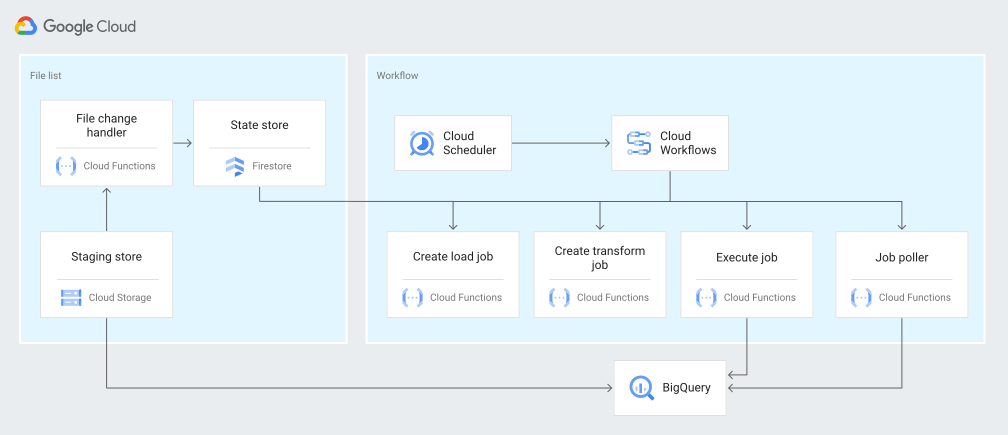
No diagrama anterior, pense em uma plataforma de varejo que coleta periodicamente eventos de vendas como arquivos de várias lojas e, em seguida, grava os arquivos em um bucket do Cloud Storage. Os eventos são usados para fornecer métricas de negócios por meio da importação e do processamento no BigQuery. Essa arquitetura oferece um sistema de orquestração confiável e sem servidor para importar arquivos para o BigQuery e é dividida nos dois módulos a seguir:
- Lista de arquivos: mantém a lista de arquivos não processados adicionados a um
bucket do Cloud Storage em uma coleção do Firestore.
Esse módulo funciona por meio de uma função do Cloud Run acionada por
um
evento de armazenamento
Object Finalize, que é gerado quando um novo arquivo é adicionado ao
bucket do Cloud Storage. O nome do arquivo é anexado à matriz
filesda coleção chamadanewno Firestore. Workflows: executa os fluxos de trabalhos programados. O Cloud Scheduler aciona um fluxo de trabalho que executa uma série de etapas de acordo com uma sintaxe baseada em YAML para orquestrar o carregamento e transformar os dados no BigQuery chamando o Cloud Run functions. As etapas no fluxo de trabalho chamam o Cloud Run functions para executar as seguintes tarefas:
- Crie e inicie um job de carregamento do BigQuery.
- Pesquise o status do job de carregamento.
- Crie e inicie o job de consulta de transformação.
- Pesquise o status do job de transformação.
O uso de transações para manter a lista de novos arquivos no Firestore ajuda a garantir que nenhum arquivo seja perdido quando um fluxo de trabalho os importa para o BigQuery. As execuções separadas do fluxo de trabalho se tornam idempotentes armazenando os metadados e o status do job no Firestore.
Objetivos
- Crie um banco de dados do Firestore.
- Configure um acionador do Cloud Run functions para rastrear arquivos adicionados ao bucket do Cloud Storage no Firestore.
- Implante o Cloud Run functions para executar e monitorar jobs do BigQuery.
- Implante e execute um fluxo de trabalho para automatizar o processo.
Custos
Neste documento, você usará os seguintes componentes faturáveis do Google Cloud:
Para gerar uma estimativa de custo baseada na projeção de uso,
use a calculadora de preços.
Ao concluir as tarefas descritas neste documento, é possível evitar o faturamento contínuo excluindo os recursos criados. Para mais informações, consulte Limpeza.
Antes de começar
-
No Google Cloud console do, na página do seletor de projetos, escolha ou crie um Google Cloud projeto do.
Funções necessárias para selecionar ou criar um projeto
- Selecionar um projeto: a seleção de um projeto não exige um papel específico do IAM. Você pode selecionar qualquer projeto em que tenha recebido um papel.
-
Criar um projeto: para criar um projeto, você precisa do papel Criador de projetos
(
roles/resourcemanager.projectCreator), que contém aresourcemanager.projects.createpermissão. Saiba como conceder papéis.
-
Verifique se o faturamento está ativado para o Google Cloud projeto.
-
Ative as APIs Cloud Build, Cloud Run functions, Identity and Access Management, Resource Manager e Workflows.
Funções necessárias para ativar APIs
Para ativar as APIs, é necessário ter a permissão
serviceusage.services.enable. Se você criou o projeto, provavelmente já tem essa permissão pelo papel Proprietário (roles/owner). Caso contrário, você pode receber essa permissão pelo papel Administrador de uso do serviço (roles/serviceusage.serviceUsageAdmin). Saiba como conceder papéis. Acesse a página Boas-vindas e anote o ID do projeto para usar em uma etapa posterior.
No Google Cloud console do, ative o Cloud Shell.
Preparar o ambiente
Para preparar o ambiente, crie um banco de dados do Firestore, clone os exemplos de código do repositório do GitHub, crie recursos usando o Terraform, edite o arquivo YAML do Workflows e instale os requisitos do gerador de arquivos.
Para criar um banco de dados do Firestore, faça o seguinte:
No Google Cloud console do, acesse a página Backups.
Clique em Selecionar modo nativo.
No menu Selecionar um local, selecione a região em que você quer hospedar o banco de dados do Firestore. Recomendamos escolher uma região próxima à sua localização física.
Clique em Create database.
No Cloud Shell, clone o repositório de origem:
cd $HOME && git clone https://github.com/GoogleCloudPlatform/workflows-demos
cd workflows-demos/workflows-bigquery-load
No Cloud Shell, crie os seguintes recursos usando o Terraform:
terraform init
terraform apply \
    -var project_id=PROJECT_ID \
    -var region=REGION \
    -var zone=ZONE \
    --auto-approve
Substitua:
PROJECT_ID: ID do seu Google Cloud projetoREGION: um local geográfico específico para hospedar seus recursos, por exemplo,us-central1Google CloudZONE: um local dentro de uma região para hospedar seus recursos, por exemplo,us-central1-b
Você verá uma mensagem semelhante a esta:
Apply complete! Resources: 7 added, 0 changed, 1 destroyed.O Terraform pode ajudar você a criar, alterar e fazer upgrade da infraestrutura em escala com segurança e previsibilidade. Os seguintes recursos são criados no seu projeto:
- Contas de serviço com os privilégios necessários para garantir o acesso seguro aos seus recursos.
- Um conjunto de dados do BigQuery chamado
serverless_elt_datasete uma tabela chamadaword_countpara carregar os arquivos de entrada. - Um bucket do Cloud Storage chamado
${project_id}-ordersbucketpara preparar arquivos de entrada. - As cinco funções do Cloud Run a seguir:
file_add_handleradiciona o nome dos arquivos adicionados ao bucket do Cloud Storage à coleção do Firestore.create_jobcria um novo job de carregamento do BigQuery e associa arquivos na coleção do Firebase ao job.create_querycria um novo job de consulta do BigQuery.poll_bigquery_jobrecebe o status de um job do BigQuery.run_bigquery_jobinicia um job do BigQuery
Encontre os URLs do Cloud Run functions
create_job,create_query,poll_joberun_bigquery_jobque você implantou na etapa anterior.gcloud functions describe create_job | grep url gcloud functions describe poll_bigquery_job | grep url gcloud functions describe run_bigquery_job | grep url gcloud functions describe create_query | grep url
O resultado será assim:
url: https://REGION-PROJECT_ID.cloudfunctions.net/create_job
url: https://REGION-PROJECT_ID.cloudfunctions.net/poll_bigquery_job
url: https://REGION-PROJECT_ID.cloudfunctions.net/run_bigquery_job
url: https://REGION-PROJECT_ID.cloudfunctions.net/create_query
Anote esses URLs, porque eles serão necessários ao implantar o fluxo de trabalho.
Criar e implantar um fluxo de trabalho
No Cloud Shell, abra o arquivo de origem do fluxo de trabalho,
workflow.yaml:Substitua:
CREATE_JOB_URL: o URL da função para criar um novo jobPOLL_BIGQUERY_JOB_URL: o URL da função para pesquisar o status de um job em execuçãoRUN_BIGQUERY_JOB_URL: o URL da função para iniciar um job de carga do BigQuery.CREATE_QUERY_URL: o URL da função para iniciar um job de consulta do BigQuery.BQ_REGION: a região do BigQuery em que os dados são armazenados, por exemplo,USBQ_DATASET_TABLE_NAME: o nome da tabela do conjunto de dados do BigQuery no formatoPROJECT_ID.serverless_elt_dataset.word_count
Implante o arquivo
workflow:gcloud workflows deploy WORKFLOW_NAME \ --location=WORKFLOW_REGION \ --description='WORKFLOW_DESCRIPTION' \ --service-account=workflow-runner@PROJECT_ID.iam.gserviceaccount.com \ --source=workflow.yamlSubstitua:
WORKFLOW_NAME: o nome exclusivo do fluxo de trabalho.WORKFLOW_REGION: a região em que o fluxo de trabalho é implantado, por exemplo,us-central1WORKFLOW_DESCRIPTION: a descrição do fluxo de trabalho
Crie um ambiente virtual em Python 3 e requisitos de instalação para o gerador de arquivos:
sudo apt-get install -y python3-venv
python3 -m venv env
. env/bin/activate
cd generator
pip install -r requirements.txt
Gerar arquivos para importar
O script Python gen.py gera conteúdo aleatório no
formato Avro. O esquema é igual à tabela word_count do BigQuery. Esses arquivos Avro são copiados para o bucket especificado do Cloud Storage.
No Cloud Shell, gere os arquivos:
python gen.py -p PROJECT_ID \
    -o PROJECT_ID-ordersbucket \
    -n RECORDS_PER_FILE \
    -f NUM_FILES \
    -x FILE_PREFIX
Substitua:
RECORDS_PER_FILE: o número de registros em um único arquivoNUM_FILES: o número total de arquivos a serem enviadosFILE_PREFIX: o prefixo dos nomes dos arquivos gerados.
Ver entradas de arquivo no Firestore
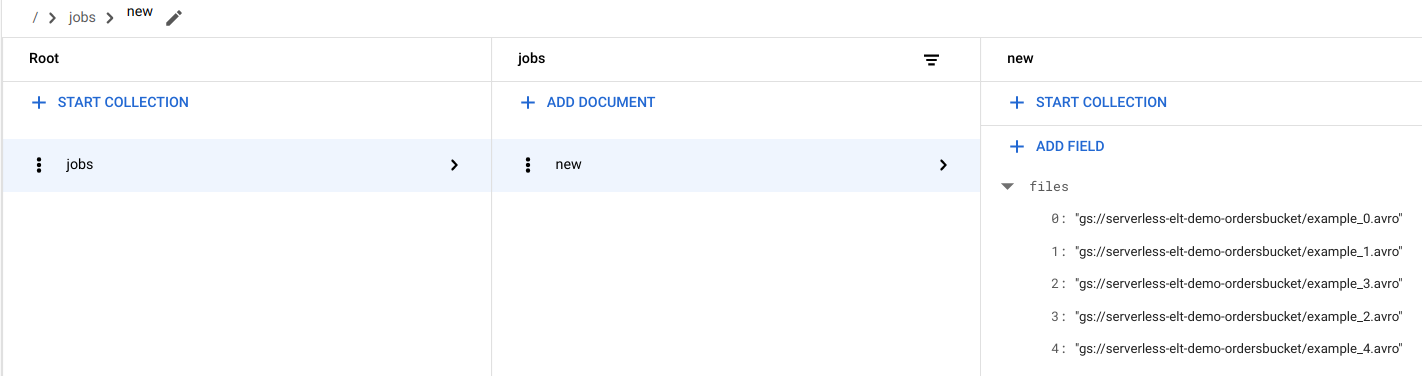
Quando os arquivos são copiados para o Cloud Storage, a função do Cloud Run handle_new_file é acionada. Essa função adiciona a lista de arquivos à matriz da lista de arquivos no documento new na coleção jobs do Firestore.
Para ver a lista de arquivos, no Google Cloud console do, acesse a página Dados do Firestore.
Acione o fluxo de trabalho
Os Workflows vinculam uma série de tarefas sem servidor a partir dos Google Cloud serviços do Google Cloud e da API. As etapas individuais neste fluxo de trabalho são executadas como Cloud Run functions e o estado é armazenado no Firestore. Todas as chamadas para o Cloud Run functions são autenticadas usando a conta de serviço do fluxo de trabalho.
No Cloud Shell, execute o fluxo de trabalho:
gcloud workflows execute WORKFLOW_NAME
No diagrama a seguir, mostramos as etapas usadas no fluxo de trabalho:
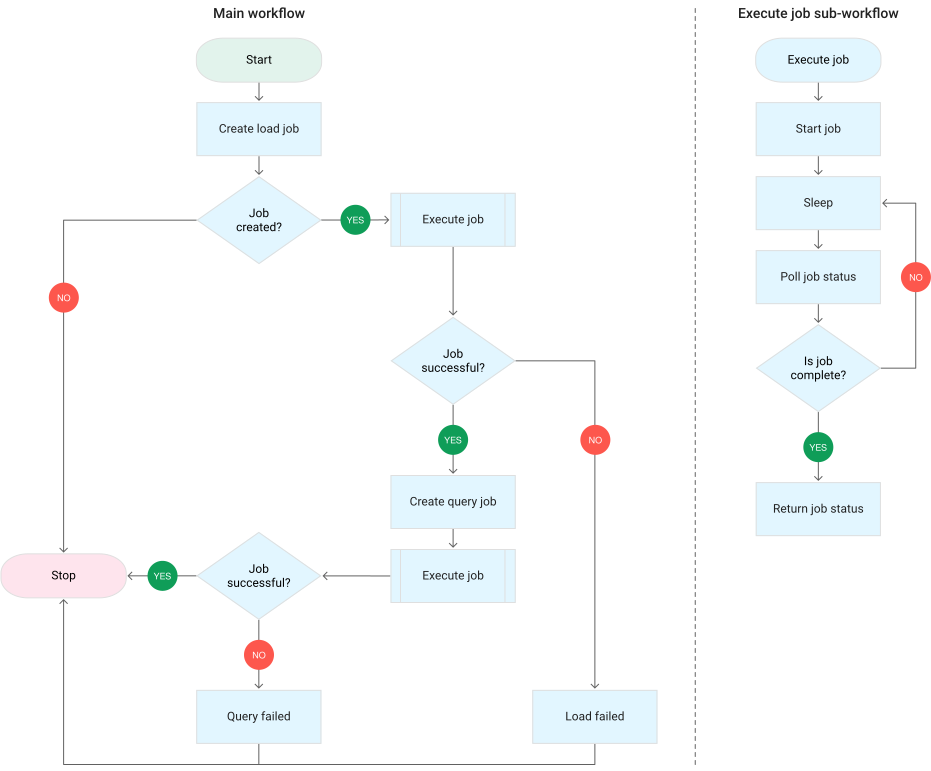
O fluxo de trabalho é dividido em duas partes: o principal e o sub-fluxo. O fluxo de trabalho principal processa a criação de jobs e a execução condicional enquanto o subfluxo de trabalho executa um job do BigQuery. O fluxo de trabalho executa as seguintes operações:
- A função do Cloud Run
create_jobcria um novo objeto de job, recebe a lista de arquivos adicionados ao Cloud Storage do documento do Firestore e associa os arquivos ao job de carregamento. Se não houver arquivos para carregar, a função não criará um novo job. - A função do Cloud Run
create_queryusa a consulta que precisa ser executada com a região do BigQuery em que a consulta será executada. A função cria o job no Firestore e retorna o ID dele. - A função do Cloud Run
run_bigquery_jobrecebe o ID do job que precisa ser executado e, em seguida, chama a API BigQuery para enviar o job. - Em vez de esperar que o job seja concluído na função do Cloud Run, pesquise periodicamente o status do job.
- A função do Cloud Run
poll_bigquery_jobfornece o status do job. É chamado repetidamente até que o job seja concluído. - Para adicionar um atraso entre as chamadas para a função do
poll_bigquery_jobCloud Run, umasleeprotina é chamada a partir dos Workflows.
- A função do Cloud Run
Ver o status do job
É possível conferir a lista de arquivos e o status do job.
No Google Cloud console do, acesse a página Dados do Firestore.
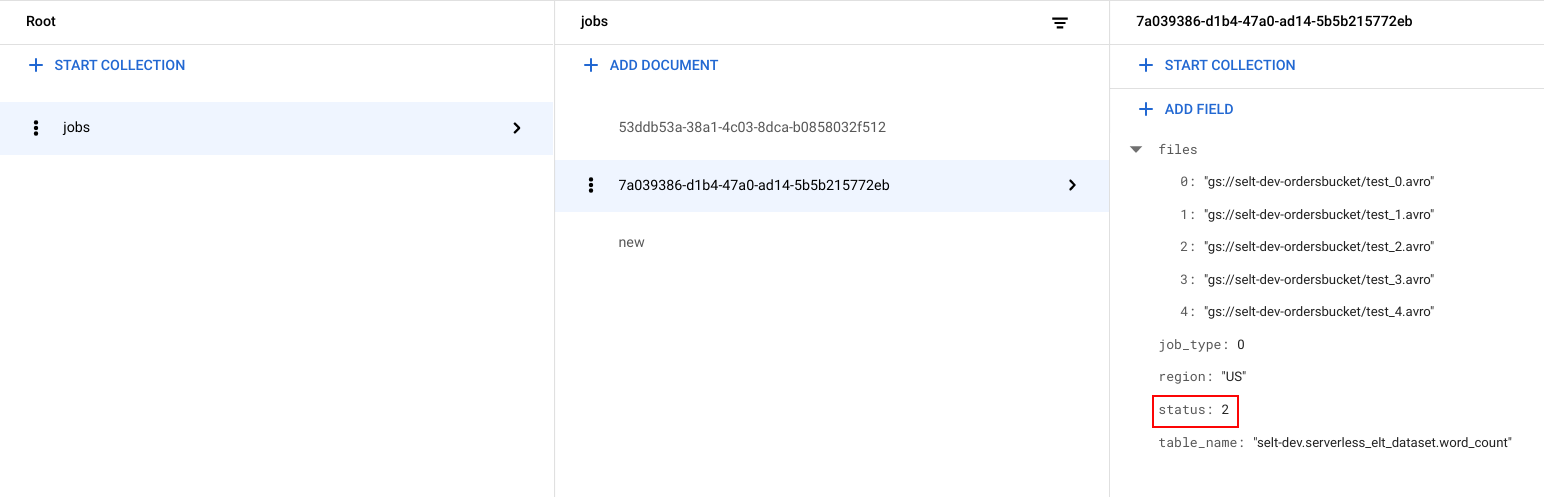
Um identificador exclusivo (UUID) é gerado para cada job. Para visualizar
job_typeestatus, clique no ID do job. Cada job pode ter um dos seguintes tipos e status:job_type: o tipo de job que está sendo executado pelo fluxo de trabalho com um dos seguintes valores:- 0: carregar dados no BigQuery.
- 1: execute uma consulta no BigQuery.
status: o estado atual do job com um dos seguintes valores:- 0: o job foi criado, mas não foi iniciado.
- 1: o job está em execução.
- 2: o job concluiu a execução com êxito.
- 3: ocorreu um erro, e o job não foi concluído.
Esse objeto também contém atributos de metadados, como a região do conjunto de dados do BigQuery, o nome da tabela do BigQuery e, caso seja um job de consulta, a string de consulta sendo executada.
Ver dados no BigQuery
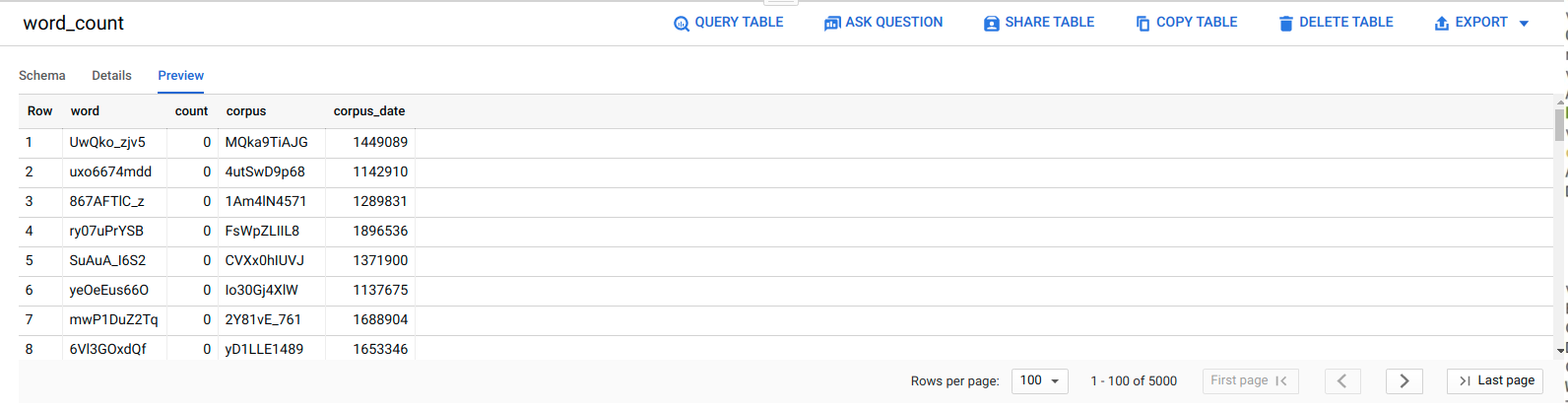
Para confirmar se o job ELT foi bem-sucedido, verifique se os dados aparecem na tabela.
No Google Cloud console do, acesse a página do BigQuery Editor.
Clique na tabela
serverless_elt_dataset.word_count.Clique na guia Visualizar.
Programe o fluxo de trabalho
Para executar periodicamente o fluxo de trabalho em uma programação, você pode usar o Cloud Scheduler.
Limpar
A maneira mais fácil de eliminar o faturamento é excluir o Google Cloud projeto que você criou para o tutorial. A outra opção é excluir os recursos individuais.Excluir recursos individuais
No Cloud Shell, remova todos os recursos criados com o Terraform:
cd $HOME/bigquery-workflows-load
terraform destroy \
-var project_id=PROJECT_ID \
-var region=REGION \
-var zone=ZONE \
--auto-approve
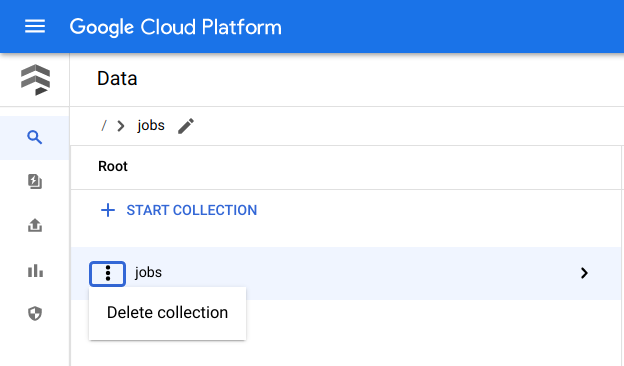
No Google Cloud console do, acesse a página Dados do Firestore.
Ao lado de Jobs, clique em Menu e selecione Excluir.
Excluir o projeto
- No Google Cloud console do, acesse a página Gerenciar recursos.
- Na lista de projetos, selecione o projeto que você quer excluir e clique em Excluir.
- Na caixa de diálogo, digite o ID do projeto e clique em Desligar para excluir o projeto.
A seguir
- Para saber mais sobre o BigQuery, leia a documentação do BigQuery.
- Saiba como criar pipelines de aprendizado de máquina personalizados sem servidor.
- Para mais arquiteturas de referência, diagramas e práticas recomendadas, confira a Central de arquitetura do Cloud.