


Tutorial ini menunjukkan cara membuat dan menjalankan alur kerja induk yang menjalankan beberapa alur kerja turunan secara paralel.
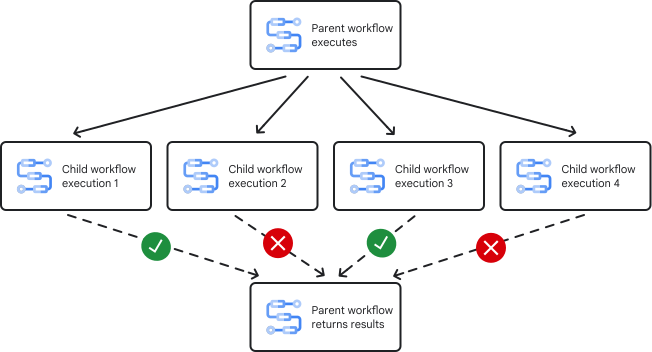
Dalam diagram berikut, empat eksekusi paralel alur kerja turunan dipanggil. Hal ini memungkinkan alur kerja induk memproses data di cabang paralel, dan mengurangi waktu eksekusi secara keseluruhan. Alur kerja induk menunggu semua eksekusi alur kerja turunan selesai sebelum menampilkan ringkasan eksekusi yang berhasil dan gagal, sehingga menyederhanakan deteksi error.
Tujuan
Dalam tutorial ini, Anda akan:
- Buat dan deploy alur kerja turunan yang menerima data dari alur kerja induk.
- Buat dan deploy alur kerja induk yang mengeksekusi beberapa alur kerja turunan
menggunakan loop
forparalel. - Jalankan alur kerja induk yang memanggil eksekusi paralel alur kerja turunan.
- Hasil semua eksekusi alur kerja turunan yang berhasil dan gagal disimpan dan ditampilkan dalam peta.
Anda dapat menjalankan perintah berikut di konsol Google Cloud atau menggunakan Google Cloud CLI di terminal atau Cloud Shell.
Biaya
Dalam dokumen ini, Anda akan menggunakan komponen Google Cloudyang dapat ditagih berikut:
Untuk membuat perkiraan biaya berdasarkan proyeksi penggunaan Anda,
gunakan kalkulator harga.
Sebelum memulai
Batasan keamanan yang ditentukan oleh organisasi mungkin mencegah Anda menyelesaikan langkah-langkah berikut. Untuk mengetahui informasi pemecahan masalah, lihat Mengembangkan aplikasi di lingkungan Google Cloud yang terbatas.
Konsol
-
Login ke Akun Google Anda.
Jika Anda belum memilikinya, Daftar untuk membuat akun baru.
-
In the Google Cloud console, on the project selector page, select or create a Google Cloud project.
Roles required to select or create a project
- Select a project: Selecting a project doesn't require a specific IAM role—you can select any project that you've been granted a role on.
-
Create a project: To create a project, you need the Project Creator role
(
roles/resourcemanager.projectCreator), which contains theresourcemanager.projects.createpermission. Learn how to grant roles.
-
Verify that billing is enabled for your Google Cloud project.
Enable the Workflow Executions and Workflows APIs.
Roles required to enable APIs
To enable APIs, you need the
serviceusage.services.enablepermission. If you created the project, then you likely already have this permission through the Owner role (roles/owner). Otherwise, you can get this permission through the Service Usage Admin role (roles/serviceusage.serviceUsageAdmin). Learn how to grant roles.-
Create a service account:
-
Ensure that you have the Create Service Accounts IAM role
(
roles/iam.serviceAccountCreator) and the Project IAM Admin role (roles/resourcemanager.projectIamAdmin). Learn how to grant roles. -
In the Google Cloud console, go to the Create service account page.
Go to Create service account - Select your project.
-
In the Service account name field, enter a name. The Google Cloud console fills in the Service account ID field based on this name.
In the Service account description field, enter a description. For example,
Service account for quickstart. - Click Create and continue.
-
Grant the Workflows > Workflows Invoker role to the service account.
To grant the role, find the Select a role list, then select Workflows > Workflows Invoker.
- Click Continue.
-
Click Done to finish creating the service account.
-
Ensure that you have the Create Service Accounts IAM role
(
-
In the Google Cloud console, on the project selector page, select or create a Google Cloud project.
Roles required to select or create a project
- Select a project: Selecting a project doesn't require a specific IAM role—you can select any project that you've been granted a role on.
-
Create a project: To create a project, you need the Project Creator role
(
roles/resourcemanager.projectCreator), which contains theresourcemanager.projects.createpermission. Learn how to grant roles.
-
Verify that billing is enabled for your Google Cloud project.
Enable the Workflow Executions and Workflows APIs.
Roles required to enable APIs
To enable APIs, you need the
serviceusage.services.enablepermission. If you created the project, then you likely already have this permission through the Owner role (roles/owner). Otherwise, you can get this permission through the Service Usage Admin role (roles/serviceusage.serviceUsageAdmin). Learn how to grant roles.-
Create a service account:
-
Ensure that you have the Create Service Accounts IAM role
(
roles/iam.serviceAccountCreator) and the Project IAM Admin role (roles/resourcemanager.projectIamAdmin). Learn how to grant roles. -
In the Google Cloud console, go to the Create service account page.
Go to Create service account - Select your project.
-
In the Service account name field, enter a name. The Google Cloud console fills in the Service account ID field based on this name.
In the Service account description field, enter a description. For example,
Service account for quickstart. - Click Create and continue.
-
Grant the Workflows > Workflows Invoker role to the service account.
To grant the role, find the Select a role list, then select Workflows > Workflows Invoker.
- Click Continue.
-
Click Done to finish creating the service account.
-
Ensure that you have the Create Service Accounts IAM role
(
gcloud
-
Login ke Akun Google Anda.
Jika Anda belum memilikinya, Daftar untuk membuat akun baru.
-
Instal Google Cloud CLI.
-
Jika Anda menggunakan penyedia identitas (IdP) eksternal, Anda harus login ke gcloud CLI dengan identitas gabungan Anda terlebih dahulu.
-
Untuk melakukan inisialisasi gcloud CLI, jalankan perintah berikut:
gcloud init -
Buat atau pilih Google Cloud project.
Peran yang diperlukan untuk memilih atau membuat project
- Pilih project: Memilih project tidak memerlukan peran IAM tertentu—Anda dapat memilih project mana pun yang telah diberi peran.
-
Membuat project: Untuk membuat project, Anda memerlukan peran Pembuat Project
(
roles/resourcemanager.projectCreator), yang berisi izinresourcemanager.projects.create. Pelajari cara memberikan peran.
-
Buat Google Cloud project:
gcloud projects create PROJECT_ID
Ganti
PROJECT_IDdengan nama untuk Google Cloud project yang Anda buat. -
Pilih project Google Cloud yang Anda buat:
gcloud config set project PROJECT_ID
Ganti
PROJECT_IDdengan nama project Google Cloud Anda.
-
Verifikasi bahwa penagihan diaktifkan untuk project Google Cloud Anda.
Aktifkan Workflow Executions API dan Workflows API:
Peran yang diperlukan untuk mengaktifkan API
Untuk mengaktifkan API, Anda memerlukan izin
serviceusage.services.enable. Jika Anda membuat project, kemungkinan Anda sudah memiliki izin ini melalui peran Pemilik (roles/owner). Jika tidak, Anda bisa mendapatkan izin ini melalui peran Admin Penggunaan Layanan (roles/serviceusage.serviceUsageAdmin). Pelajari cara memberikan peran.gcloud services enable workflowexecutions.googleapis.com
workflows.googleapis.com -
Menyiapkan autentikasi:
-
Pastikan Anda memiliki peran IAM Create Service Accounts
(
roles/iam.serviceAccountCreator) dan peran IAM Project IAM Admin (roles/resourcemanager.projectIamAdmin). Pelajari cara memberikan peran. -
Buat akun layanan:
gcloud iam service-accounts create SERVICE_ACCOUNT_NAME
Ganti
SERVICE_ACCOUNT_NAMEdengan nama untuk akun layanan. -
Memberikan peran IAM
roles/workflows.invokerke akun layanan.gcloud projects add-iam-policy-binding PROJECT_ID --member="serviceAccount:SERVICE_ACCOUNT_NAME@PROJECT_ID.iam.gserviceaccount.com" --role=roles/workflows.invoker
Ganti kode berikut:
SERVICE_ACCOUNT_NAME: nama dari akun layanan.PROJECT_ID: project ID dimana Anda membuat akun layanan
-
Pastikan Anda memiliki peran IAM Create Service Accounts
(
-
Instal Google Cloud CLI.
-
Jika Anda menggunakan penyedia identitas (IdP) eksternal, Anda harus login ke gcloud CLI dengan identitas gabungan Anda terlebih dahulu.
-
Untuk melakukan inisialisasi gcloud CLI, jalankan perintah berikut:
gcloud init -
Buat atau pilih Google Cloud project.
Peran yang diperlukan untuk memilih atau membuat project
- Pilih project: Memilih project tidak memerlukan peran IAM tertentu—Anda dapat memilih project mana pun yang telah diberi peran.
-
Membuat project: Untuk membuat project, Anda memerlukan peran Pembuat Project
(
roles/resourcemanager.projectCreator), yang berisi izinresourcemanager.projects.create. Pelajari cara memberikan peran.
-
Buat Google Cloud project:
gcloud projects create PROJECT_ID
Ganti
PROJECT_IDdengan nama untuk Google Cloud project yang Anda buat. -
Pilih project Google Cloud yang Anda buat:
gcloud config set project PROJECT_ID
Ganti
PROJECT_IDdengan nama project Google Cloud Anda.
-
Verifikasi bahwa penagihan diaktifkan untuk project Google Cloud Anda.
Aktifkan Workflow Executions API dan Workflows API:
Peran yang diperlukan untuk mengaktifkan API
Untuk mengaktifkan API, Anda memerlukan izin
serviceusage.services.enable. Jika Anda membuat project, kemungkinan Anda sudah memiliki izin ini melalui peran Pemilik (roles/owner). Jika tidak, Anda bisa mendapatkan izin ini melalui peran Admin Penggunaan Layanan (roles/serviceusage.serviceUsageAdmin). Pelajari cara memberikan peran.gcloud services enable workflowexecutions.googleapis.com
workflows.googleapis.com -
Menyiapkan autentikasi:
-
Pastikan Anda memiliki peran IAM Create Service Accounts
(
roles/iam.serviceAccountCreator) dan peran IAM Project IAM Admin (roles/resourcemanager.projectIamAdmin). Pelajari cara memberikan peran. -
Buat akun layanan:
gcloud iam service-accounts create SERVICE_ACCOUNT_NAME
Ganti
SERVICE_ACCOUNT_NAMEdengan nama untuk akun layanan. -
Memberikan peran IAM
roles/workflows.invokerke akun layanan.gcloud projects add-iam-policy-binding PROJECT_ID --member="serviceAccount:SERVICE_ACCOUNT_NAME@PROJECT_ID.iam.gserviceaccount.com" --role=roles/workflows.invoker
Ganti kode berikut:
SERVICE_ACCOUNT_NAME: nama dari akun layanan.PROJECT_ID: project ID dimana Anda membuat akun layanan
-
Pastikan Anda memiliki peran IAM Create Service Accounts
(
Membuat dan men-deploy alur kerja turunan
Alur kerja turunan dapat menerima dan memproses data dari alur kerja induk. Alur kerja turunan menunjukkan hal ini dengan melakukan hal berikut:
- Menerima bilangan bulat sebagai argumen
- Tidur selama 10 detik untuk menyimulasikan beberapa pemrosesan
Menampilkan indikator (berdasarkan apakah bilangan bulat adalah bilangan ganjil atau genap) untuk menyimulasikan keberhasilan atau kegagalan eksekusi alur kerja
Konsol
Di konsol Google Cloud , buka halaman Workflows.
Klik Buat.
Masukkan nama,
workflow-child, untuk alur kerja baru.Di daftar Region, pilih us-central1.
Pilih akun layanan yang Anda buat sebelumnya.
Klik Berikutnya.
Di editor alur kerja, masukkan definisi berikut untuk alur kerja Anda:
Klik Deploy.
gcloud
Buat file kode sumber untuk alur kerja Anda:
touch workflow-child.yamlBuka file kode sumber Anda di editor teks dan salin alur kerja berikut ke file.
Deploy alur kerja:
gcloud workflows deploy workflow-child \
    --source=workflow-child.yaml \
    --location=us-central1 \
    --service-account=SERVICE_ACCOUNT_NAME@PROJECT_ID.iam.gserviceaccount.com
Ganti
SERVICE_ACCOUNT_NAMEdengan nama akun layanan yang Anda buat sebelumnya.
Membuat dan men-deploy alur kerja induk
Alur kerja induk menjalankan beberapa cabang alur kerja turunan menggunakan
loop for paralel.
Salin kode sumber untuk definisi alur kerja. Terdiri dari bagian-bagian berikut:
Peta digunakan untuk menyimpan hasil eksekusi alur kerja turunan. Untuk mengetahui informasi selengkapnya, lihat Maps.
Loop
fordijalankan secara paralel untuk memanggil alur kerja turunan. Untuk mengetahui informasi selengkapnya, lihat Langkah paralel dan Iterasi.Alur kerja turunan dipanggil menggunakan konektor. Setiap iterasi alur kerja turunan meneruskan argumen
iteration. Alur kerja induk menunggu dan menyimpan hasil setiap eksekusi alur kerja turunan. Untuk mengetahui informasi selengkapnya, lihat Konektor Workflows Execution API dan Argumen runtime.Hasil eksekusi akan ditampilkan. Untuk mengetahui informasi selengkapnya, lihat Menyelesaikan eksekusi alur kerja.
Deploy alur kerja:
Konsol
Di konsol Google Cloud , buka halaman Workflows:
Klik Buat.
Masukkan nama,
workflow-parent, untuk alur kerja baru.Di daftar Region, pilih us-central1.
Pilih akun layanan yang Anda buat sebelumnya.
Klik Berikutnya.
Di editor alur kerja, tempelkan definisi untuk alur kerja induk.
Klik Deploy.
gcloud
Buat file kode sumber untuk alur kerja Anda:
touch workflow-parent.yamlBuka file kode sumber Anda di editor teks dan tempel definisi untuk alur kerja induk.
Deploy alur kerja:
gcloud workflows deploy workflow-parent \
    --source=workflow-parent.yaml \
    --location=us-central1 \
    --service-account=SERVICE_ACCOUNT_NAME@PROJECT_ID.iam.gserviceaccount.com
Ganti
SERVICE_ACCOUNT_NAMEdengan nama akun layanan yang Anda buat sebelumnya.
Menjalankan alur kerja induk
Jalankan alur kerja induk sehingga pemanggilan alur kerja turunan berjalan secara paralel. Eksekusi akan memerlukan waktu sekitar 10 detik untuk diselesaikan.
Konsol
Di konsol Google Cloud , buka halaman Workflows:
Di halaman Workflows, klik alur kerja workflow-parent untuk membuka halaman detailnya.
Di halaman Workflow details, klik play_arrow Execute.
Klik Execute lagi.
Lihat hasil alur kerja di panel Output.
Hasilnya akan mirip dengan berikut, yang menunjukkan error pada iterasi 2 dan 4, serta keberhasilan pada iterasi 1 dan 3.
"failure": {
  "2": {
    "message": "Execution failed or cancelled.",
    "operation": {
      "argument": "{\"iteration\":2}",
      "duration": "10.157992541s",
      "endTime": "2023-07-11T13:13:13.028424329Z",
      "error": {
        "context": "RuntimeError: \"Error with iteration 2\"\nin step \"raise_error\", routine \"main\", line: 18",
        "payload": "\"Error with iteration 2\"",
...
  "4": {
    "message": "Execution failed or cancelled.",
    "operation": {
      "argument": "{\"iteration\":4}",
      "duration": "10.157929734s",
      "endTime": "2023-07-11T13:13:13.061289142Z",
      "error": {
        "context": "RuntimeError: \"Error with iteration 4\"\nin step \"raise_error\", routine \"main\", line: 18",
        "payload": "\"Error with iteration 4\"",
...
"success": {
  "1": "Hello world1",
  "3": "Hello world3"
gcloud
Jalankan alur kerja:
gcloud workflows run workflow-parent \
    --location=us-central1
Hasilnya akan mirip dengan berikut, yang menunjukkan error pada iterasi 2 dan 4, serta keberhasilan pada iterasi 1 dan 3.
Waiting for execution [06c753e4-6947-4c62-ac0b-2a9d53fb1b8f] to complete...done.
argument: 'null'
duration: 14.065415004s
endTime: '2023-07-11T12:50:43.929023883Z'
name: projects/386837416586/locations/us-central1/workflows/workflow-parent/executions/06c753e4-6947-4c62-ac0b-2a9d53fb1b8f
result: '{"failure":{"2":{"message":"Execution failed or cancelled.","operation":{"argument":"{\"iteration\":2}","duration":"10.143718070s","endTime":"2023-07-11T12:50:40.673209821Z","error":{"context":"RuntimeError:
...
"Error with iteration 2\"\nin step \"raise_error\", routine \"main\", line: 18","payload":"\"Error
...
"Error with iteration 4\"\nin step \"raise_error\", routine \"main\", line: 18","payload":"\"Error
...
"success":{"1":"Hello world1","3":"Hello world3"}}'
startTime: '2023-07-11T12:50:29.863608879Z'
state: SUCCEEDED
Anda telah berhasil membuat dan men-deploy alur kerja yang memanggil alur kerja turunan, menjalankan empat iterasi alur kerja turunan di cabang paralel, dan menampilkan indikator keberhasilan atau kegagalan untuk setiap eksekusi alur kerja turunan.
Pembersihan
Jika Anda membuat project baru untuk tutorial ini, hapus project tersebut. Jika Anda menggunakan project yang ada dan ingin mempertahankannya tanpa perubahan yang ditambahkan dalam tutorial ini, hapus resource yang dibuat untuk tutorial.
Menghapus project
Cara termudah untuk menghilangkan penagihan adalah dengan menghapus project yang Anda buat untuk tutorial.
Untuk menghapus project:
- Di konsol Google Cloud , buka halaman Manage resources.
- Pada daftar project, pilih project yang ingin Anda hapus, lalu klik Delete.
- Pada dialog, ketik project ID, lalu klik Shut down untuk menghapus project.
Menghapus resource tutorial
Hapus alur kerja yang dibuat dalam tutorial ini:
gcloud workflows delete workflow-child
gcloud workflows delete workflow-parent
Langkah berikutnya
- Untuk mempelajari sintaksis Workflows lebih lanjut, lihat referensi sintaksis Workflows.
- Untuk mempelajari konektor Workflows lebih lanjut, lihat Memahami konektor.