


In dieser Anleitung erfahren Sie, wie Sie einen übergeordneten Workflow erstellen und ausführen, der mehrere untergeordnete Workflows parallel ausführt.
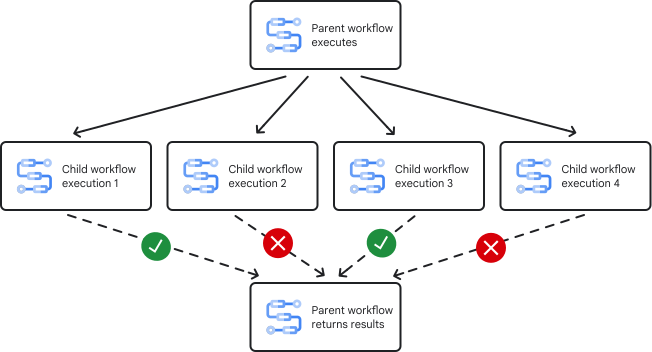
Im folgenden Diagramm werden vier parallele Ausführungen des untergeordneten Workflows aufgerufen. So kann der übergeordnete Workflow Daten in parallelen Zweigen verarbeiten und die Gesamtausführungszeit wird verkürzt. Der übergeordnete Workflow wartet, bis alle Ausführungen des untergeordneten Workflows abgeschlossen sind, bevor er eine Zusammenfassung der erfolgreichen und fehlgeschlagenen Ausführungen zurückgibt. So wird die Fehlererkennung vereinfacht.
Ziele
In dieser Anleitung werden Sie:
- Erstellen und stellen Sie einen untergeordneten Workflow bereit, der Daten von einem übergeordneten Workflow empfängt.
- Erstellen und stellen Sie einen übergeordneten Workflow bereit, der mehrere untergeordnete Workflows mit einer parallelen
for-Schleife ausführt. - Führen Sie den übergeordneten Workflow aus, der parallele Ausführungen des untergeordneten Workflows aufruft.
- Die Ergebnisse aller erfolgreichen und fehlgeschlagenen Ausführungen von untergeordneten Workflows werden in einer Map gespeichert und zurückgegeben.
Sie können die folgenden Befehle in der Google Cloud -Konsole oder über die Google Cloud CLI entweder in Ihrem Terminal oder in Cloud Shell ausführen.
Kosten
In diesem Dokument verwenden Sie die folgenden kostenpflichtigen Komponenten von Google Cloud:
Mit dem Preisrechner können Sie eine Kostenschätzung für Ihre voraussichtliche Nutzung vornehmen.
Hinweis
Von Ihrer Organisation definierte Sicherheitsbeschränkungen verhindern möglicherweise, dass die folgenden Schritte ausgeführt werden. Informationen zur Fehlerbehebung finden Sie unter Anwendungen in einer eingeschränkten Google Cloud -Umgebung entwickeln.
Console
-
Melden Sie sich bei Ihrem Google-Konto an.
Wenn Sie noch kein Konto haben, melden Sie sich hier für ein neues Konto an.
-
In the Google Cloud console, on the project selector page, select or create a Google Cloud project.
Roles required to select or create a project
- Select a project: Selecting a project doesn't require a specific IAM role—you can select any project that you've been granted a role on.
-
Create a project: To create a project, you need the Project Creator role
(
roles/resourcemanager.projectCreator), which contains theresourcemanager.projects.createpermission. Learn how to grant roles.
-
Verify that billing is enabled for your Google Cloud project.
Enable the Workflow Executions and Workflows APIs, if any are not already enabled.
Roles required to enable APIs
To enable APIs, you need the
serviceusage.services.enablepermission. If you created the project, then you likely already have this permission through the Owner role (roles/owner). Otherwise, you can get this permission through the Service Usage Admin role (roles/serviceusage.serviceUsageAdmin). Learn how to grant roles.-
Create a service account:
-
Ensure that you have the Create Service Accounts IAM role
(
roles/iam.serviceAccountCreator) and the Project IAM Admin role (roles/resourcemanager.projectIamAdmin). Learn how to grant roles. -
In the Google Cloud console, go to the Create service account page.
Go to Create service account - Select your project.
-
In the Service account name field, enter a name. The Google Cloud console fills in the Service account ID field based on this name.
In the Service account description field, enter a description. For example,
Service account for quickstart. - Click Create and continue.
-
Grant the Workflows > Workflows Invoker role to the service account.
To grant the role, find the Select a role list, then select Workflows > Workflows Invoker.
- Click Continue.
-
Click Done to finish creating the service account.
-
Ensure that you have the Create Service Accounts IAM role
(
-
In the Google Cloud console, on the project selector page, select or create a Google Cloud project.
Roles required to select or create a project
- Select a project: Selecting a project doesn't require a specific IAM role—you can select any project that you've been granted a role on.
-
Create a project: To create a project, you need the Project Creator role
(
roles/resourcemanager.projectCreator), which contains theresourcemanager.projects.createpermission. Learn how to grant roles.
-
Verify that billing is enabled for your Google Cloud project.
Enable the Workflow Executions and Workflows APIs, if any are not already enabled.
Roles required to enable APIs
To enable APIs, you need the
serviceusage.services.enablepermission. If you created the project, then you likely already have this permission through the Owner role (roles/owner). Otherwise, you can get this permission through the Service Usage Admin role (roles/serviceusage.serviceUsageAdmin). Learn how to grant roles.-
Create a service account:
-
Ensure that you have the Create Service Accounts IAM role
(
roles/iam.serviceAccountCreator) and the Project IAM Admin role (roles/resourcemanager.projectIamAdmin). Learn how to grant roles. -
In the Google Cloud console, go to the Create service account page.
Go to Create service account - Select your project.
-
In the Service account name field, enter a name. The Google Cloud console fills in the Service account ID field based on this name.
In the Service account description field, enter a description. For example,
Service account for quickstart. - Click Create and continue.
-
Grant the Workflows > Workflows Invoker role to the service account.
To grant the role, find the Select a role list, then select Workflows > Workflows Invoker.
- Click Continue.
-
Click Done to finish creating the service account.
-
Ensure that you have the Create Service Accounts IAM role
(
gcloud
-
Melden Sie sich bei Ihrem Google-Konto an.
Wenn Sie noch kein Konto haben, melden Sie sich hier für ein neues Konto an.
-
Installieren Sie die Google Cloud CLI.
-
Wenn Sie einen externen Identitätsanbieter (IdP) verwenden, müssen Sie sich zuerst mit Ihrer föderierten Identität in der gcloud CLI anmelden.
-
Führen Sie den folgenden Befehl aus, um die gcloud CLI zu initialisieren:
gcloud init -
Erstellen Sie ein Google Cloud Projekt oder wählen Sie eines aus.
Erforderliche Rollen zum Auswählen oder Erstellen eines Projekts
- Projekt auswählen: Für die Auswahl eines Projekts ist keine bestimmte IAM-Rolle erforderlich. Sie können jedes Projekt auswählen, für das Ihnen eine Rolle zugewiesen wurde.
-
Projekt erstellen: Zum Erstellen eines Projekts benötigen Sie die Rolle „Projektersteller“ (
roles/resourcemanager.projectCreator), die die Berechtigungresourcemanager.projects.createenthält. Weitere Informationen zum Zuweisen von Rollen
-
So erstellen Sie ein Google Cloud Projekt:
gcloud projects create PROJECT_ID
Ersetzen Sie
PROJECT_IDdurch einen Namen für das Google Cloud Projekt, das Sie erstellen. -
Wählen Sie das von Ihnen erstellte Google Cloud Projekt aus:
gcloud config set project PROJECT_ID
Ersetzen Sie
PROJECT_IDdurch Ihren Google Cloud Projektnamen.
-
Prüfen Sie, ob die Abrechnung für Ihr Google Cloud Projekt aktiviert ist.
Aktivieren Sie die Workflow Executions API und die Workflows API, falls sie noch nicht aktiviert sind:
Rollen, die zum Aktivieren von APIs erforderlich sind
Zum Aktivieren von APIs benötigen Sie die Berechtigung
serviceusage.services.enable. Wenn Sie das Projekt erstellt haben, haben Sie diese Berechtigung wahrscheinlich bereits über die Rolle „Inhaber“ (roles/owner). Andernfalls können Sie diese Berechtigung über die Rolle „Service Usage-Administrator“ (roles/serviceusage.serviceUsageAdmin) erhalten. Informationen zum Zuweisen von Rollengcloud services enable workflowexecutions.googleapis.com
workflows.googleapis.com -
Richten Sie die Authentifizierung ein:
-
Sie benötigen die IAM-Rolle „Dienstkonten erstellen“ (
roles/iam.serviceAccountCreator) und die IAM-Rolle „Projekt-IAM-Administrator“ (roles/resourcemanager.projectIamAdmin). Informationen zum Zuweisen von Rollen -
Erstellen Sie das Dienstkonto:
gcloud iam service-accounts create SERVICE_ACCOUNT_NAME
Ersetzen Sie
SERVICE_ACCOUNT_NAMEmit einem Namen für das Dienstkonto. -
Weisen Sie dem Dienstkonto die IAM-Rolle
roles/workflows.invokerzu.gcloud projects add-iam-policy-binding PROJECT_ID --member="serviceAccount:SERVICE_ACCOUNT_NAME@PROJECT_ID.iam.gserviceaccount.com" --role=roles/workflows.invoker
Dabei gilt:
SERVICE_ACCOUNT_NAME: der Name des DienstkontosPROJECT_ID: die Projekt-ID, unter der Sie das Dienstkonto erstellt haben
-
Sie benötigen die IAM-Rolle „Dienstkonten erstellen“ (
-
Installieren Sie die Google Cloud CLI.
-
Wenn Sie einen externen Identitätsanbieter (IdP) verwenden, müssen Sie sich zuerst mit Ihrer föderierten Identität in der gcloud CLI anmelden.
-
Führen Sie den folgenden Befehl aus, um die gcloud CLI zu initialisieren:
gcloud init -
Erstellen Sie ein Google Cloud Projekt oder wählen Sie eines aus.
Erforderliche Rollen zum Auswählen oder Erstellen eines Projekts
- Projekt auswählen: Für die Auswahl eines Projekts ist keine bestimmte IAM-Rolle erforderlich. Sie können jedes Projekt auswählen, für das Ihnen eine Rolle zugewiesen wurde.
-
Projekt erstellen: Zum Erstellen eines Projekts benötigen Sie die Rolle „Projektersteller“ (
roles/resourcemanager.projectCreator), die die Berechtigungresourcemanager.projects.createenthält. Weitere Informationen zum Zuweisen von Rollen
-
So erstellen Sie ein Google Cloud Projekt:
gcloud projects create PROJECT_ID
Ersetzen Sie
PROJECT_IDdurch einen Namen für das Google Cloud Projekt, das Sie erstellen. -
Wählen Sie das von Ihnen erstellte Google Cloud Projekt aus:
gcloud config set project PROJECT_ID
Ersetzen Sie
PROJECT_IDdurch Ihren Google Cloud Projektnamen.
-
Prüfen Sie, ob die Abrechnung für Ihr Google Cloud Projekt aktiviert ist.
Aktivieren Sie die Workflow Executions API und die Workflows API, falls sie noch nicht aktiviert sind:
Rollen, die zum Aktivieren von APIs erforderlich sind
Zum Aktivieren von APIs benötigen Sie die Berechtigung
serviceusage.services.enable. Wenn Sie das Projekt erstellt haben, haben Sie diese Berechtigung wahrscheinlich bereits über die Rolle „Inhaber“ (roles/owner). Andernfalls können Sie diese Berechtigung über die Rolle „Service Usage-Administrator“ (roles/serviceusage.serviceUsageAdmin) erhalten. Informationen zum Zuweisen von Rollengcloud services enable workflowexecutions.googleapis.com
workflows.googleapis.com -
Richten Sie die Authentifizierung ein:
-
Sie benötigen die IAM-Rolle „Dienstkonten erstellen“ (
roles/iam.serviceAccountCreator) und die IAM-Rolle „Projekt-IAM-Administrator“ (roles/resourcemanager.projectIamAdmin). Informationen zum Zuweisen von Rollen -
Erstellen Sie das Dienstkonto:
gcloud iam service-accounts create SERVICE_ACCOUNT_NAME
Ersetzen Sie
SERVICE_ACCOUNT_NAMEmit einem Namen für das Dienstkonto. -
Weisen Sie dem Dienstkonto die IAM-Rolle
roles/workflows.invokerzu.gcloud projects add-iam-policy-binding PROJECT_ID --member="serviceAccount:SERVICE_ACCOUNT_NAME@PROJECT_ID.iam.gserviceaccount.com" --role=roles/workflows.invoker
Dabei gilt:
SERVICE_ACCOUNT_NAME: der Name des DienstkontosPROJECT_ID: die Projekt-ID, unter der Sie das Dienstkonto erstellt haben
-
Sie benötigen die IAM-Rolle „Dienstkonten erstellen“ (
Untergeordneten Workflow erstellen und bereitstellen
Ein untergeordneter Workflow kann Daten von einem übergeordneten Workflow empfangen und verarbeiten. Im untergeordneten Workflow wird dies durch Folgendes veranschaulicht:
- Akzeptiert eine Ganzzahl als Argument
- Wartet 10 Sekunden, um eine Verarbeitung zu simulieren
Gibt einen Indikator zurück, der auf der Grundlage dessen, ob die Ganzzahl eine ungerade oder gerade Zahl ist, den Erfolg oder Misserfolg der Workflowausführung simuliert.
Console
Rufen Sie in der Google Cloud Console die Seite Workflows auf.
Klicken Sie auf Erstellen.
Geben Sie den Namen
workflow-childfür den neuen Workflow ein.Wählen Sie in der Liste Region die Option us-central1 aus.
Wählen Sie das zuvor erstellte Dienstkonto aus.
Klicken Sie auf Weiter.
Geben Sie im Workflow-Editor die folgende Definition für Ihren Workflow ein:
Klicken Sie auf Bereitstellen.
gcloud
Erstellen Sie eine Quellcodedatei für Ihren Workflow:
touch workflow-child.yamlÖffnen Sie die Quellcodedatei in einem Texteditor und kopieren Sie den folgenden Workflow in die Datei.
Stellen Sie den Workflow bereit:
gcloud workflows deploy workflow-child \
    --source=workflow-child.yaml \
    --location=us-central1 \
    --service-account=SERVICE_ACCOUNT_NAME@PROJECT_ID.iam.gserviceaccount.com
Ersetzen Sie
SERVICE_ACCOUNT_NAMEdurch den Namen des Dienstkontos, das Sie zuvor erstellt haben.
Übergeordneten Workflow erstellen und bereitstellen
Im übergeordneten Workflow werden mehrere Zweige des untergeordneten Workflows mit einer parallelen for-Schleife ausgeführt.
Kopieren Sie den Quellcode für die Workflow-Definition. Sie besteht aus den folgenden Teilen:
Eine Map wird verwendet, um die Ergebnisse der Ausführungen des untergeordneten Workflows zu speichern. Weitere Informationen finden Sie unter Maps.
Eine
for-Schleife wird parallel ausgeführt, um den untergeordneten Workflow aufzurufen. Weitere Informationen finden Sie unter Parallele Schritte und Iteration.Der untergeordnete Workflow wird über einen Connector aufgerufen. Bei jeder Iteration des untergeordneten Workflows wird das Argument
iterationübergeben. Der übergeordnete Workflow wartet auf das Ergebnis jeder Ausführung des untergeordneten Workflows und speichert es. Weitere Informationen finden Sie unter Workflows Executions API-Connector und Laufzeitargumente.Die Ausführungsergebnisse werden zurückgegeben. Weitere Informationen finden Sie unter Workflow-Ausführung abschließen.
Stellen Sie den Workflow bereit:
Console
Rufen Sie in der Google Cloud Console die Seite Workflows auf:
Klicken Sie auf Erstellen.
Geben Sie den Namen
workflow-parentfür den neuen Workflow ein.Wählen Sie in der Liste Region die Option us-central1 aus.
Wählen Sie das zuvor erstellte Dienstkonto aus.
Klicken Sie auf Weiter.
Fügen Sie im Workflow-Editor die Definition für den übergeordneten Workflow ein.
Klicken Sie auf Bereitstellen.
gcloud
Erstellen Sie eine Quellcodedatei für Ihren Workflow:
touch workflow-parent.yamlÖffnen Sie die Quellcodedatei in einem Texteditor und fügen Sie die Definition für den übergeordneten Workflow ein.
Stellen Sie den Workflow bereit:
gcloud workflows deploy workflow-parent \
    --source=workflow-parent.yaml \
    --location=us-central1 \
    --service-account=SERVICE_ACCOUNT_NAME@PROJECT_ID.iam.gserviceaccount.com
Ersetzen Sie
SERVICE_ACCOUNT_NAMEdurch den Namen des Dienstkontos, das Sie zuvor erstellt haben.
Übergeordneten Workflow ausführen
Führen Sie den übergeordneten Workflow aus, damit Aufrufe des untergeordneten Workflows parallel ausgeführt werden. Die Ausführungen sollten etwa 10 Sekunden dauern.
Console
Rufen Sie in der Google Cloud Console die Seite Workflows auf:
Klicken Sie auf der Seite Workflows auf den Workflow workflow-parent, um die zugehörige Detailseite aufzurufen.
Klicken Sie auf der Seite Workflowdetails auf play_arrow Ausführen.
Klicken Sie noch einmal auf Ausführen.
Sehen Sie sich die Ergebnisse des Workflows im Bereich Ausgabe an.
Die Ergebnisse sollten in etwa so aussehen. Sie weisen auf Fehler bei den Iterationen 2 und 4 und auf erfolgreiche Iterationen 1 und 3 hin.
"failure": {
  "2": {
    "message": "Execution failed or cancelled.",
    "operation": {
      "argument": "{\"iteration\":2}",
      "duration": "10.157992541s",
      "endTime": "2023-07-11T13:13:13.028424329Z",
      "error": {
        "context": "RuntimeError: \"Error with iteration 2\"\nin step \"raise_error\", routine \"main\", line: 18",
        "payload": "\"Error with iteration 2\"",
...
  "4": {
    "message": "Execution failed or cancelled.",
    "operation": {
      "argument": "{\"iteration\":4}",
      "duration": "10.157929734s",
      "endTime": "2023-07-11T13:13:13.061289142Z",
      "error": {
        "context": "RuntimeError: \"Error with iteration 4\"\nin step \"raise_error\", routine \"main\", line: 18",
        "payload": "\"Error with iteration 4\"",
...
"success": {
  "1": "Hello world1",
  "3": "Hello world3"
gcloud
Führen Sie den Workflow aus:
gcloud workflows run workflow-parent \
    --location=us-central1
Die Ergebnisse sollten in etwa so aussehen. Sie weisen auf Fehler bei den Iterationen 2 und 4 und auf erfolgreiche Iterationen 1 und 3 hin.
Waiting for execution [06c753e4-6947-4c62-ac0b-2a9d53fb1b8f] to complete...done.
argument: 'null'
duration: 14.065415004s
endTime: '2023-07-11T12:50:43.929023883Z'
name: projects/386837416586/locations/us-central1/workflows/workflow-parent/executions/06c753e4-6947-4c62-ac0b-2a9d53fb1b8f
result: '{"failure":{"2":{"message":"Execution failed or cancelled.","operation":{"argument":"{\"iteration\":2}","duration":"10.143718070s","endTime":"2023-07-11T12:50:40.673209821Z","error":{"context":"RuntimeError:
...
"Error with iteration 2\"\nin step \"raise_error\", routine \"main\", line: 18","payload":"\"Error
...
"Error with iteration 4\"\nin step \"raise_error\", routine \"main\", line: 18","payload":"\"Error
...
"success":{"1":"Hello world1","3":"Hello world3"}}'
startTime: '2023-07-11T12:50:29.863608879Z'
state: SUCCEEDED
Sie haben einen Workflow erstellt und bereitgestellt, der einen untergeordneten Workflow aufruft, vier Iterationen des untergeordneten Workflows in parallelen Zweigen ausführt und für jede Ausführung des untergeordneten Workflows einen Indikator für Erfolg oder Fehler zurückgibt.
Bereinigen
Wenn Sie ein neues Projekt für diese Anleitung erstellt haben, löschen Sie das Projekt. Wenn Sie ein vorhandenes Projekt verwendet haben und es beibehalten möchten, ohne die Änderungen in dieser Anleitung hinzuzufügen, löschen Sie die für die Anleitung erstellten Ressourcen.
Projekt löschen
Am einfachsten vermeiden Sie weitere Kosten durch Löschen des für die Anleitung erstellten Projekts.
So löschen Sie das Projekt:
- Wechseln Sie in der Google Cloud -Console zur Seite Ressourcen verwalten.
- Wählen Sie in der Projektliste das Projekt aus, das Sie löschen möchten, und klicken Sie dann auf Löschen.
- Geben Sie im Dialogfeld die Projekt-ID ein und klicken Sie auf Shut down (Beenden), um das Projekt zu löschen.
Anleitungsressourcen löschen
Löschen Sie die in dieser Anleitung erstellten Workflows:
gcloud workflows delete workflow-child
gcloud workflows delete workflow-parent
Nächste Schritte
- Weitere Informationen zur Workflow-Syntax finden Sie in der Referenz zur Workflow-Syntax.
- Weitere Informationen zu Workflow-Connectors finden Sie unter Informationen zu Connectors.