


本教程将介绍如何创建和运行父工作流,以并行执行多个子工作流。
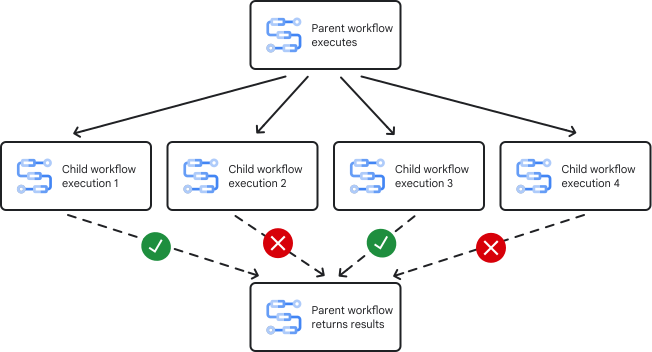
在下图中,子工作流的四个并行执行作业被调用。这样,父工作流就可以在并行分支中处理数据,并缩短整体执行时间。父工作流会等待所有子工作流执行作业完成,然后返回成功和失败执行作业的摘要,从而简化任何错误检测。
目标
在此教程中,您将学习以下操作:
- 创建和部署从父工作流接收数据的子工作流。
- 创建和部署使用并行
for循环执行多个子工作流的父工作流。 - 运行父工作流,该工作流会调用子工作流的并行执行作业。
- 所有成功和失败的子工作流执行作业的结果都将存储在映射中并返回。
您可以在 Google Cloud 控制台中运行以下命令,也可以在终端或 Cloud Shell 中使用 Google Cloud CLI 运行这些命令。
费用
在本文档中,您将使用的以下收费组件: Google Cloud
您可使用 价格计算器 根据您的预计使用情况来估算费用。
准备工作
您的组织定义的安全限制条件可能会导致您无法完成以下步骤。如需了解相关问题排查信息,请参阅 在受限的环境中开发应用 Google Cloud 。
控制台
-
登录您的 Google 账号。
如果您还没有 Google 账号,请 注册新账号。
-
In the Google Cloud console, on the project selector page, select or create a Google Cloud project.
Roles required to select or create a project
- Select a project: Selecting a project doesn't require a specific IAM role—you can select any project that you've been granted a role on.
-
Create a project: To create a project, you need the Project Creator role
(
roles/resourcemanager.projectCreator), which contains theresourcemanager.projects.createpermission. Learn how to grant roles.
-
Verify that billing is enabled for your Google Cloud project.
Enable the Workflow Executions and Workflows APIs.
Roles required to enable APIs
To enable APIs, you need the
serviceusage.services.enablepermission. If you created the project, then you likely already have this permission through the Owner role (roles/owner). Otherwise, you can get this permission through the Service Usage Admin role (roles/serviceusage.serviceUsageAdmin). Learn how to grant roles.-
Create a service account:
-
Ensure that you have the Create Service Accounts IAM role
(
roles/iam.serviceAccountCreator) and the Project IAM Admin role (roles/resourcemanager.projectIamAdmin). Learn how to grant roles. -
In the Google Cloud console, go to the Create service account page.
Go to Create service account - Select your project.
-
In the Service account name field, enter a name. The Google Cloud console fills in the Service account ID field based on this name.
In the Service account description field, enter a description. For example,
Service account for quickstart. - Click Create and continue.
-
Grant the Workflows > Workflows Invoker role to the service account.
To grant the role, find the Select a role list, then select Workflows > Workflows Invoker.
- Click Continue.
-
Click Done to finish creating the service account.
-
Ensure that you have the Create Service Accounts IAM role
(
-
In the Google Cloud console, on the project selector page, select or create a Google Cloud project.
Roles required to select or create a project
- Select a project: Selecting a project doesn't require a specific IAM role—you can select any project that you've been granted a role on.
-
Create a project: To create a project, you need the Project Creator role
(
roles/resourcemanager.projectCreator), which contains theresourcemanager.projects.createpermission. Learn how to grant roles.
-
Verify that billing is enabled for your Google Cloud project.
Enable the Workflow Executions and Workflows APIs.
Roles required to enable APIs
To enable APIs, you need the
serviceusage.services.enablepermission. If you created the project, then you likely already have this permission through the Owner role (roles/owner). Otherwise, you can get this permission through the Service Usage Admin role (roles/serviceusage.serviceUsageAdmin). Learn how to grant roles.-
Create a service account:
-
Ensure that you have the Create Service Accounts IAM role
(
roles/iam.serviceAccountCreator) and the Project IAM Admin role (roles/resourcemanager.projectIamAdmin). Learn how to grant roles. -
In the Google Cloud console, go to the Create service account page.
Go to Create service account - Select your project.
-
In the Service account name field, enter a name. The Google Cloud console fills in the Service account ID field based on this name.
In the Service account description field, enter a description. For example,
Service account for quickstart. - Click Create and continue.
-
Grant the Workflows > Workflows Invoker role to the service account.
To grant the role, find the Select a role list, then select Workflows > Workflows Invoker.
- Click Continue.
-
Click Done to finish creating the service account.
-
Ensure that you have the Create Service Accounts IAM role
(
gcloud
-
登录您的 Google 账号。
如果您还没有 Google 账号,请 注册新账号。
-
安装 Google Cloud CLI。
-
如果您使用的是外部身份提供方 (IdP),则必须先使用联合身份登录 gcloud CLI。
-
如需初始化 gcloud CLI,请运行以下命令:
gcloud init -
选择或创建项目所需角色
- 选择项目:选择项目不需要特定的 IAM 角色,您可以选择已被授予角色的任何项目。
-
创建项目:如需创建项目,您需要 Project Creator 角色
(
roles/resourcemanager.projectCreator),该角色包含resourcemanager.projects.create权限。了解如何授予 角色。
-
创建 Google Cloud 项目:
gcloud projects create PROJECT_ID
将
PROJECT_ID替换为您要创建的 Google Cloud 项目名称。 -
选择您创建的 Google Cloud 项目:
gcloud config set project PROJECT_ID
将
PROJECT_ID替换为您的 Google Cloud 项目名称。
-
验证是否已为您的 Google Cloud 项目启用结算功能。
启用 Workflow Executions 和 Workflows API:
启用 API 所需的角色
如需启用 API,您需要拥有
serviceusage.services.enable权限。如果您已创建项目,则可能已通过 Owner 角色 (roles/owner) 拥有此权限。否则,您可以通过 Service Usage Admin 角色 (roles/serviceusage.serviceUsageAdmin) 获得此权限。 了解如何授予角色。gcloud services enable workflowexecutions.googleapis.com
workflows.googleapis.com -
设置身份验证:
-
确保您拥有 Create Service Accounts IAM 角色
(
roles/iam.serviceAccountCreator) 和 Project IAM Admin 角色 (roles/resourcemanager.projectIamAdmin)。了解如何授予角色。 -
创建服务帐号:
gcloud iam service-accounts create SERVICE_ACCOUNT_NAME
将
SERVICE_ACCOUNT_NAME替换为服务帐号的名称。 -
向服务帐号授予
roles/workflows.invokerIAM 角色:gcloud projects add-iam-policy-binding PROJECT_ID --member="serviceAccount:SERVICE_ACCOUNT_NAME@PROJECT_ID.iam.gserviceaccount.com" --role=roles/workflows.invoker
替换以下内容:
SERVICE_ACCOUNT_NAME:服务账号的名称PROJECT_ID:您在其中创建服务帐号的项目的 ID
-
确保您拥有 Create Service Accounts IAM 角色
(
-
安装 Google Cloud CLI。
-
如果您使用的是外部身份提供方 (IdP),则必须先使用联合身份登录 gcloud CLI。
-
如需初始化 gcloud CLI,请运行以下命令:
gcloud init -
选择或创建项目所需角色
- 选择项目:选择项目不需要特定的 IAM 角色,您可以选择已被授予角色的任何项目。
-
创建项目:如需创建项目,您需要 Project Creator 角色
(
roles/resourcemanager.projectCreator),该角色包含resourcemanager.projects.create权限。了解如何授予 角色。
-
创建 Google Cloud 项目:
gcloud projects create PROJECT_ID
将
PROJECT_ID替换为您要创建的 Google Cloud 项目名称。 -
选择您创建的 Google Cloud 项目:
gcloud config set project PROJECT_ID
将
PROJECT_ID替换为您的 Google Cloud 项目名称。
-
验证是否已为您的 Google Cloud 项目启用结算功能。
启用 Workflow Executions 和 Workflows API:
启用 API 所需的角色
如需启用 API,您需要拥有
serviceusage.services.enable权限。如果您已创建项目,则可能已通过 Owner 角色 (roles/owner) 拥有此权限。否则,您可以通过 Service Usage Admin 角色 (roles/serviceusage.serviceUsageAdmin) 获得此权限。 了解如何授予角色。gcloud services enable workflowexecutions.googleapis.com
workflows.googleapis.com -
设置身份验证:
-
确保您拥有 Create Service Accounts IAM 角色
(
roles/iam.serviceAccountCreator) 和 Project IAM Admin 角色 (roles/resourcemanager.projectIamAdmin)。了解如何授予角色。 -
创建服务帐号:
gcloud iam service-accounts create SERVICE_ACCOUNT_NAME
将
SERVICE_ACCOUNT_NAME替换为服务帐号的名称。 -
向服务帐号授予
roles/workflows.invokerIAM 角色:gcloud projects add-iam-policy-binding PROJECT_ID --member="serviceAccount:SERVICE_ACCOUNT_NAME@PROJECT_ID.iam.gserviceaccount.com" --role=roles/workflows.invoker
替换以下内容:
SERVICE_ACCOUNT_NAME:服务账号的名称PROJECT_ID:您在其中创建服务帐号的项目的 ID
-
确保您拥有 Create Service Accounts IAM 角色
(
创建和部署子工作流
子工作流可以接收和处理来自父工作流的数据。子工作流通过执行以下操作来演示此功能:
- 接收一个整数作为实参
- 休眠 10 秒以模拟一些处理
返回一个指示器(基于整数是奇数还是偶数),以模拟工作流执行作业的成功或失败
控制台
在 Google Cloud 控制台中,前往 Workflows 页面。
点击 创建。
输入新工作流的名称
workflow-child。在区域 列表中,选择 us-central1 。
选择您之前创建的服务账号 。
点击下一步 。
在工作流编辑器中,输入工作流的定义:
点击部署 。
gcloud
为工作流创建源代码文件:
touch workflow-child.yaml在文本编辑器中打开源代码文件,并将以下工作流复制到该文件中。
部署工作流:
gcloud workflows deploy workflow-child \
    --source=workflow-child.yaml \
    --location=us-central1 \
    --service-account=SERVICE_ACCOUNT_NAME@PROJECT_ID.iam.gserviceaccount.com
将
SERVICE_ACCOUNT_NAME替换为您之前创建的服务帐号的名称。
创建和部署父工作流
父工作流使用并行 for 循环执行子工作流的多个分支。
复制工作流定义的源代码。它由以下部分组成:
部署工作流:
控制台
在 Google Cloud 控制台中,前往 Workflows 页面:
点击 创建。
输入新工作流的名称
workflow-parent。在区域 列表中,选择 us-central1 。
选择您之前创建的服务账号 。
点击下一步 。
在工作流编辑器中,粘贴父工作流的定义。
点击部署 。
gcloud
为工作流创建源代码文件:
touch workflow-parent.yaml在文本编辑器中打开源代码文件,然后粘贴父工作流的定义。
部署工作流:
gcloud workflows deploy workflow-parent \
    --source=workflow-parent.yaml \
    --location=us-central1 \
    --service-account=SERVICE_ACCOUNT_NAME@PROJECT_ID.iam.gserviceaccount.com
将
SERVICE_ACCOUNT_NAME替换为您之前创建的服务帐号的名称。
执行父工作流
执行父工作流,以便并行运行子工作流的调用。执行作业应大约需要 10 秒才能完成。
控制台
在 Google Cloud 控制台中,前往 Workflows 页面:
在 Workflows 页面上,点击 workflow-parent 工作流以转到其详情页面。
在工作流详情 页面上,点击 play_arrow 执行。
再次点击执行 。
在输出 窗格中查看工作流的结果。
结果应与以下内容类似,表明迭代 2 和 4 出现错误,而迭代 1 和 3 成功。
"failure": {
  "2": {
    "message": "Execution failed or cancelled.",
    "operation": {
      "argument": "{\"iteration\":2}",
      "duration": "10.157992541s",
      "endTime": "2023-07-11T13:13:13.028424329Z",
      "error": {
        "context": "RuntimeError: \"Error with iteration 2\"\nin step \"raise_error\", routine \"main\", line: 18",
        "payload": "\"Error with iteration 2\"",
...
  "4": {
    "message": "Execution failed or cancelled.",
    "operation": {
      "argument": "{\"iteration\":4}",
      "duration": "10.157929734s",
      "endTime": "2023-07-11T13:13:13.061289142Z",
      "error": {
        "context": "RuntimeError: \"Error with iteration 4\"\nin step \"raise_error\", routine \"main\", line: 18",
        "payload": "\"Error with iteration 4\"",
...
"success": {
  "1": "Hello world1",
  "3": "Hello world3"
gcloud
执行工作流:
gcloud workflows run workflow-parent \
    --location=us-central1
结果应与以下内容类似,表明迭代 2 和 4 出现错误,而迭代 1 和 3 成功。
Waiting for execution [06c753e4-6947-4c62-ac0b-2a9d53fb1b8f] to complete...done.
argument: 'null'
duration: 14.065415004s
endTime: '2023-07-11T12:50:43.929023883Z'
name: projects/386837416586/locations/us-central1/workflows/workflow-parent/executions/06c753e4-6947-4c62-ac0b-2a9d53fb1b8f
result: '{"failure":{"2":{"message":"Execution failed or cancelled.","operation":{"argument":"{\"iteration\":2}","duration":"10.143718070s","endTime":"2023-07-11T12:50:40.673209821Z","error":{"context":"RuntimeError:
...
"Error with iteration 2\"\nin step \"raise_error\", routine \"main\", line: 18","payload":"\"Error
...
"Error with iteration 4\"\nin step \"raise_error\", routine \"main\", line: 18","payload":"\"Error
...
"success":{"1":"Hello world1","3":"Hello world3"}}'
startTime: '2023-07-11T12:50:29.863608879Z'
state: SUCCEEDED
您已成功创建和部署一个工作流,该工作流会调用子工作流,在并行分支中执行子工作流的四个迭代,并为每个子工作流执行作业返回成功或失败的指示器。
清理
如果您为本教程创建了一个新项目,请删除项目。 如果您使用的是现有项目,希望保留此项目且不保留本教程中添加的任何更改,请删除为教程创建的资源。
删除项目
为了避免产生费用,最简单的方法是删除您为本教程创建的项目。
要删除项目,请执行以下操作:
- 在 Google Cloud 控制台中,前往 管理资源 页面。
- 在项目列表中,选择要删除的项目,然后点击删除。
- 在对话框中输入项目 ID,然后点击 关闭以删除项目。
删除教程资源
删除在本教程中创建的工作流:
gcloud workflows delete workflow-child
gcloud workflows delete workflow-parent
后续步骤
- 如需详细了解 Workflows 语法,请参阅Workflows 语法参考文档。
- 如需详细了解 Workflows 连接器,请参阅了解连接器。