

Seu fluxo de trabalho pode precisar aguardar um processo externo. É possível usar callbacks HTTP para aguardar que outro serviço faça uma solicitação a um endpoint de callback. Essa solicitação retoma a execução do fluxo de trabalho. Também é possível aguardar usando pesquisas.
Em vez de usar a pesquisa, este tutorial demonstra como esperar eventos ou mensagens do Pub/Sub usando callbacks HTTP e gatilhos do Eventarc. Embora seja possível acionar um fluxo de trabalho com eventos ou mensagens do Pub/Sub, talvez você queira interromper essa execução para aguardar outro evento antes de continuar. Por exemplo, um evento aciona um fluxo de trabalho para iniciar um processo, mas o fluxo de trabalho precisa aguardar outro evento que sinalize que o processo foi concluído. Para implementar isso, faça com que um fluxo de trabalho chame outro.
Objetivos
Neste tutorial, acontece o seguinte:
Um fluxo de trabalho principal que precisa aguardar eventos é implantado e executado. Como ele precisa esperar que os eventos ocorram, armazena os detalhes do callback em um banco de dados do Firestore para que o fluxo de trabalho secundário possa recuperar os detalhes. O fluxo de trabalho principal aguarda as chamadas HTTP.
Um fluxo de trabalho secundário é acionado pelos eventos e recupera os detalhes de callback do banco de dados do Firestore quando os eventos são gerados. Em seguida, o fluxo de trabalho secundário faz uma chamada de retorno para o fluxo de trabalho principal, que retoma a execução.
Confira uma visão geral de todo o processo:
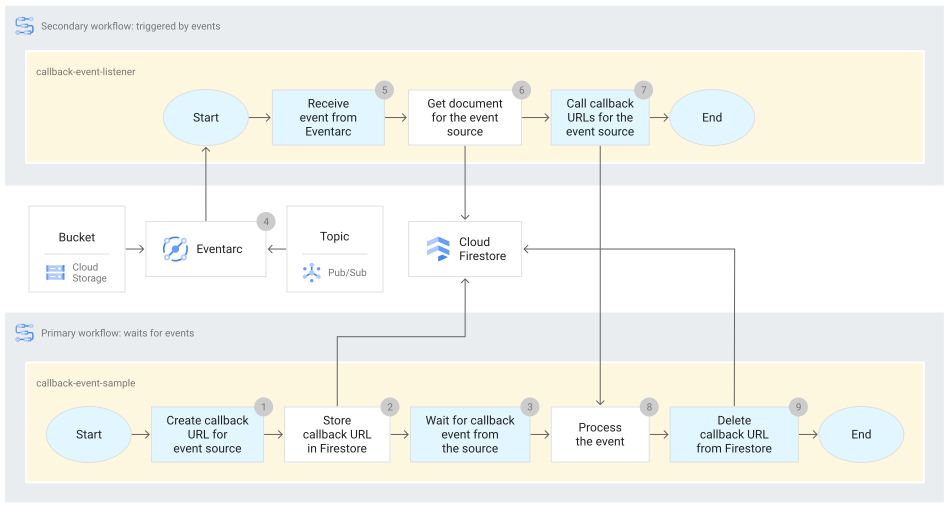
Fluxo de trabalho principal:
- Um fluxo de trabalho
callback-event-samplecria endpoints de callback para duas fontes de eventos: um tópico do Pub/Sub e um bucket do Cloud Storage. - Esse fluxo de trabalho armazena os dois endpoints de callback em um documento do Firestore.
- Esse fluxo de trabalho interrompe a execução e aguarda a chegada de solicitações HTTP aos endpoints de callback.
Eventos:
- Os eventos ocorrem quando uma mensagem é publicada em um tópico do Pub/Sub e um arquivo é enviado para um bucket do Cloud Storage.
Fluxo de trabalho secundário:
- O Eventarc encaminha os eventos para o fluxo de trabalho
callback-event-listenere aciona a execução dele. - Esse fluxo de trabalho recupera os URLs de endpoint de callback adequados do documento do Firestore.
- Esse fluxo de trabalho executa os callbacks nos endpoints adequados no fluxo de trabalho de exemplo.
Fluxo de trabalho principal:
- O fluxo de trabalho
callback-event-samplerecebe os eventos nos endpoints de callback e retoma a execução. - Esse fluxo de trabalho exclui os URLs de callback do documento do Firestore e conclui a execução.
Custos
Neste documento, você vai usar os seguintes componentes faturáveis do Google Cloud:
Para gerar uma estimativa de custo baseada na projeção de uso deste tutorial, use a calculadora de preços.
Antes de começar
É possível executar os comandos a seguir no console Google Cloud ou usando a Google Cloud CLI no terminal ou no Cloud Shell.
As restrições de segurança definidas pela sua organização podem impedir que você conclua as etapas a seguir. Para informações sobre solução de problemas, consulte Desenvolver aplicativos em um ambiente restrito de Google Cloud .
Console
No console do Google Cloud , na página do seletor de projetos, selecione ou crie um projeto do Google Cloud .
Verifique se o faturamento foi ativado para o projeto Google Cloud . Saiba como verificar se o faturamento está ativado em um projeto.
Ative as APIs App Engine, Eventarc, Firestore, Pub/Sub e Workflows.
Crie uma conta de serviço para que seu fluxo de trabalho use na autenticação com outros serviços do Google Cloud e conceda as funções adequadas:
No console do Google Cloud , acesse a página Contas de serviço.
Para acessar a página Criar conta de serviço, selecione seu projeto.
No campo Nome da conta de serviço, insira um nome. O console do Google Cloud preenche o campo ID da conta de serviço com base nesse nome.
No campo Descrição da conta de serviço, insira uma descrição. Por exemplo,
Service account for tutorial.Clique em Criar e continuar.
Na lista Selecionar um papel, filtre os seguintes papéis para conceder à conta de serviço gerenciado pelo usuário criada na etapa anterior:
- Usuário do Cloud Datastore: para acessar dados do Firestore no modo Datastore.
- Receptor de eventos do Eventarc: para receber eventos de provedores de eventos.
- Gravador de registros: para gravar registros.
- Chamador do Workflows: para executar fluxos de trabalho e gerenciar as execuções.
Para papéis adicionais, clique em Adicionar outro papel e adicione cada papel adicional.
Clique em Continuar.
Para concluir a criação da conta, clique em Concluído.
Para criar um gatilho do Eventarc que roteia eventos do Cloud Storage, conceda o papel de Publicador do Pub/Sub ao agente de serviço do Cloud Storage. Normalmente, é o agente
service-PROJECT_NUMBER@gs-project-accounts.iam.gserviceaccount.com. É possível recuperar o endereço de e-mail do agente de serviço do Cloud Storage.No console do Google Cloud , acesse a página IAM.
Na linha do agente de serviço do Cloud Storage, clique em Editar principal. Se o agente de serviço não estiver listado, prossiga para a próxima etapa. O painel Editar acesso será aberto.
- Clique em addAdicionar outro papel e pesquise o papel publisher do Pub/Sub.
- Selecione o papel.
- Clique em Salvar.
Se o agente de serviço não estiver listado, clique em Conceder acesso. O painel Conceder acesso será aberto.
- No campo Novos principais, insira o endereço de e-mail do agente de serviço.
- Na lista Selecionar um papel, procure o papel publisher do Pub/Sub.
- Selecione o papel.
- Clique em Salvar.
gcloud
No console do Google Cloud , ative o Cloud Shell.
Na parte de baixo do console Google Cloud , uma sessão do Cloud Shell é iniciada e exibe um prompt de linha de comando. O Cloud Shell é um ambiente shell com a CLI do Google Cloud já instalada e com valores já definidos para o projeto atual. A inicialização da sessão pode levar alguns segundos.
Verifique se o faturamento foi ativado para o projeto Google Cloud . Saiba como verificar se o faturamento está ativado em um projeto.
Ative as APIs App Engine, Eventarc, Firestore, Pub/Sub e Workflows.
gcloud services enable \
    appengine.googleapis.com \
    eventarc.googleapis.com \
    firestore.googleapis.com \
    pubsub.googleapis.com \
    workflows.googleapis.com
Crie uma conta de serviço para que seu fluxo de trabalho use na autenticação com outros serviços do Google Cloud e conceda as funções adequadas.
Crie a conta de serviço:
gcloud iam service-accounts create SERVICE_ACCOUNT_NAME
Substitua
SERVICE_ACCOUNT_NAMEpor um nome para a conta de serviço.Conceda papéis à conta de serviço gerenciado pelo usuário criada na etapa anterior. Execute uma vez o seguinte comando para cada um dos seguintes papéis do IAM:
roles/datastore.user: para acessar dados do Firestore no modo Datastore (Datastore).roles/eventarc.eventReceiver: para receber eventos de provedores de eventos.roles/logging.logWriter: para gravar registros.roles/workflows.invoker: para executar fluxos de trabalho e gerenciar as execuções.
gcloud projects add-iam-policy-binding PROJECT_ID \
    --member=serviceAccount:SERVICE_ACCOUNT_NAME@PROJECT_ID.iam.gserviceaccount.com \
    --role=ROLE
Substitua:
PROJECT_ID: o ID do projeto em que você criou a conta de serviçoROLE: o papel a ser concedido
Para criar um gatilho do Eventarc que encaminha eventos do Cloud Storage, conceda o papel de Publicador do Pub/Sub ao agente de serviço do Cloud Storage. Normalmente, isso é
service-PROJECT_NUMBER@gs-project-accounts.iam.gserviceaccount.com. Usegcloud storage service-agentpara recuperar primeiro o agente de serviço do Cloud Storage.SERVICE_ACCOUNT_STORAGE="$(gcloud storage service-agent --project=PROJECT_ID)" gcloud projects add-iam-policy-binding PROJECT_ID \ --member=serviceAccount:$SERVICE_ACCOUNT_STORAGE \ --role=roles/pubsub.publisher
Crie um banco de dados Firestore
O Firestore armazena seus dados em documentos que contêm campos mapeados para valores. Esses documentos são armazenados em coleções, que são contêineres de documentos que você pode usar para organizar dados e criar consultas. Saiba mais sobre o Firestore.
Cada projeto do Google Cloud é limitado a um banco de dados do Firestore. Siga estas etapas se precisar criar um banco de dados.
Console
No console do Google Cloud , acesse a página Começar a usar do Firestore.
Clique em Selecionar modo nativo.
Para orientações sobre como selecionar um modo de banco de dados e uma comparação recurso por recurso, consulte Como escolher entre o modo nativo e o modo Datastore.
Na lista Selecionar um local, escolha nam5 (Estados Unidos).
O local se aplica ao banco de dados do Firestore e ao aplicativo do App Engine no projeto Google Cloud . Depois de criar o banco de dados, não é possível mudar o local.
Clique em Criar banco de dados.
gcloud
Para criar um banco de dados do Firestore, primeiro crie um
aplicativo do App Engine e execute o comando
gcloud firestore databases create:
gcloud app create --region=us-central
gcloud firestore databases create --region=us-central
Você pode ignorar o aviso us-central is not a valid Firestore location.
O App Engine e o Firestore são compatíveis com os mesmos locais, mas a região us-central (Iowa) do App Engine é mapeada para a multirregião nam5 (Estados Unidos) do Firestore.
Criar um tópico do Pub/Sub
Este tutorial usa o Pub/Sub como uma origem de eventos. Crie um tópico do Pub/Sub para publicar uma mensagem nele. Saiba mais sobre como criar e gerenciar tópicos.
Console
No console Google Cloud , acesse a página Tópicos do Pub/Sub.
Clique em Criar tópico.
No campo ID do tópico, insira
topic-callback.Aceite os outros padrões.
Selecione Criar tópico.
gcloud
Para criar um tópico, execute o comando gcloud pubsub topics create:
gcloud pubsub topics create topic-callback
Criar um bucket do Cloud Storage
Este tutorial usa o Cloud Storage como origem de eventos. Crie um bucket do Cloud Storage para fazer upload de um arquivo. Saiba como criar buckets de armazenamento.
Console
No console do Google Cloud , acesse a página Buckets do Cloud Storage.
Clique em Criar.
Em Nome do bucket, insira
PROJECT_ID-bucket-callback.O ID do projeto é usado no fluxo de trabalho
callback-event-samplepara identificar o bucket.Clique em Continuar.
Em Tipo de local, selecione Região e, em seguida, us-central1 (Iowa).
Aceite os outros padrões.
Clique em Criar.
gcloud
Para criar um bucket, execute o comando
gcloud storage buckets create:
gcloud storage buckets create gs://PROJECT_ID-bucket-callback \
    --location=us-central1
O ID do projeto é usado no fluxo de trabalho callback-event-sample para identificar o bucket.
Depois que as origens de eventos forem criadas, implante o fluxo de trabalho do receptor de eventos.
Implantar um fluxo de trabalho que detecta eventos
O fluxo de trabalho callback-event-listener é acionado quando uma mensagem é publicada
em um tópico do Pub/Sub ou quando um arquivo é enviado para um bucket do Cloud Storage. O fluxo de trabalho recebe o evento, recupera os detalhes de callback adequados do banco de dados do Firestore e envia uma solicitação HTTP ao endpoint de callback.
Console
No console Google Cloud , acesse a página Fluxos de trabalho:
Clique em Criar.
Insira um nome para o novo fluxo de trabalho:
callback-event-listener.Na lista Região, selecione us-central1.
Selecione a conta de serviço que você criou.
Clique em Próxima.
No editor de fluxo de trabalho, insira a seguinte definição:
Clique em Implantar.
gcloud
Crie um arquivo de código-fonte para seu fluxo de trabalho:
touch callback-event-listener.yamlEm um editor de texto, copie o seguinte fluxo de trabalho para o arquivo de código-fonte:
Implante o fluxo de trabalho digitando o seguinte comando:
gcloud workflows deploy callback-event-listener \
    --source=callback-event-listener.yaml \
    --location=us-central1 \
    --service-account=SERVICE_ACCOUNT_NAME@PROJECT_ID.iam.gserviceaccount.com
Substitua
SERVICE_ACCOUNT_NAMEpelo nome da conta de serviço que você criou anteriormente.
Implantar um fluxo de trabalho que aguarda eventos
O fluxo de trabalho callback-event-sample armazena os detalhes de callback em um
banco de dados do Firestore, interrompe a execução e aguarda
eventos específicos.
Console
No console Google Cloud , acesse a página Fluxos de trabalho:
Clique em Criar.
Insira um nome para o novo fluxo de trabalho:
callback-event-sample.Na lista Região, selecione us-central1.
Selecione a conta de serviço que você criou.
Clique em Próxima.
No editor de fluxo de trabalho, insira a seguinte definição:
Clique em Implantar.
gcloud
Crie um arquivo de código-fonte para seu fluxo de trabalho:
touch callback-event-sample.yamlEm um editor de texto, copie o seguinte fluxo de trabalho para o arquivo de código-fonte:
Implante o fluxo de trabalho digitando o seguinte comando:
gcloud workflows deploy callback-event-sample \
    --source=callback-event-sample.yaml \
    --location=us-central1 \
    --service-account=SERVICE_ACCOUNT_NAME@PROJECT_ID.iam.gserviceaccount.com
Substitua
SERVICE_ACCOUNT_NAMEpelo nome da conta de serviço que você criou anteriormente.
Criar um gatilho do Eventarc para rotear eventos do Pub/Sub
Um gatilho do Eventarc permite rotear eventos especificando
filtros para o gatilho, incluindo a origem do evento e o fluxo de trabalho de destino.
Crie um gatilho do Eventarc para executar o fluxo de trabalho
callback-event-listener como resultado da publicação de uma mensagem em um
tópico do Pub/Sub.
Saiba mais sobre como acionar um fluxo de trabalho.
Console
No console Google Cloud , acesse a página Eventarc.
Clique em Criar gatilho.
Digite um Nome de gatilho.
Por exemplo,
trigger-pubsub-events-listenerNa lista Provedor de eventos, selecione Cloud Pub/Sub.
Na lista Evento, em Personalizado, selecione google.cloud.pubsub.topic.v1.messagePublished.
Na lista Selecionar um tópico do Cloud Pub/Sub, escolha o tópico que você criou anteriormente.
Na lista Região, selecione us-central1 (Iowa).
Se solicitado, conceda o papel
iam.serviceAccountTokenCreatorà conta de serviço do Pub/Sub.Selecione a conta de serviço que você criou.
Na lista Destino do evento, selecione Workflows.
Na lista Selecionar um fluxo de trabalho, escolha o fluxo callback-event-listener.
Clique em Criar.
gcloud
Para criar um gatilho, execute o comando
gcloud eventarc triggers create:
gcloud eventarc triggers create trigger-pubsub-events-listener \
    --location=us-central1 \
    --destination-workflow=callback-event-listener \
    --destination-workflow-location=us-central1 \
    --event-filters="type=google.cloud.pubsub.topic.v1.messagePublished" \
    --transport-topic=topic-callback \
    --service-account=SERVICE_ACCOUNT_NAME@PROJECT_ID.iam.gserviceaccount.com
Os eventos são transformados e transmitidos para a execução do fluxo de trabalho como argumentos de ambiente de execução. Pode levar até dois minutos para o novo gatilho ficar ativo.
Criar um gatilho do Eventarc para rotear eventos do Cloud Storage
Um gatilho do Eventarc permite rotear eventos especificando
filtros para o gatilho, incluindo a origem do evento e o fluxo de trabalho de destino.
Crie um gatilho do Eventarc para executar o fluxo de trabalho
callback-event-listener como resultado do upload de um arquivo para um bucket do Cloud Storage.
Saiba mais sobre como acionar um fluxo de trabalho.
Console
No console Google Cloud , acesse a página Eventarc.
Clique em Criar gatilho.
Digite um Nome de gatilho.
Por exemplo,
trigger-storage-events-listenerNa lista Provedor de eventos, selecione Cloud Storage.
Na lista Evento, em Direto, selecione google.cloud.storage.object.v1.finalized.
Na lista Bucket, procure e selecione o bucket que você criou anteriormente.
Na lista Região, com base no seu bucket do Cloud Storage, aceite o padrão us-central1 (Iowa).
Se solicitado, conceda o papel
iam.serviceAccountTokenCreatorà conta de serviço do Pub/Sub.Selecione a conta de serviço que você criou.
Na lista Destino do evento, selecione Workflows.
Na lista Selecionar um fluxo de trabalho, escolha o fluxo callback-event-listener.
Clique em Criar.
gcloud
Para criar um gatilho, execute o comando
gcloud eventarc triggers create:
gcloud eventarc triggers create trigger-storage-events-listener \
    --location=us-central1 \
    --destination-workflow=callback-event-listener \
    --destination-workflow-location=us-central1 \
    --event-filters="type=google.cloud.storage.object.v1.finalized" \
    --event-filters="bucket=PROJECT_ID-bucket-callback" \
    --service-account=SERVICE_ACCOUNT_NAME@PROJECT_ID.iam.gserviceaccount.com
Os eventos são transformados e transmitidos para a execução do fluxo de trabalho como argumentos de ambiente de execução. Pode levar até dois minutos para o novo gatilho ficar ativo.
Executar o fluxo de trabalho principal
Quando um fluxo de trabalho é executado, a definição atual associada
a ele também é. Execute o fluxo de trabalho callback-event-sample. Esse é o fluxo de trabalho principal, que aguarda eventos específicos para retomar a execução quando o fluxo de trabalho secundário faz as solicitações de callback adequadas.
Console
No console Google Cloud , acesse a página Fluxos de trabalho.
Na página Fluxos de trabalho, clique no fluxo de trabalho callback-event-sample para acessar a página de detalhes dele.
Na página Detalhes do fluxo de trabalho, clique em play_arrow Executar.
Clique em Executar novamente.
A execução do fluxo de trabalho é iniciada. Enquanto a execução é realizada, você verá um Estado da execução de
Runninge uma entrada de registro semelhante a esta:Started waiting 1hr for an event from source topic-callback.
gcloud
Para executar um fluxo de trabalho, execute o comando
gcloud workflows run:
gcloud workflows run callback-event-sample \
    --location=us-central1
A execução do fluxo de trabalho é iniciada. Enquanto a execução é realizada, você vai ver um estado de execução semelhante a este:
Waiting for execution [a848a164-268a-449c-b2fe-396f32f2ed66] to complete...working...
Gerar eventos e verificar o status da execução
Para confirmar se os resultados estão conforme o esperado, gere eventos, confira as entradas de registro e verifique o status de execução do fluxo de trabalho.
Publicar uma mensagem
Publique uma mensagem no tópico do Pub/Sub que você criou anteriormente.
Console
No console Google Cloud , acesse a página Tópicos do Pub/Sub.
Clique em topic-callback.
Clique na guia Mensagens.
Clique em Publicar mensagem.
No campo Corpo da mensagem, digite
Hello World.Clique em Publicar.
gcloud
Para publicar uma mensagem, use o comando gcloud pubsub topics publish:
gcloud pubsub topics publish topic-callback \
    --message="Hello World"
Fazer upload de um objeto
Faça upload de um arquivo para o bucket do Cloud Storage que você criou anteriormente.
Console
- No console do Google Cloud , acesse a página Buckets do Cloud Storage.
Clique no nome do bucket que você criou anteriormente.
Na guia Objetos, faça o seguinte:
Arraste e solte o arquivo que você quer enviar da área de trabalho ou do gerenciador de arquivos para o painel principal no console do Google Cloud .
Clique em Fazer upload de arquivos, selecione o arquivo que você quer enviar e clique em Abrir.
gcloud
Para fazer upload de um arquivo, execute o comando gcloud storage cp:
gcloud storage cp OBJECT_LOCATION gs://PROJECT_ID-bucket-callback/
Substitua OBJECT_LOCATION pelo caminho local do objeto. Por exemplo, random.txt.
Ver entradas de registro e status de execução
Confirme se o fluxo de trabalho callback-event-sample foi concluído com sucesso.
Console
No console Google Cloud , acesse a página Fluxos de trabalho.
Na página Fluxos de trabalho, clique no fluxo de trabalho callback-event-sample para acessar a página de detalhes dele.
Na página Detalhes do fluxo de trabalho, clique no ID de execução adequado para recuperar os detalhes de uma execução específica.
O Estado da execução deve ser Concluído e, no painel "Saída", você verá os eventos recebidos do Pub/Sub e do Cloud Storage.
gcloud
Filtre as entradas de registro e retorne a saída no formato JSON:
gcloud logging read "resource.type=workflows.googleapis.com/Workflow AND textPayload:calling OR textPayload:waiting" \
    --format=json
Procure entradas de registro semelhantes a:
"textPayload": "Stopped waiting for an event from source..."
"textPayload": "Calling back url https://workflowexecutions.googleapis.com/v1/projects/..."
"textPayload": "Started waiting 1hr for an event from source..."
Verifique o status da última tentativa de execução:
gcloud workflows executions wait-last
O resultado será semelhante a este:
Using cached execution name: projects/1085953646031/locations/us-central1/workflows/callback-event-sample/executions/79929e4e-82c1-4da1-b068-f828034c01b7
Waiting for execution [79929e4e-82c1-4da1-b068-f828034c01b7] to complete...done.
[...]
state: SUCCEEDED
Limpar
Se você criou um novo projeto para este tutorial, exclua o projeto. Se você usou um projeto atual e quer mantê-lo sem as alterações incluídas neste tutorial, exclua os recursos criados para o tutorial.
Exclua o projeto
O jeito mais fácil de evitar cobranças é excluindo o projeto que você criou para o tutorial.
Para excluir o projeto:
- No console Google Cloud , acesse a página Gerenciar recursos.
- Na lista de projetos, selecione o projeto que você quer excluir e clique em Excluir .
- Na caixa de diálogo, digite o ID do projeto e clique em Encerrar para excluí-lo.
Excluir recursos criados neste tutorial
A seguir
- Confira o tutorial Criar um fluxo de trabalho human-in-the-loop usando callbacks.