

本教學課程說明如何建立翻譯工作流程,等待您輸入內容 (即人為介入),並連結 Firestore 資料庫、兩個 Cloud Run 函式、Cloud Translation API,以及使用 Firebase SDK 即時更新的網頁。
使用 Workflows 時,您可以支援回呼端點 (或 Webhook),等待 HTTP 要求抵達該端點,稍後再繼續執行工作流程。在這種情況下,工作流程會等待您輸入內容,以拒絕或驗證部分文字的翻譯,但工作流程也可能等待外部程序。詳情請參閱「使用回呼等待」。
架構
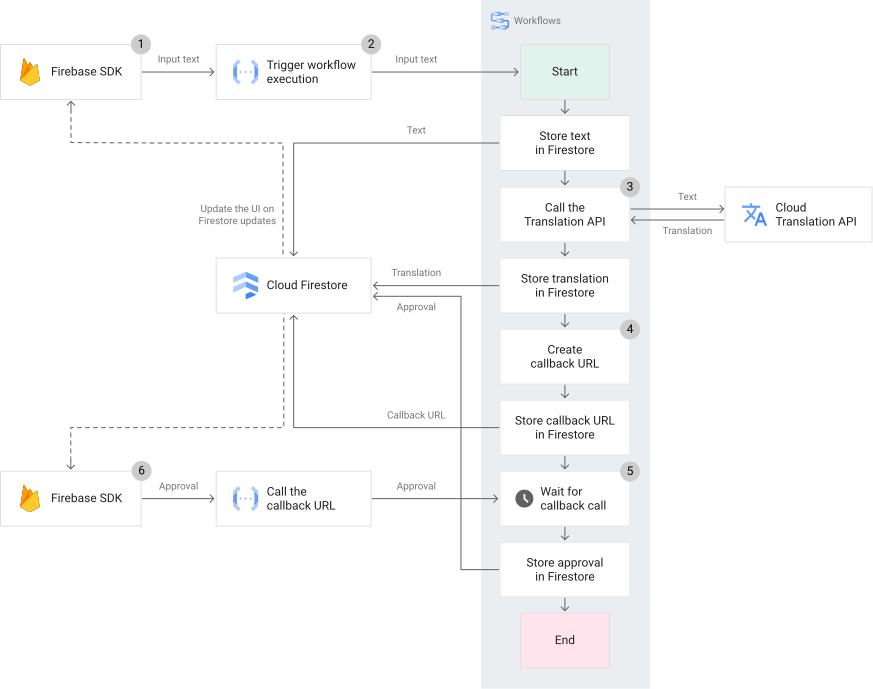
本教學課程會建立網頁應用程式,讓您執行下列操作:
- 在翻譯網頁上,輸入要從英文翻譯成法文的文字。按一下「Translate」(翻譯)。
- 網頁會呼叫 Cloud Run 函式,啟動工作流程的執行作業。要翻譯的文字會以參數形式傳遞至函式和工作流程。
- 文字會儲存在 Cloud Firestore 資料庫中。呼叫 Cloud Translation API。傳回的翻譯內容會儲存在資料庫中。網頁應用程式是使用 Firebase 託管 部署,並即時更新以顯示翻譯文字。
- 工作流程中的
create_callback步驟會建立回呼端點網址,並儲存至 Firestore 資料庫。網頁現在會顯示「驗證」和「拒絕」按鈕。 - 工作流程現已暫停,並等待明確的 HTTP POST 要求傳送至回呼端點網址。
- 你可以決定是否要驗證或拒絕翻譯。點選按鈕會呼叫第二個 Cloud Run 函式,該函式會呼叫工作流程建立的回呼端點,並傳遞核准狀態。工作流程會繼續執行,並在 Firestore 資料庫中儲存
true或false的核准狀態。
下圖概略呈現了這個程序:
目標
- 部署網頁應用程式。
- 建立 Firestore 資料庫,儲存翻譯要求。
- 部署 Cloud Run 函式來執行工作流程。
- 部署及執行工作流程,自動化調度管理整個程序。
費用
在本文件中,您將使用下列 Google Cloud計費元件:
如要根據預測用量估算費用,請使用 Pricing Calculator。
事前準備
貴機構定義的安全性限制,可能會導致您無法完成下列步驟。如需疑難排解資訊,請參閱「在受限的 Google Cloud 環境中開發應用程式」。
- 登入 Google Cloud 帳戶。如果您是 Google Cloud新手,歡迎 建立帳戶,親自評估產品在實際工作環境中的成效。新客戶還能獲得價值 $300 美元的免費抵免額,可用於執行、測試及部署工作負載。
-
安裝 Google Cloud CLI。
-
若您採用的是外部識別資訊提供者 (IdP),請先 使用聯合身分登入 gcloud CLI。
-
執行下列指令,初始化 gcloud CLI:
gcloud init -
選取或建立專案所需的角色
- 選取專案:選取專案時,不需要具備特定 IAM 角色,只要您在專案中獲派角色,即可選取該專案。
-
建立專案:如要建立專案,您需要「專案建立者」角色 (
roles/resourcemanager.projectCreator),其中包含resourcemanager.projects.create權限。瞭解如何授予角色。
-
建立 Google Cloud 專案:
gcloud projects create PROJECT_ID
將
PROJECT_ID替換為要建立的專案名稱。 Google Cloud -
選取您建立的 Google Cloud 專案:
gcloud config set project PROJECT_ID
將
PROJECT_ID替換為 Google Cloud 專案名稱。
如果尚未啟用,請啟用 App Engine、Cloud Build、Cloud Run functions、Firestore、Translation 和 Workflows API:
啟用 API 時所需的角色
如要啟用 API,您必須具備
serviceusage.services.enable權限。如果您建立了專案,可能已透過「擁有者」角色 (roles/owner) 取得這項權限。否則,您可以透過「服務使用情形管理員」角色 (roles/serviceusage.serviceUsageAdmin) 取得這項權限。瞭解如何授予角色。gcloud services enable appengine.googleapis.com
cloudbuild.googleapis.com cloudfunctions.googleapis.com firestore.googleapis.com translate.googleapis.com workflows.googleapis.com -
安裝 Google Cloud CLI。
-
若您採用的是外部識別資訊提供者 (IdP),請先 使用聯合身分登入 gcloud CLI。
-
執行下列指令,初始化 gcloud CLI:
gcloud init -
選取或建立專案所需的角色
- 選取專案:選取專案時,不需要具備特定 IAM 角色,只要您在專案中獲派角色,即可選取該專案。
-
建立專案:如要建立專案,您需要「專案建立者」角色 (
roles/resourcemanager.projectCreator),其中包含resourcemanager.projects.create權限。瞭解如何授予角色。
-
建立 Google Cloud 專案:
gcloud projects create PROJECT_ID
將
PROJECT_ID替換為要建立的專案名稱。 Google Cloud -
選取您建立的 Google Cloud 專案:
gcloud config set project PROJECT_ID
將
PROJECT_ID替換為 Google Cloud 專案名稱。
如果尚未啟用,請啟用 App Engine、Cloud Build、Cloud Run functions、Firestore、Translation 和 Workflows API:
啟用 API 時所需的角色
如要啟用 API,您必須具備
serviceusage.services.enable權限。如果您建立了專案,可能已透過「擁有者」角色 (roles/owner) 取得這項權限。否則,您可以透過「服務使用情形管理員」角色 (roles/serviceusage.serviceUsageAdmin) 取得這項權限。瞭解如何授予角色。gcloud services enable appengine.googleapis.com
cloudbuild.googleapis.com cloudfunctions.googleapis.com firestore.googleapis.com translate.googleapis.com workflows.googleapis.com - 更新 Google Cloud CLI 元件:
gcloud components update
- 使用帳戶登入:
gcloud auth login
- 設定本教學課程中使用的專案 ID 和預設位置:
export GOOGLE_CLOUD_PROJECT=PROJECT_ID
export REGION=REGION
gcloud config set workflows/location ${REGION}
更改下列內容:
PROJECT_ID:您的 Google Cloud 專案 ID。您可以在 Google Cloud 控制台的「Welcome」(歡迎)頁面找到專案 ID。REGION:您選擇的支援 Workflows 位置。
部署第一個 Cloud Run 函式
這個 Cloud Run 函式會啟動工作流程的執行作業。要翻譯的文字會以參數形式傳遞至函式和工作流程。
建立名為
callback-translation的目錄,並建立名為invokeTranslationWorkflow、translationCallbackCall和public的子目錄:mkdir -p ~/callback-translation/{invokeTranslationWorkflow,translationCallbackCall,public}
切換至
invokeTranslationWorkflow目錄:cd ~/callback-translation/invokeTranslationWorkflow
建立名為
index.js的文字檔,其中包含下列 Node.js 程式碼:建立名為
package.json的文字檔,其中包含下列npm中繼資料:使用 HTTP 觸發條件部署函式,並允許未經驗證的存取:
gcloud functions deploy invokeTranslationWorkflow \
--region=${REGION} \
--runtime nodejs14 \
--entry-point=invokeTranslationWorkflow \
--set-env-vars PROJECT_ID=${GOOGLE_CLOUD_PROJECT},CLOUD_REGION=${REGION},WORKFLOW_NAME=translation_validation \
--trigger-http \
--allow-unauthenticated
部署函式可能需要幾分鐘的時間。或者,您也可以使用 Cloud Run 函式介面,在 Google Cloud 控制台中部署函式。
部署函式後,您可以確認
httpsTrigger.url屬性:gcloud functions describe invokeTranslationWorkflow
請記下傳回的網址,以便在後續步驟中使用。
部署第二個 Cloud Run 函式
這個 Cloud Run 函式會向工作流程建立的回呼端點發出 HTTP POST 要求,並傳遞核准狀態,反映翻譯內容是否經過驗證或遭到拒絕。
切換至
translationCallbackCall目錄:cd ../translationCallbackCall
建立名為
index.js的文字檔,其中包含下列 Node.js 程式碼:建立名為
package.json的文字檔,其中包含下列npm中繼資料:使用 HTTP 觸發條件部署函式,並允許未經驗證的存取:
gcloud functions deploy translationCallbackCall \
--region=${REGION} \
--runtime nodejs14 \
--entry-point=translationCallbackCall \
--trigger-http \
--allow-unauthenticated
部署函式可能需要幾分鐘的時間。或者,您也可以使用 Cloud Run 函式介面,在 Google Cloud 控制台中部署函式。
部署函式後,您可以確認
httpsTrigger.url屬性:gcloud functions describe translationCallbackCall
請記下傳回的網址,以便在後續步驟中使用。
部署工作流程
工作流程是由一系列步驟組成,這些步驟使用 Workflows 語法描述,且可採用 YAML 或 JSON 格式編寫。這是工作流程的定義。建立工作流程後,請部署工作流程,以便執行。
切換至
callback-translation目錄:cd ..
建立名為
translation-validation.yaml的文字檔,並在當中加入下列內容:建立工作流程後,您可以部署工作流程,但請勿執行工作流程:
gcloud workflows deploy translation_validation --source=translation-validation.yaml
建立網頁應用程式
建立網頁應用程式,呼叫啟動工作流程執行的 Cloud 函式。網頁會即時更新,顯示翻譯要求結果。
切換至
public目錄:cd public
建立名為
index.html的文字檔,並在當中加入下列 HTML 標記。(您會在後續步驟中修改index.html檔案,並新增 Firebase SDK 指令碼)。建立名為
script.js的文字檔,其中包含下列 JavaScript 程式碼:編輯
script.js檔案,將UPDATE_ME預留位置換成先前記下的 Cloud Run 函式網址。在
translateBtn.addEventListener方法中,將const fnUrl = UPDATE_ME;替換為:
const fnUrl = "https://REGION-PROJECT_ID.cloudfunctions.net/invokeTranslationWorkflow";
在
callCallbackUrl函式中,將const fnUrl = UPDATE_ME;替換為:
const fnUrl = "https://REGION-PROJECT_ID.cloudfunctions.net/translationCallbackCall";
建立名為
style.css的文字檔,並在當中加入下列層疊樣式:
將 Firebase 新增至您的網頁應用程式
在本教學課程中,HTML 網頁、JavaScript 指令碼和 CSS 樣式表會使用 Firebase 託管服務部署為靜態資產,但這些資產可託管在任何位置,並在本機電腦上提供服務,以進行測試。
建立 Firebase 專案
將 Firebase 新增至應用程式前,請先建立要連結至該應用程式的 Firebase 專案。
-
在 Firebase 控制台中, 按一下「建立專案」,然後從下拉式選單中選取現有 Google Cloud 專案,將 Firebase 資源新增至該專案。
-
按一下「繼續」,直到看到新增 Firebase 的選項。
-
略過為專案設定 Google Analytics。
-
按一下「新增 Firebase」。
Firebase 會自動為 Firebase 專案佈建資源。程序完成後,系統會將您帶往 Firebase 控制台的專案總覽頁面。
向 Firebase 註冊應用程式
建立 Firebase 專案後,即可加入網頁應用程式。
在專案總覽頁面中間,按一下「網頁」圖示 (</>),啟動設定工作流程。
輸入應用程式的暱稱。
只有您會在 Firebase 控制台中看到這項資訊。
目前先略過設定 Firebase 託管。
按一下「註冊應用程式」,然後繼續前往控制台。
啟用 Cloud Firestore
網頁應用程式會使用 Cloud Firestore 接收及儲存資料。您必須啟用 Cloud Firestore。
在 Firebase 控制台的「Build」專區中,按一下「Firestore Database」。
(您可能需要先展開左側導覽窗格,才能看到「建構」部分)。
在 Cloud Firestore 窗格中,點選「建立資料庫」。
選取「以測試模式啟動」,並使用類似下方的安全性規則:
rules_version = '2';
service cloud.firestore {
match /databases/{database}/documents {
  match /{document=**} {
    allow read, write;
  }
}
}
詳閱安全性規則免責事項後,請按一下「繼續」。
設定 Cloud Firestore 資料的儲存位置。 你可以接受預設值,或選擇鄰近的區域。
按一下「啟用」,佈建 Firestore。
新增 Firebase SDK 並初始化 Firebase
Firebase 為大多數 Firebase 產品提供 JavaScript 程式庫。使用 Firebase 託管前,請先將 Firebase SDK 新增至網頁應用程式。
- 如要在應用程式中初始化 Firebase,請提供應用程式的 Firebase 專案設定。
- 在 Firebase 控制台中,前往「專案設定」 。
- 在「您的應用程式」窗格中,選取您的應用程式。
- 在「SDK setup and configuration」窗格中,如要從 CDN 載入 Firebase SDK 程式庫,請選取「CDN」。
- 將程式碼片段複製到
index.html檔案的<body>標記底部,並取代XXXX預留位置值。
安裝 Firebase JavaScript SDK。
如果還沒有
package.json檔案,請從callback-translation目錄執行下列指令來建立檔案:npm init執行下列指令,安裝
firebasenpm 套件並儲存至package.json檔案:npm install firebase
初始化及部署專案
如要將本機專案檔案連結至 Firebase 專案,請先初始化專案。接著即可部署網頁應用程式。
在
callback-translation目錄中,執行下列指令:firebase init選取
Configure files for Firebase Hosting and (optionally) set up GitHub Action deploys選項。選擇使用現有專案,然後輸入專案 ID。
接受
public做為預設公開根目錄。選擇設定單頁應用程式。
略過透過 GitHub 設定自動建構及部署。
在
File public/index.html already exists. Overwrite?提示中輸入「No」。切換至
public目錄:cd public
在
public目錄中執行下列指令,將專案部署至網站:firebase deploy --only hosting
在本機測試網頁應用程式
Firebase 託管服務可讓您在本機查看及測試變更,並與模擬的後端專案資源互動。使用 firebase serve 時,應用程式會與代管內容和設定的模擬後端互動,但所有其他專案資源則會與實際後端互動。在本教學課程中,您可以使用 firebase serve,但進行更廣泛的測試時,不建議使用這個方法。
在
public目錄中,執行下列指令:firebase serve在傳回的本機網址 (通常為
http://localhost:5000) 開啟網頁應用程式。輸入一些英文文字,然後按一下「翻譯」。
系統應會顯示法文譯文。
您現在可以點選「驗證」或「拒絕」。
您可以在 Firestore 資料庫中驗證內容。 畫面應如下所示:
approved: true callback: "https://workflowexecutions.googleapis.com/v1/projects/26811016474/locations/us-central1/workflows/translation_validation/executions/68bfce75-5f62-445f-9cd5-eda23e6fa693/callbacks/72851c97-6bb2-45e3-9816-1e3dcc610662_1a16697f-6d90-478d-9736-33190bbe222b" text: "The quick brown fox jumps over the lazy dog." translation: "Le renard brun rapide saute par-dessus le chien paresseux."approved狀態為true或false,取決於您是否驗證或拒絕翻譯。
恭喜!您已建立人機迴圈翻譯工作流程,並使用 Workflows 回呼。
清除所用資源
如果您是為了這個教學課程建立新專案,請刪除專案。如果您使用現有專案,並想保留專案,但不要本教學課程新增的變更,請刪除為本教學課程建立的資源。
刪除專案
如要避免付費,最簡單的方法就是刪除您為了本教學課程所建立的專案。
刪除專案的方法如下:
- 前往 Google Cloud 控制台的「Manage resources」(管理資源) 頁面。
- 在專案清單中選取要刪除的專案,然後點選「Delete」(刪除)。
- 在對話方塊中輸入專案 ID,然後按一下 [Shut down] (關閉) 以刪除專案。
刪除教學課程資源
移除您在教學課程設定期間新增的 gcloud CLI 預設設定:
gcloud config unset workflows/location
刪除在本教學課程中建立的工作流程:
gcloud workflows delete WORKFLOW_NAME
刪除在本教學課程中建立的 Cloud Run functions:
gcloud functions delete FUNCTION_NAME
您也可以從Google Cloud 控制台刪除 Cloud Run functions。