


Puoi passare argomenti di runtime in una richiesta di esecuzione del flusso di lavoro e accedervi utilizzando le variabili del flusso di lavoro.
Configurare un flusso di lavoro che riceve argomenti di runtime
Per configurare un flusso di lavoro in modo che riceva gli argomenti di runtime che gli passi come parte di una richiesta di esecuzione, procedi nel seguente modo:
Segui i passaggi per creare un nuovo flusso di lavoro o scegli un flusso di lavoro esistente da aggiornare, ma non eseguirne ancora il deployment.
Aggiungi un campo
paramsalla definizione del flusso di lavoro principale. Assicurati che il nome dell'argomento sia racchiuso tra parentesi quadre e che il flusso di lavoro principale sia inserito in un bloccomain:YAML
main:
  params: [ARG_NAME]
  steps:
    ...
JSON
{
  "main": {
    "params": ["ARG_NAME"],
    "steps": [
      ...
    ]
    ...
  }
}
Il blocco
mainaccetta un singolo argomento, ovvero il nome di qualsiasi tipo di dati JSON valido, ad esempio un array, un oggetto o una stringa.Come best practice, il passaggio di un oggetto con più argomenti denominati semplifica la comprensione del loro scopo e l'aggiunta di argomenti. Puoi anche utilizzare la notazione con punti per accedere agli argomenti.
Altri sottoflussi di lavoro possono avere più argomenti.
Ad esempio, il seguente flusso di lavoro restituisce un saluto "Hello" a una persona di cui passi il nome e il cognome come argomenti di runtime:
YAML
main:
  params: [args]
  steps:
    - step1:
        assign:
          - outputVar: ${"Hello, " + args.firstName + " " + args.lastName + "!"}
    - step2:
        return: ${outputVar}
JSON
{
  "main": {
    "params": [
      "args"
    ],
    "steps": [
      {
        "step1": {
          "assign": [
            {
              "outputVar": "${\"Hello \" + args.firstName + \" \" + args.lastName}"
            }
          ]
        }
      },
      {
        "step2": {
          "return": "${outputVar}"
        }
      }
    ]
  }
}
Esegui il deployment del flusso di lavoro per completarne la creazione o l'aggiornamento.
Passare i dati in una richiesta di esecuzione
Una volta configurato il flusso di lavoro per ricevere argomenti di runtime, puoi passare una stringa
in formato JSON, ad esempio
{"firstName":"Workflows","lastName":"User"}, al flusso di lavoro in una
richiesta di esecuzione.
Console
Per eseguire un flusso di lavoro, nella Google Cloud console, vai alla Flussi di lavoro pagina:
Nella pagina Flussi di lavoro, seleziona un flusso di lavoro per accedere alla pagina dei dettagli.
Nella pagina Dettagli del flusso di lavoro, fai clic su play_arrow Esegui.
Nella pagina "Esegui flusso di lavoro" visualizzata, inserisci una stringa JSON contenente i nomi dei parametri e i valori degli argomenti, ad esempio
{"firstName":"Workflows","lastName":"User"}, nell'area "Input":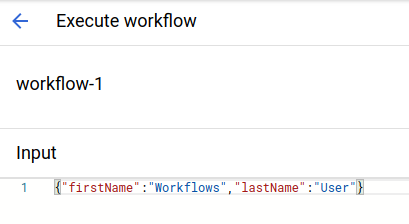
Fai clic su Esegui.
Nella pagina Dettagli esecuzione, puoi visualizzare i risultati dell' esecuzione, inclusi l'output
Hello, Workflows User!, l'ID e lo stato dell'esecuzione e il passaggio corrente o finale dell'esecuzione del flusso di lavoro. Per saperne di più, consulta Accedere ai risultati dell'esecuzione del flusso di lavoro.
gcloud
Aggiungi il flag --data
al
comando gcloud workflows execute
che utilizzi per eseguire il flusso di lavoro. Questo flag accetta una stringa JSON dei tuoi dati. Ad esempio, per passare un firstName e un lastName al flusso di lavoro dell'esempio precedente:
gcloud workflows run WORKFLOW_NAME \
--data='{"firstName":"FIRST","lastName":"LAST"}'
Sostituisci quanto segue:
WORKFLOW_NAME: il nome del flusso di lavoro.FIRST: la stringa che vuoi passare al flusso di lavoro perfirstName.LAST: la stringa che vuoi passare al flusso di lavoro perlastName.
L'output dovrebbe essere simile al seguente:
Waiting for execution [9379b067-306a-4db1-a58d-c9fc99aebfd4] to complete...done.
argument: '{"firstName":"Workflows","lastName":"User"}'
endTime: '2022-07-19T13:52:47.659199466Z'
name: projects/1051295516635/locations/us-central1/workflows/workflow-6/executions/9379b067-306a-4db1-a58d-c9fc99aebfd4
result: '"Hello, Workflows User!"'
startTime: '2022-07-19T13:52:47.623862835Z'
state: SUCCEEDED
status:
  currentSteps:
  - routine: main
    step: step2
workflowRevisionId: 000002-138
Librerie client
A seconda del linguaggio della libreria client, puoi passare un argomento di runtime in una richiesta di esecuzione.
Ad esempio, utilizzando JavaScript:
// Execute workflow
try {
  const createExecutionRes = await client.createExecution({
    parent: client.workflowPath(projectId, location, workflow),
    execution: {
      argument: JSON.stringify({"firstName":"Workflows","lastName":"User"})
    }
});
const executionName = createExecutionRes[0].name;
Oppure, utilizzando Java:
// Creates the execution object.
CreateExecutionRequest request =
    CreateExecutionRequest.newBuilder()
        .setParent(parent.toString())
        .setExecution(Execution.newBuilder().setArgument("{\"firstName\":\"Workflows\",\"lastName\":\"User\"}").build())
        .build();
Per saperne di più sull'esecuzione di un flusso di lavoro utilizzando le librerie client delle API di Google, consulta Eseguire un flusso di lavoro.
API REST
Aggiungi il flag
dataal comando che utilizzi per eseguire il flusso di lavoro. Il valore didataè una stringa in formato JSON con un argomento il cui valore è una o più coppie parametro-valore con escape. Ad esempio, per passare unfirstNamee unlastNameal flusso di lavoro dell'esempio precedente:curl --request POST \ --header "Authorization: Bearer "$(gcloud auth application-default print-access-token) \ --header 'Content-Type: application/json' \ --data '{"argument":"{\"firstName\":\"FIRST\",\"lastName\":\"LAST\"}"}' \ "https://workflowexecutions.googleapis.com/v1/projects/PROJECT_NUMBER/locations/us-central1/workflows/WORKFLOW_NAME/executions"
Sostituisci quanto segue:
PROJECT_NUMBER: il numero del tuo Google Cloud progetto.WORKFLOW_NAME: il nome del flusso di lavoro.FIRST: la stringa che vuoi passare al flusso di lavoro perfirstName.LAST: la stringa che vuoi passare al flusso di lavoro perlastName.
L'output dovrebbe essere simile al seguente:
{
  "name": "projects/PROJECT_NUMBER/locations/us-central1/workflows/WORKFLOW_NAME/executions/EXECUTION_ID",
  "startTime": "2020-11-09T23:51:31.765761331Z",
  "state": "ACTIVE",
  "argument": "{\"firstName\":\"Workflows\",\"lastName\":\"User\"}",
  "workflowRevisionId": "000001-08c"
}
 ```
Per ottenere i risultati dell'esecuzione, esegui il seguente comando:
curl --request GET \
   --header "Authorization: Bearer "$(gcloud auth application-default print-access-token) \
   --header 'Content-Type: application/json' \
   "https://workflowexecutions.googleapis.com/v1/projects/PROJECT_NUMBER/locations/us-central1/workflows/WORKFLOW_NAME/executions/EXECUTION_ID"
Sostituisci
EXECUTION_IDcon l'ID dell'output restituito dal primo comando.Questo output contiene righe simili alle seguenti:
"argument": "{\"firstName\":\"Workflows\",\"lastName\":\"User\"}",
"result": "\"Hello, Workflows User!\"",
Per saperne di più sull'esecuzione di un flusso di lavoro utilizzando l'API REST, consulta Eseguire un flusso di lavoro.
Accedere agli argomenti di runtime
Questo esempio accede agli argomenti di runtime passati al flusso di lavoro come parte della richiesta di esecuzione. Tutti gli argomenti vengono archiviati nella stessa mappa, dichiarata come parametro del flusso di lavoro principale.
Quando esegui questo flusso di lavoro, passa gli argomenti di runtime utilizzando il seguente formato:
{"firstName":"Sherlock", "lastName":"Holmes"}
YAML
JSON
Puoi utilizzare default con la funzione della libreria standard,
map.get, per accedere agli argoreturn a default value if the key is not
found. Nell'esempio seguente, se non viene specificata una region, viene utilizzata northamerica-northeast1:
YAML
  main:
      params: [input]
      steps:
      - init:
          assign:
            - region: ${default(map.get(input, "region"), "northamerica-northeast1")}
JSON
  {
    "main": {
      "params": [
        "input"
      ],
      "steps": [
        {
          "init": {
            "assign": [
              {
                "region": "${default(map.get(input, \"region\"), \"northamerica-northeast1\")}"
              }
            ]
          }
        }
      ]
    }
  }