


Sie können einen privaten Endpunkt für HTTP-Aufrufe aus Ihrer Workflowausführung heraus verwenden, indem Sie die Dienst-Registry von Service Directory mit Workflows nutzen. So können Sie Ihrem Workflow einen Service Directory-Dienstnamen zuweisen. Bei der Workflowausführung werden die aus der Dienst-Registry abgerufenen Informationen verwendet, um die entsprechende HTTP-Anfrage zu senden, ohne ein öffentliches Netzwerk zu verlassen.
In diesem Dokument wird beschrieben, wie Sie eine virtuelle Maschine (VM) in einem VPC-Netzwerk (Virtual Private Cloud) als Service Directory-Endpunkt registrieren:
Ein VPC-Netzwerk bietet eine Verbindung für Ihre VM-Instanzen und ermöglicht Ihnen, private Endpunkte in Ihrem VPC-Netzwerk mit internen IP-Adressen zu erstellen. HTTP-Aufrufe an eine VPC-Netzwerkressource werden über ein privates Netzwerk gesendet, während Identity and Access Management (IAM) und VPC Service Controls erzwungen werden.
Service Directory ist eine Dienst-Registry , in der Informationen zu registrierten Netzwerkdiensten gespeichert werden, einschließlich ihrer Namen, Standorte und Attribute. Unabhängig von ihrer Infrastruktur können Sie Dienste automatisch registrieren und ihre Details erfassen. So können Sie Dienste in großem Umfang für alle Ihre Dienstendpunkte erkennen, veröffentlichen und verbinden.
Dieses Diagramm bietet einen Überblick:
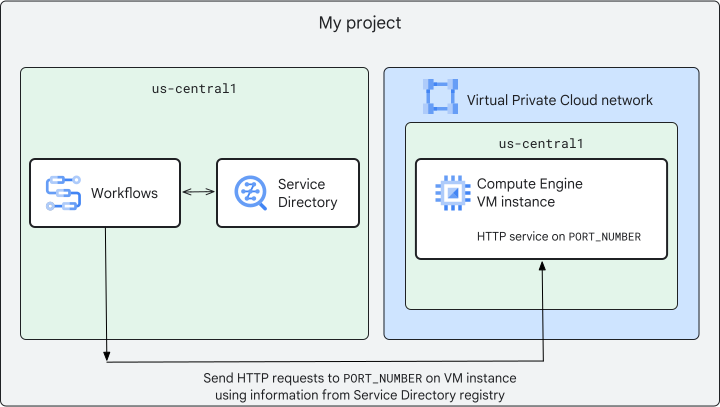
Hier ist eine allgemeine Liste der erforderlichen Aufgaben:
- Erteilen Sie dem Cloud Workflows-Dienst-Agent Berechtigungen damit er Service Directory-Ressourcen ansehen kann und über Service Directory auf VPC-Netzwerke zugreifen kann.
- Erstellen Sie ein VPC-Netzwerk, um Netzwerkfunktionen bereitzustellen.
- Erstellen Sie eine VPC-Firewallregel, damit Sie Traffic zu oder von VM-Instanzen in Ihrem VPC -Netzwerk zulassen oder ablehnen können.
- Erstellen Sie eine VM-Instanz im VPC-Netzwerk. Eine Compute Engine-VM-Instanz ist eine virtuelle Maschine, die in der Infrastruktur von Google gehostet wird. Die Begriffe Compute Engine-Instanz, VM-Instanz und VM werden synonym verwendet.
- Stellen Sie eine Anwendung auf der VM bereit. Sie können eine App auf Ihrer VM-Instanz ausführen und prüfen, ob der Traffic wie erwartet verarbeitet wird.
Konfigurieren Sie Service Directory so, dass Ihre Workflowausführung einen Service Directory Endpunkt aufrufen kann.
Erstellen und stellen Sie Ihren Workflow bereit. Der Wert
private_service_namein Ihrem Workflow gibt den Service Directory-Endpunkt an, den Sie im vorherigen Schritt registriert haben.
Berechtigungen für den Cloud Workflows-Dienst-Agent erteilen
Einige Google Cloud Dienste haben Dienst-Agents , mit denen die Dienste auf Ihre Ressourcen zugreifen können. Wenn eine API einen Dienst-Agent erfordert, erstellt Google den Dienst-Agent, nachdem Sie die API aktiviert und verwendet haben.
Wenn Sie einen Workflow zum ersten Mal bereitstellen, wird der Cloud Workflows-Dienst-Agent automatisch im folgenden Format erstellt:
service-PROJECT_NUMBER@gcp-sa-workflows.iam.gserviceaccount.comSie können das Dienstkonto mit diesem Befehl manuell in einem Projekt ohne Workflows erstellen:
gcloud beta services identity create \
    --service=workflows.googleapis.com \
    --project=PROJECT_ID
Ersetzen Sie
PROJECT_IDdurch Ihre Google Cloud Projekt-ID.Wenn Sie Service Directory-Ressourcen ansehen möchten, gewähren Sie dem Workflows Dienst-Agent die Rolle „Service Directory-Betrachter“ (
servicedirectory.viewer) für das Projekt:gcloud projects add-iam-policy-binding PROJECT_ID \ --member=serviceAccount:service-PROJECT_NUMBER@gcp-sa-workflows.iam.gserviceaccount.com \ --role=roles/servicedirectory.viewer
Ersetzen Sie
PROJECT_NUMBERdurch Ihre Google Cloud Projektnummer. Sie finden Ihre Projektnummer auf der Willkommensseite der Google Cloud console oder durch Ausführen des folgenden Befehls:gcloud projects describe PROJECT_ID --format='value(projectNumber)'
Wenn Sie über Service Directory auf VPC-Netzwerke zugreifen möchten, gewähren Sie dem Workflows-Dienst-Agent die Rolle „Autorisierter Dienst für Private Service Connect“ (
roles/servicedirectory.pscAuthorizedService) für das Projekt:gcloud projects add-iam-policy-binding PROJECT_ID \ --member=serviceAccount:service-PROJECT_NUMBER@gcp-sa-workflows.iam.gserviceaccount.com \ --role=roles/servicedirectory.pscAuthorizedService
VPC-Netzwerk erstellen
Ein VPC-Netzwerk ist eine virtuelle Version eines physischen Netzwerks, die innerhalb des Produktionsnetzwerks von Google implementiert wurde. Sie ermöglicht eine Verbindung für Ihre Compute Engine-VM-Instanzen.
Sie können ein VPC-Netzwerk im automatischen oder im benutzerdefinierten Modus erstellen. Jedes neu erstellte Netzwerk muss innerhalb des Projekts einen eindeutigen Namen haben.
Mit dem folgenden Befehl wird beispielsweise ein VPC-Netzwerk im automatischen Modus erstellt:
gcloud compute networks create NETWORK_NAME \
    --subnet-mode=auto
Ersetzen Sie NETWORK_NAME durch einen Namen für das VPC-Netzwerk.
Weitere Informationen finden Sie unter VPC-Netzwerke erstellen und verwalten.
VPC-Firewallregel erstellen
Mit VPC-Firewallregeln können Sie den Traffic zu oder von VM-Instanzen in einem VPC-Netzwerk anhand einer Portnummer, eines Tags oder eines Protokolls zulassen oder ablehnen.
VPC-Firewallregeln werden auf Netzwerkebene definiert und gelten nur für das Netzwerk, in dem sie erstellt werden. Der Name für jede Regel muss jedoch für das Projekt eindeutig sein.
Mit dem folgenden Befehl wird beispielsweise eine Firewallregel für das zuvor erstellte VPC-Netzwerk erstellt.
gcloud compute firewall-rules create RULE_NAME \
    --network=projects/PROJECT_ID/global/networks/NETWORK_NAME \
    --direction=INGRESS \
    --action=ALLOW \
    --source-ranges=IP_ADDRESS_RANGE \
    --rules=all
Ersetzen Sie Folgendes:
RULE_NAME: ein Name für die Firewallregel.IP_ADDRESS_RANGE: ein oder mehrere IPv4- oder IPv6-Adressbereiche. Als Best Practice sollten Sie die spezifischen IP-Adressbereiche angeben, die für den Zugriff erforderlich sind. Wichtige Hinweise:Der private Netzwerkzugriff für Service Directory verwendet
35.199.192.0/19als rein internen Bereich mit nächsten Hops, die sich vollständig im Google-Netzwerk befinden. Weitere Informationen finden Sie unter Pfade für Cloud DNS und Service Directory.Wenn Sie
35.235.240.0/20in die Quellbereiche aufnehmen, sind SSH-Verbindungen mit der TCP-Weiterleitung von Identity-Aware Proxy (IAP) möglich, wenn alle anderen Voraussetzungen erfüllt sind. Weitere Informationen finden Sie unter IAP für TCP-Weiterleitung verwenden.Wenn Sie das Tool „SSH im Browser“ verwenden, um über die Google Cloud console eine Verbindung zu Ihrer Compute Engine-VM herzustellen, gelten bestimmte Anforderungen.
Der Wert
alldes Flags--rulesbewirkt, dass die Firewallregel auf alle Protokolle und alle Zielports angewendet wird. Sie können den Umfang einschränken, indem Sie Protokolle und Ports angeben.Optional können Sie mit den
--target-tagsund--target-service-accountsFlags Ziele definieren. Andernfalls gilt die Regel für alle Ziele im Netzwerk.
Weitere Informationen finden Sie unter VPC-Firewallregeln verwenden.
VM-Instanz im VPC-Netzwerk erstellen
VM-Instanzen umfassen Google Kubernetes Engine-Cluster (GKE), Instanzen der flexiblen App Engine Umgebung und andere Google Cloud Produkte, die auf Compute Engine-VMs basieren. Um den privaten Netzwerkzugriff zu unterstützen, kann eine VPC-Netzwerkressource eine VM-Instanz oder ein anderes unterstütztes Ziel sein. Weitere Informationen finden Sie unter Übersicht über den privaten Netzwerkzugriff.
Auf Compute Engine-Instanzen können die von Google bereitgestellten öffentlichen Images für Linux und Windows Server ausgeführt werden. Dasselbe gilt für private benutzerdefinierte Images, die Sie erstellen oder von vorhandenen Systemen importieren können. Sie können auch Docker-Container bereitstellen.
Sie können die Maschinenattribute Ihrer Instanzen auswählen, z. B. die Anzahl der virtuellen CPUs oder die Größe des Arbeitsspeichers, und zwar entweder mit vordefinierten Maschinentypen oder mit Ihren eigenen benutzerdefinierten Maschinentypen.
Mit dem folgenden Befehl wird beispielsweise eine Linux-VM-Instanz aus einem öffentlichen Image mit einer Netzwerkschnittstelle erstellt, die mit dem zuvor erstellten VPC-Netzwerk verbunden ist.
VM-Instanz erstellen und starten:
gcloud compute instances create VM_NAME \
    --image-family=debian-11 \
    --image-project=debian-cloud \
    --machine-type=e2-micro \
    --network-interface network=projects/PROJECT_ID/global/networks/NETWORK_NAME
Ersetzen Sie
VM_NAMEdurch einen Namen für die VM.Wenn Sie aufgefordert werden, die Zone für die Instanz zu bestätigen, geben Sie
yein.Notieren Sie sich nach dem Erstellen der VM-Instanz die zurückgegebene
INTERNAL_IP-Adresse.Rufen Sie in der Google Cloud console die Seite VM-Instanzen auf:
Klicken Sie in der Spalte Name auf den Namen der entsprechenden VM-Instanz.
Wenn die VM ausgeführt wird, klicken Sie auf „Beenden“ Beenden, um die VM zu beenden.
Klicken Sie zum Bearbeiten der VM auf Bearbeiten.
Wählen Sie im Bereich Netzwerk > Firewalls die Option HTTP-Traffic zulassen oder HTTPS-Traffic zulassen aus, um den HTTP- oder HTTPS-Traffic zur VM zuzulassen.
Wählen Sie in diesem Beispiel das Kästchen HTTP-Traffic zulassen aus.
Compute Engine fügt Ihrer VM ein Netzwerk-Tag hinzu, das die Firewallregel mit der VM verknüpft. Anschließend wird die entsprechende Firewallregel für eingehenden Traffic erstellt, die den gesamten eingehenden Traffic über
tcp:80(HTTP) odertcp:443(HTTPS) zulässt.Um die Änderungen zu speichern, klicken Sie auf Speichern.
Klicken Sie auf Starten/Fortsetzen, um die VM neu zu starten.
Weitere Informationen finden Sie unter VM-Instanz erstellen und starten.
Anwendung auf der VM bereitstellen
Um die Netzwerkkonfiguration zu testen und zu prüfen, ob der Traffic wie erwartet verarbeitet wird, können Sie eine einfache App auf Ihrer VM bereitstellen, die einen Port überwacht.
Mit den folgenden Befehlen wird beispielsweise ein Node.js-Webdienst erstellt, der Port 3000 überwacht.
Stellen Sie eine SSH-Verbindung zu Ihrer VM Instanz her.
Aktualisieren Sie die Paket-Repositorys:
sudo apt update
Installieren Sie NVM, Node.js, und npm.
Weitere Informationen finden Sie unter Node.js-Entwicklungsumgebung einrichten.
Erstellen Sie interaktiv eine
package.json-Datei:npm initBeispiel:
{
"name": "test",
"version": "1.0.0",
"description": "",
"main": "index.js",
"scripts": {
"test": "hello"
},
"author": "",
"license": "ISC"
}
Installieren Sie Express, ein Framework für Webanwendungen für Node.js:
npm install express
Schreiben Sie den Code für die Test-App:
vim app.jsIm folgenden Beispiel wird eine App erstellt, die auf
GETAnfragen an den Root-Pfad (/) mit dem Text "Hello, world!" antwortet.Notieren Sie sich den Port, den die App überwacht. Dieselbe Portnummer muss verwendet werden, wenn Sie den Endpunkt für den Service Directory-Dienst konfigurieren.
Prüfen Sie, ob die App Port 3000 überwacht:
node app.js
Compute Engine bietet eine Reihe von Bereitstellungsoptionen. Weitere Informationen finden Sie unter Compute Engine-Bereitstellungsstrategie für Ihre Arbeitslast auswählen.
Service Directory konfigurieren
Wenn Sie einen privaten Endpunkt über eine Workflowausführung aufrufen möchten, müssen Sie einen Service Directory-Namespace einrichten, einen Dienst im Namespace registrieren und dem Dienst einen Endpunkt hinzufügen.
Mit den folgenden Befehlen werden beispielsweise ein Namespace, ein Dienst und ein Endpunkt erstellt, der das VPC-Netzwerk und die interne IP-Adresse Ihrer VM-Instanz angibt.
Erstellen Sie einen Namespace:
gcloud service-directory namespaces create NAMESPACE \
    --location=REGION
Ersetzen Sie Folgendes:
NAMESPACE: die ID des Namespace oder die voll qualifizierte Kennzeichnung für den Namespace.REGION: die Google Cloud Region, die den Namespace enthält, z. B.us-central1.
Erstellen Sie einen Dienst:
gcloud service-directory services create SERVICE \
    --namespace=NAMESPACE \
    --location=REGION
Ersetzen Sie
SERVICEdurch den Namen des Dienstes, den Sie erstellen.Konfigurieren Sie einen Endpunkt.
gcloud service-directory endpoints create ENDPOINT \
    --namespace=NAMESPACE \
    --service=SERVICE \
    --network=projects/PROJECT_NUMBER/locations/global/networks/NETWORK_NAME \
    --port=PORT_NUMBER \
    --address=IP_ADDRESS \
    --location=REGION
Ersetzen Sie Folgendes:
ENDPOINT: der Name des Endpunkts, den Sie erstellen.PORT_NUMBER: der Port, auf dem der Endpunkt ausgeführt wird, z. B.3000.IP_ADDRESS: die IPv6- oder IPv4-Adresse des Endpunkts. Dies ist die interne IP-Adresse, die Sie zuvor notiert haben.
Weitere Informationen finden Sie unter Service Directory konfigurieren und Privaten Netzwerkzugriff konfigurieren.
Workflow erstellen und bereitstellen
Das Aufrufen oder Aktivieren eines privaten Endpunkts über Workflows erfolgt über eine HTTP-Anfrage. Die gängigsten Methoden für HTTP-Anfragen haben eine Aufruf
verknüpfung wie http.get und
http.post. Sie können aber eine beliebige
Methode verwenden, um Typ der HTTP-Anfrage. Dazu setzen Sie das Feld call auf http.request und
geben den Anfragetyp im Feld method an. Weitere Informationen finden Sie unter HTTP-Anfrage stellen.
Erstellen Sie eine Quellcodedatei für Ihren Workflow:
touch call-private-endpoint.JSON_OR_YAMLErsetzen Sie
JSON_OR_YAMLdurchyamloderjson, je nach Format Ihres Workflows.Kopieren Sie den folgenden Workflow (der in diesem Fall ein HTTP-Protokoll für den Wert
urlverwendet) in einem Texteditor in Ihre Quellcodedatei:YAML
main:
  steps:
    - checkHttp:
        call: http.get
        args:
          url: http://IP_ADDRESS
          private_service_name: "projects/PROJECT_ID/locations/REGION/namespaces/NAMESPACE/services/SERVICE"
        result: res
    - ret:
        return: ${res}
JSON
{
  "main": {
    "steps": [
      {
        "checkHttp": {
          "call": "http.get",
          "args": {
            "url": "http://IP_ADDRESS",
            "private_service_name": "projects/PROJECT_ID/locations/REGION/namespaces/NAMESPACE/services/SERVICE"
          },
          "result": "res"
        }
      },
      {
        "ret": {
          "return": "${res}"
        }
      }
    ]
  }
}
Der Wert
private_service_namemuss ein String sein, der einen registrierten Service Directory-Dienstnamen im folgenden Format angibt:projects/PROJECT_ID/locations/LOCATION/namespaces/NAMESPACE_NAME/services/SERVICE_NAMEStellen Sie den Workflow bereit. Zu Testzwecken können Sie das Compute Engine Standarddienstkonto an den Workflow anhängen, um seine Identität darzustellen:
gcloud workflows deploy call-private-endpoint \
    --source=call-private-endpoint.JSON_OR_YAML \
    --location=REGION \
    --service-account=PROJECT_NUMBER-compute@developer.gserviceaccount.com
Führen Sie den Workflow aus:
gcloud workflows run call-private-endpoint \
    --location=REGION
Es wird eine Meldung ähnlich der folgenden angezeigt:
argument: 'null'
duration: 0.650784403s
endTime: '2023-06-09T18:19:52.570690079Z'
name: projects/968807934019/locations/us-central1/workflows/call-private-endpoint/executions/4aac88d3-0b54-419b-b364-b6eb973cc932
result: '{"body":"Hello, world!","code":200,"headers":{"Connection":"keep-alive","Content-Length":"21","Content-Type":"text/html;
charset=utf-8","Date":"Fri, 09 Jun 2023 18:19:52 GMT","Etag":"W/\"15-NFaeBgdti+9S7zm5kAdSuGJQm6Q\"","Keep-Alive":"timeout=5","X-Powered-By":"Express"}}'
startTime: '2023-06-09T18:19:51.919905676Z'
state: SUCCEEDED
Nächste Schritte
- Weitere Informationen zu Private Service Connect.
- Service Directory für GKE konfigurieren.
- Dienstperimeter mit VPC Service Controls einrichten.
- Einen IAP-geschützten Endpunkt aufrufen.