


Intercambia tráfico entre dos redes de VPC
En esta guía de inicio rápido, aprenderás a interconectar dos redes de nube privada virtual (VPC) con la consola de Google Cloud .
Considera una organización organization-a que necesita establecer el intercambio de tráfico entre redes de VPC entre network-a en project-a y network-b en project-b. Para que el intercambio de tráfico entre redes de VPC se establezca de manera correcta, los administradores de network-a y network-b deben configurar la asociación de intercambio de tráfico de manera independiente.
Si completas los pasos de esta página, crearás la siguiente configuración:
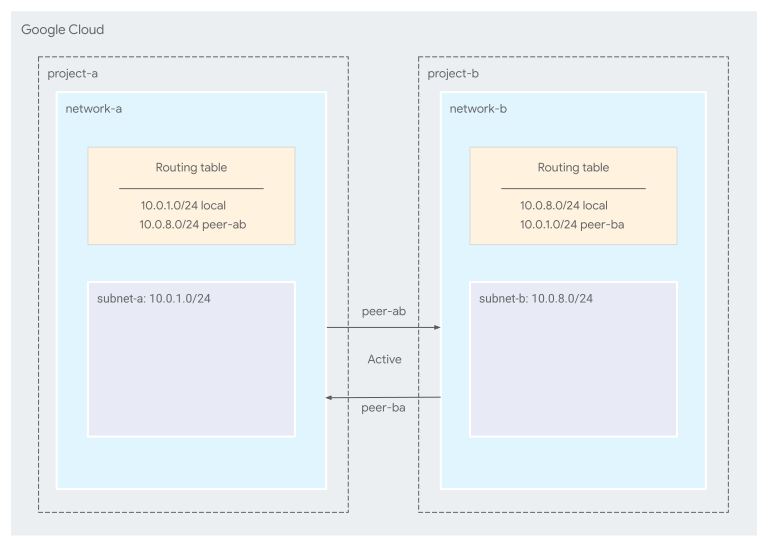
La conexión de intercambio de tráfico está en modo independiente (predeterminado).
Antes de comenzar
- Accede a tu cuenta de Google Cloud . Si eres nuevo en Google Cloud, crea una cuenta para evaluar el rendimiento de nuestros productos en situaciones reales. Los clientes nuevos también obtienen $300 en créditos gratuitos para ejecutar, probar y, además, implementar cargas de trabajo.
-
In the Google Cloud console, on the project selector page, select or create a Google Cloud project.
Roles required to select or create a project
- Select a project: Selecting a project doesn't require a specific IAM role—you can select any project that you've been granted a role on.
-
Create a project: To create a project, you need the Project Creator role
(
roles/resourcemanager.projectCreator), which contains theresourcemanager.projects.createpermission. Learn how to grant roles.
-
If you're using an existing project for this guide, verify that you have the permissions required to complete this guide. If you created a new project, then you already have the required permissions.
-
Verify that billing is enabled for your Google Cloud project.
Enable the Compute Engine API, if it is not already enabled.
Roles required to enable APIs
To enable APIs, you need the
serviceusage.services.enablepermission. If you created the project, then you likely already have this permission through the Owner role (roles/owner). Otherwise, you can get this permission through the Service Usage Admin role (roles/serviceusage.serviceUsageAdmin). Learn how to grant roles.-
In the Google Cloud console, on the project selector page, select or create a Google Cloud project.
Roles required to select or create a project
- Select a project: Selecting a project doesn't require a specific IAM role—you can select any project that you've been granted a role on.
-
Create a project: To create a project, you need the Project Creator role
(
roles/resourcemanager.projectCreator), which contains theresourcemanager.projects.createpermission. Learn how to grant roles.
-
If you're using an existing project for this guide, verify that you have the permissions required to complete this guide. If you created a new project, then you already have the required permissions.
-
Verify that billing is enabled for your Google Cloud project.
Enable the Compute Engine API, if it is not already enabled.
Roles required to enable APIs
To enable APIs, you need the
serviceusage.services.enablepermission. If you created the project, then you likely already have this permission through the Owner role (roles/owner). Otherwise, you can get this permission through the Service Usage Admin role (roles/serviceusage.serviceUsageAdmin). Learn how to grant roles.- Repite estos pasos para un segundo proyecto. En este inicio rápido, se describe cómo intercambiar tráfico entre redes de VPC que se encuentran en proyectos separados.
Roles obligatorios
Para obtener los permisos que necesitas para interconectar dos redes de VPC, pídele a tu administrador que te otorgue los siguientes roles de IAM en el proyecto:
- Administrador de la red de Compute (
roles/compute.networkAdmin) - Administrador de seguridad de Compute (
roles/compute.securityAdmin)
Para obtener más información sobre cómo otorgar roles, consulta Administra el acceso a proyectos, carpetas y organizaciones.
También puedes obtener los permisos necesarios a través de roles personalizados o cualquier otro rol predefinido.
Crea dos redes de VPC
En esta sección, crearás dos redes de VPC, cada una en proyectos diferentes.
Crea network-a y subnet-a en tu primer proyecto
Console
En la consola de Google Cloud , ve a la página Redes de VPC.
Haga clic en Crear red de VPC.
En el campo Nombre, ingresa
network-a.En la sección Subred nueva, especifica lo siguiente:
- En el campo Nombre, ingresa
subnet-a. - Selecciona cualquier región.
- En el campo Rango de IPv4, ingresa
10.0.1.0/24. - Haz clic en Listo.
- En el campo Nombre, ingresa
En la pestaña Reglas de firewall de IPv4, en el lado derecho de la fila que contiene la regla de firewall de entrada predefinida llamada
NETWORK-allow-custom, haz clic en Editar.- Anula la selección de Usar rangos de IPv4 de las subredes.
- En Otros rangos de IPv4, ingresa
10.0.0.0/20. Si ingresas este rango, te aseguras de que los recursos de tus redes con intercambio de tráfico puedan comunicarse entre sí y te permite agregar más subredes en el futuro sin tener que actualizar las reglas de firewall. - Haz clic en Confirmar.
Haz clic en Crear.
Crea network-b y subnet-b en tu segundo proyecto
Console
En la consola de Google Cloud , ve a la página Redes de VPC.
Haga clic en Crear red de VPC.
En el campo Nombre, ingresa
network-b.En la sección Subred nueva, especifica lo siguiente:
- En el campo Nombre, ingresa
subnet-b. - Selecciona cualquier región.
- En el campo Rango de IPv4, ingresa
10.0.8.0/24. - Haz clic en Listo.
- En el campo Nombre, ingresa
En la pestaña Reglas de firewall de IPv4, en el lado derecho de la fila que contiene la regla de firewall de entrada predefinida llamada
NETWORK-allow-custom, haz clic en Editar.- Anula la selección de Usar rangos de IPv4 de las subredes.
- En Otros rangos de IPv4, ingresa
10.0.0.0/20. Si ingresas este rango, te aseguras de que los recursos de tus redes con intercambio de tráfico puedan comunicarse entre sí y te permite agregar más subredes en el futuro sin tener que actualizar las reglas de firewall. - Haz clic en Confirmar.
Haz clic en Crear.
Intercambia tráfico entre network-a y network-b
En esta sección, configurarás network-a para que se conecte con network-b.
Console
En la consola de Google Cloud , ve a la página Intercambio de tráfico entre redes de VPC.
Haz clic en Crear conexión.
Haz clic en Continuar.
Ingresa un Nombre de
peer-abpara este lado de la conexión.En Tu red de VPC, selecciona
network-a.Establece los botones de selección de la red de VPC con intercambio de tráfico en
In another project.Especifica el ID del proyecto del otro proyecto.
Especifica el nombre de la red de VPC de la otra red,
network-b.Selecciona Importar rutas personalizadas y Exportar rutas personalizadas.
Haz clic en Crear.
En este momento, el estado de intercambio de tráfico permanece INACTIVE debido a la ausencia de una configuración coincidente en network-b en project-b.
Cuando el estado de intercambio de tráfico cambia a ACTIVE, el intercambio de tráfico entre redes de VPC intercambia de forma automática las rutas de subred. Google Cloud también intercambia rutas personalizadas (rutas estáticas y dinámicas) si las importa o exporta a través de la conexión de intercambio de tráfico. Ambas redes deben estar configuradas para intercambiar rutas personalizadas antes de que se compartan. Para obtener más información, consulta Importa y exporta rutas personalizadas.
Para ver el estado de intercambio de tráfico actual, consulta la conexión de intercambio de tráfico:
Console
En la consola de Google Cloud , ve a la página Intercambio de tráfico entre redes de VPC.
Selecciona
peer-ab. En la página Detalles de conexión del intercambio de tráfico, el estado indicaInactive. Waiting for the connection to be created by network-b.
Intercambia tráfico entre network-b y network-a
En esta sección, crearás una configuración de intercambio de tráfico coincidente de network-b a network-a para que el intercambio de tráfico se convierta en ACTIVE en ambos extremos.
Console
En la consola de Google Cloud , ve a la página Intercambio de tráfico entre redes de VPC.
Haz clic en Crear conexión.
Haz clic en Continuar.
Ingresa un Nombre de
peer-bapara este lado de la conexión.En Tu red de VPC, selecciona
network-b.Establece los botones de selección de la red de VPC con intercambio de tráfico en
In another project.Especifica el ID del proyecto del otro proyecto.
Especifica el nombre de la red de VPC de la otra red,
network-a.Selecciona Importar rutas personalizadas y Exportar rutas personalizadas.
Haz clic en Crear.
El intercambio de tráfico entre redes de VPC se vuelve ACTIVE
Apenas el intercambio de tráfico cambia a un estado ACTIVE, se intercambian las rutas de subred y las rutas personalizadas, lo que permite que el tráfico fluya entre los recursos de las redes.
Console
En la consola de Google Cloud , ve a la página Intercambio de tráfico entre redes de VPC.
En la página Intercambio de tráfico entre redes de VPC, el estado de la conexión que creaste indica
ACTIVE.Ve a la página Intercambio de tráfico entre redes de VPC en el otro proyecto para verificar si también dice
ACTIVE.
Las rutas a los prefijos CIDR de las redes con intercambio de tráfico ahora son visibles en todos los intercambios de tráfico de la red de VPC. Estas son rutas implícitas que se generan para conexiones de intercambio de tráfico activas. No tienen los recursos de ruta correspondientes. En el siguiente procedimiento, se muestran rutas para todas las redes de VPC de project-a.
Console
En la consola de Google Cloud , ve a la página Rutas.
En Red y Región, selecciona
network-ay la región en la que creastesubnet-a. Luego, haz clic en Ver.En la lista de rutas, hay una ruta
Peering subnetparasubnet-b.
Realiza una limpieza
Sigue estos pasos para evitar que se apliquen cargos a tu cuenta de Google Cloud por los recursos que usaste en esta página.
Borra los proyectos
Para borrar los proyectos que creaste, haz lo siguiente:
- En la Google Cloud consola, ve a la página Administrar recursos.
- En la lista de proyectos, elige el proyecto que quieres borrar y haz clic en Borrar.
- En el diálogo, escribe el ID del proyecto y, luego, haz clic en Cerrar para borrar el proyecto.
Borra los recursos individuales
Si no deseas borrar todo el proyecto, borra las conexiones de interconexión de redes de VPC y las redes de VPC que creaste.
Antes de borrar una red, debes borrar su conexión de intercambio de tráfico entre redes de VPC.
Borra las conexiones de intercambio de tráfico entre redes de VPC
Para borrar una conexión de intercambio de tráfico entre redes de VPC, sigue estos pasos:
Console
En la consola de Google Cloud , ve a la página Intercambio de tráfico entre redes de VPC.
Selecciona la casilla de verificación que aparece junto al intercambio de tráfico que quieres quitar.
Haz clic en Borrar.
Borra redes de VPC
Para borrar una red de VPC, sigue estos pasos:
Console
En la consola de Google Cloud , ve a la página Redes de VPC.
Haz clic en el nombre de una red de VPC para ver la página Detalles de la red de VPC.
Haz clic en Borrar red de VPC.
En el mensaje que aparece, haz clic en Borrar para confirmar.