


使用指令列偵測圖片中的標籤
本頁說明如何使用 REST 介面和 curl 指令,將三個特徵偵測和註解要求傳送至 Vision API。
Vision API 可將 Google 影像辨識技術輕鬆整合至開發人員應用程式,您可以將圖片資料和所需功能類型傳送至 Vision API,然後根據您感興趣的圖片屬性,API 會傳回相應的回覆。如要進一步瞭解提供的功能類型,請參閱「所有 Vision API 功能清單」。
事前準備
- 登入 Google Cloud 帳戶。如果您是 Google Cloud新手,歡迎 建立帳戶,親自體驗產品的實際應用成效。新客戶還能獲得價值 $300 美元的免費抵免額,能用於執行、測試及部署工作負載。
-
安裝 Google Cloud CLI。
-
如果您使用外部識別資訊提供者 (IdP),請先 使用聯合身分登入 gcloud CLI。
-
執行下列指令,初始化 gcloud CLI:
gcloud init -
選取或建立專案所需的角色
- 選取專案:選取專案時,不需要具備特定 IAM 角色,只要您在專案中獲派角色,即可選取該專案。
-
建立專案:如要建立專案,您需要專案建立者角色 (
roles/resourcemanager.projectCreator),其中包含resourcemanager.projects.create權限。瞭解如何授予角色。
-
建立 Google Cloud 專案:
gcloud projects create PROJECT_ID
將
PROJECT_ID替換為您要建立的 Google Cloud 專案名稱。 -
選取您建立的 Google Cloud 專案:
gcloud config set project PROJECT_ID
將
PROJECT_ID替換為 Google Cloud 專案名稱。
啟用 Vision API (如果尚未啟用):
啟用 API 時所需的角色
如要啟用 API,您必須具備
serviceusage.services.enable權限。如果您建立了專案,可能已透過「擁有者」角色 (roles/owner) 取得這項權限。否則,您可以透過「服務使用管理員」角色 (roles/serviceusage.serviceUsageAdmin) 取得這項權限。瞭解如何授予角色。gcloud services enable vision.googleapis.com
-
將角色授予使用者帳戶。針對下列各個 IAM 角色執行下列指令一次:
roles/storage.objectViewergcloud projects add-iam-policy-binding PROJECT_ID --member="user:USER_IDENTIFIER" --role=ROLE
更改下列內容:
PROJECT_ID:專案 ID。USER_IDENTIFIER:使用者帳戶的 ID。 例如:myemail@example.com。ROLE:授予使用者帳戶的 IAM 角色。
-
安裝 Google Cloud CLI。
-
如果您使用外部識別資訊提供者 (IdP),請先 使用聯合身分登入 gcloud CLI。
-
執行下列指令,初始化 gcloud CLI:
gcloud init -
選取或建立專案所需的角色
- 選取專案:選取專案時,不需要具備特定 IAM 角色,只要您在專案中獲派角色,即可選取該專案。
-
建立專案:如要建立專案,您需要專案建立者角色 (
roles/resourcemanager.projectCreator),其中包含resourcemanager.projects.create權限。瞭解如何授予角色。
-
建立 Google Cloud 專案:
gcloud projects create PROJECT_ID
將
PROJECT_ID替換為您要建立的 Google Cloud 專案名稱。 -
選取您建立的 Google Cloud 專案:
gcloud config set project PROJECT_ID
將
PROJECT_ID替換為 Google Cloud 專案名稱。
啟用 Vision API (如果尚未啟用):
啟用 API 時所需的角色
如要啟用 API,您必須具備
serviceusage.services.enable權限。如果您建立了專案,可能已透過「擁有者」角色 (roles/owner) 取得這項權限。否則,您可以透過「服務使用管理員」角色 (roles/serviceusage.serviceUsageAdmin) 取得這項權限。瞭解如何授予角色。gcloud services enable vision.googleapis.com
-
將角色授予使用者帳戶。針對下列各個 IAM 角色執行下列指令一次:
roles/storage.objectViewergcloud projects add-iam-policy-binding PROJECT_ID --member="user:USER_IDENTIFIER" --role=ROLE
更改下列內容:
PROJECT_ID:專案 ID。USER_IDENTIFIER:使用者帳戶的 ID。 例如:myemail@example.com。ROLE:授予使用者帳戶的 IAM 角色。
發出圖片註解要求
完成「事前準備」步驟後,即可使用 Vision API 為圖片檔加上註解。
在這個範例中,您會使用 curl 傳送要求至 Vision API,並使用下列圖片:
Cloud Storage URI:
gs://cloud-samples-data/vision/using_curl/shanghai.jpeg
HTTPS 網址:
https://console.cloud.google.com/storage/browser/cloud-samples-data/vision/using_curl/shanghai.jpeg

建立要求 JSON
下列 request.json 檔案示範如何要求三項 images:annotate 特徵,並限制回應中的結果。
建立包含下列文字的 JSON 要求檔案,並儲存為目前使用的目錄中的 request.json 純文字檔案:
request.json
{
  "requests": [
    {
      "image": {
        "source": {
          "imageUri": "gs://cloud-samples-data/vision/using_curl/shanghai.jpeg"
        }
      },
      "features": [
        {
          "type": "LABEL_DETECTION",
          "maxResults": 3
        },
        {
          "type": "OBJECT_LOCALIZATION",
          "maxResults": 1
        },
        {
          "type": "TEXT_DETECTION",
          "maxResults": 1,
          "model": "builtin/latest"
        }
      ]
    }
  ]
}
傳送要求
您將使用 curl 和 request.json 的主體內容,將要求傳送至 Vision API。在指令列中輸入下列指令:
curl -X POST \
    -H "Authorization: Bearer $(gcloud auth print-access-token)" \
    -H "x-goog-user-project: PROJECT_ID" \
    -H "Content-Type: application/json; charset=utf-8" \
    https://vision.googleapis.com/v1/images:annotate -d @request.json
解讀回應
您應該會看到類似下方的 JSON 回應。
要求 JSON 主體為各個註解類型指定 maxResults。因此,您會在回應 JSON 中看到下列內容:
- 三項
labelAnnotations結果 - 一項
textAnnotations結果 (為求明確起見,已縮短) - 一項
localizedObjectAnnotations結果
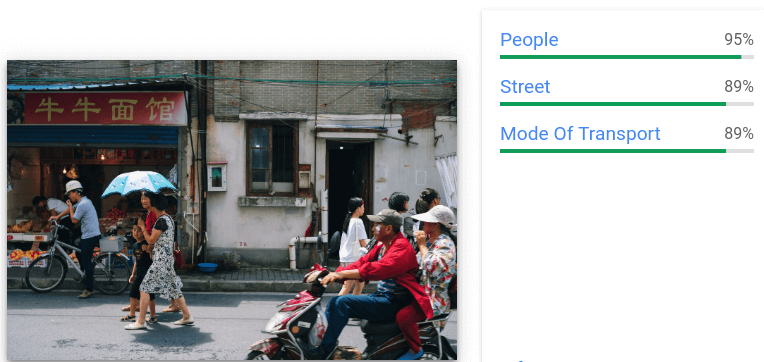
標籤偵測結果
- description: "人物", score: 0.950
- description: "街道", score: 0.891
- description: "交通工具", score: 0.890
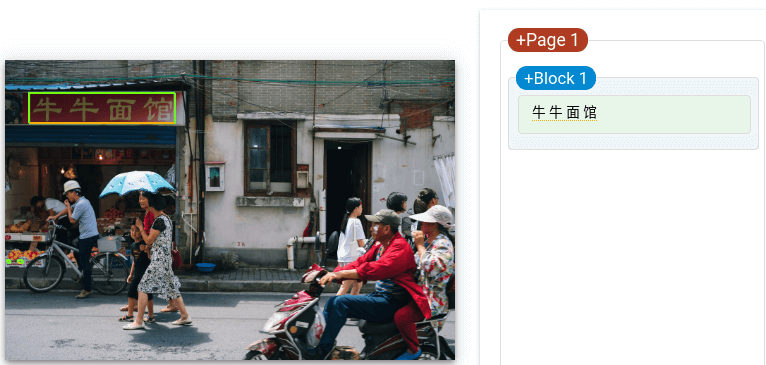
文字偵測結果
- text: 牛牛面馆\n
- vertices: (x: 159, y: 212), (x: 947, y: 212), (x: 947, y: 354), (x: 159, y: 354 )
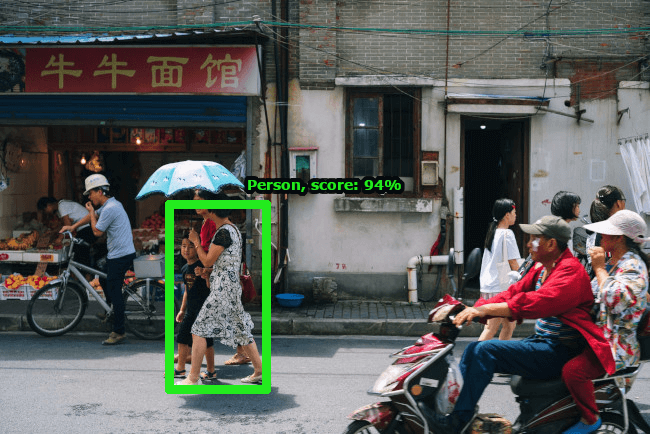
物件偵測結果
- name: "人", score: 0.944
- normalized vertices: (x: 0.260, y: 0.468), (x: 0.407, y: 0.468), (x: 0.407, y: 0.895), (x: 0.260, y: 0.895)
恭喜!您已將第一個要求傳送至 Vision API。
清除所用資源
為了避免系統向您的 Google Cloud 帳戶收取本頁面所用資源的費用,請刪除含有這些資源的 Google Cloud 專案。
選用:從 gcloud CLI 撤銷憑證。
gcloud auth revoke