


באמצעות Object Localization, אפשר לזהות ולחלץ כמה אובייקטים בתמונה באמצעות Vision API.
לוקליזציה של אובייקטים מזהה כמה אובייקטים בתמונה ומספקת LocalizedObjectAnnotation לכל אובייקט בתמונה. כל תג LocalizedObjectAnnotation מזהה מידע על האובייקט, המיקום של האובייקט והגבולות המלבניים של האזור בתמונה שמכיל את האובייקט.
התכונה "איתור אובייקטים" מזהה אובייקטים בולטים ופחות בולטים בתמונה.
פרטי האובייקט מוחזרים באנגלית בלבד. Cloud Translation יכול לתרגם תוויות באנגלית לשפות אחרות.
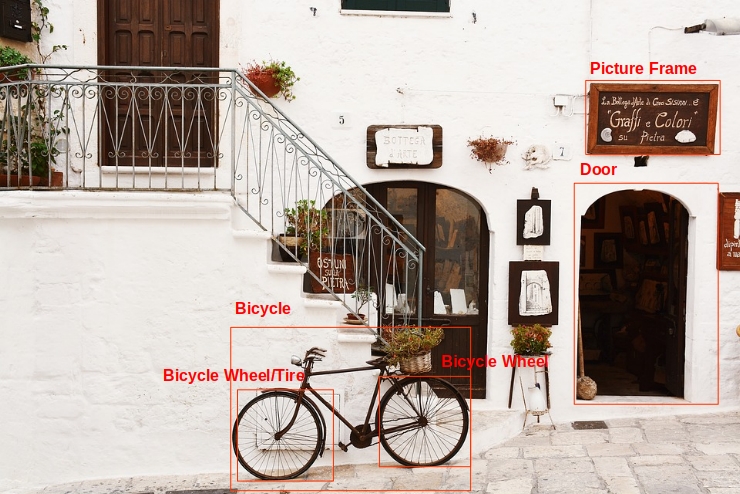
לדוגמה, ה-API מחזיר את המידע הבא ואת נתוני המיקום של התיבה התוחמת של האובייקטים בתמונה הקודמת:
| שם | mid | Score | גבולות |
|---|---|---|---|
| גלגל אופניים | /m/01bqk0 | 0.89648587 | (0.32076266, 0.78941387), (0.43812272, 0.78941387), (0.43812272, 0.97331065), (0.32076266, 0.97331065) |
| אופניים | /m/0199g | 0.886761 | (0.312, 0.6616471), (0.638353, 0.6616471), (0.638353, 0.9705882), (0.312, 0.9705882) |
| גלגל אופניים | /m/01bqk0 | 0.6345275 | (0.5125398, 0.760708), (0.6256646, 0.760708), (0.6256646, 0.94601655), (0.5125398, 0.94601655) |
| מסגרת לתמונה | /m/06z37_ | 0.6207608 | (0.79177403, 0.16160682), (0.97047985, 0.16160682), (0.97047985, 0.31348917), (0.79177403, 0.31348917) |
| צמיג | /m/0h9mv | 0.55886006 | (0.32076266, 0.78941387), (0.43812272, 0.78941387), (0.43812272, 0.97331065), (0.32076266, 0.97331065) |
| דלת | /m/02dgv | 0.5160098 | (0.77569866, 0.37104446), (0.9412425, 0.37104446), (0.9412425, 0.81507325), (0.77569866, 0.81507325) |
הפרמטר mid מכיל מזהה שנוצר על ידי מכונה (MID) שמתאים לרשומה של תווית בגרף הידע של Google. כדי לקבל מידע על בדיקת ערכי mid, קראו את מאמרי העזרה של Google Knowledge Graph Search API.
נסו בעצמכם
אנחנו ממליצים למשתמשים חדשים ב-Google Cloud ליצור חשבון כדי שיוכלו להעריך את הביצועים של Cloud Vision API בתרחישים מהעולם האמיתי. לקוחות חדשים מקבלים בחינם גם קרדיט בשווי 300 $להרצה, לבדיקה ולפריסה של עומסי העבודה.
התנסות ב-Cloud Vision API בחינםבקשות ללוקליזציה של אובייקטים
הגדרת הפרויקט והאימות ב- Google Cloud
זיהוי אובייקטים בתמונה מקומית
אתם יכולים להשתמש ב-Vision API כדי לזהות מאפיינים בקובץ תמונה מקומי.
בבקשות REST, שולחים את תוכן קובץ התמונה כמחרוזת בקידוד base64 בגוף הבקשה.
בבקשות של gcloud וספריית הלקוח, צריך לציין את הנתיב לתמונה מקומית בבקשה.
REST
לפני שמשתמשים בנתוני הבקשה, צריך להחליף את הנתונים הבאים:
- BASE64_ENCODED_IMAGE: ייצוג base64 (מחרוזת ASCII) של נתוני התמונה הבינאריים. המחרוזת הזו צריכה להיראות כמו המחרוזת הבאה:
/9j/4QAYRXhpZgAA...9tAVx/zDQDlGxn//2Q==
- RESULTS_INT: (אופציונלי) ערך של מספר שלם של תוצאות שיוחזרו. אם משמיטים את השדה
"maxResults"ואת הערך שלו, ה-API מחזיר את ערך ברירת המחדל של 10 תוצאות. השדה הזה לא חל על סוגי התכונות הבאים:TEXT_DETECTION,DOCUMENT_TEXT_DETECTIONאוCROP_HINTS. - PROJECT_ID: מזהה הפרויקט ב- Google Cloud .
ה-method של ה-HTTP וכתובת ה-URL:
POST https://vision.googleapis.com/v1/images:annotate
גוף בקשת JSON:
{
  "requests": [
    {
      "image": {
        "content": "BASE64_ENCODED_IMAGE"
      },
      "features": [
        {
          "maxResults": RESULTS_INT,
          "type": "OBJECT_LOCALIZATION"
        },
      ]
    }
  ]
}
כדי לשלוח את הבקשה עליכם לבחור אחת מהאפשרויות הבאות:
curl
שומרים את גוף הבקשה בקובץ בשם request.json ומריצים את הפקודה הבאה:
curl -X POST \
     -H "Authorization: Bearer $(gcloud auth print-access-token)" \
     -H "x-goog-user-project: PROJECT_ID" \
     -H "Content-Type: application/json; charset=utf-8" \
     -d @request.json \
     "https://vision.googleapis.com/v1/images:annotate"
PowerShell
שומרים את גוף הבקשה בקובץ בשם request.json ומריצים את הפקודה הבאה:
$cred = gcloud auth print-access-token
$headers = @{ "Authorization" = "Bearer $cred"; "x-goog-user-project" = "PROJECT_ID" }

Invoke-WebRequest `
    -Method POST `
    -Headers $headers `
    -ContentType: "application/json; charset=utf-8" `
    -InFile request.json `
    -Uri "https://vision.googleapis.com/v1/images:annotate" | Select-Object -Expand Content
אם הבקשה מצליחה, השרת מחזיר קוד סטטוס 200 OK של HTTP ואת התשובה בפורמט JSON.
תשובה:
Go
לפני שמנסים את הדוגמה הזו, צריך לפעול לפי הוראות ההגדרה של Go במדריך למתחילים של Vision באמצעות ספריות לקוח. למידע נוסף, קראו את מאמרי העזרה של Vision Go API.
כדי לבצע אימות ב-Vision, צריך להגדיר את Application Default Credentials. למידע נוסף, ראו הגדרת אימות לסביבת פיתוח מקומית.
Java
לפני שמנסים את הדוגמה הזו, צריך לפעול לפי הוראות ההגדרה של Java במאמר התחלת העבודה עם Vision API באמצעות ספריות לקוח. מידע נוסף מופיע ב מאמרי העזרה של Vision API Java.
Node.js
לפני שמנסים את הדוגמה הזו, צריך לפעול לפי Node.jsהוראות ההגדרה שבמדריך לתחילת העבודה עם Vision באמצעות ספריות לקוח. למידע נוסף, קראו את מאמרי העזרה של Vision Node.js API.
כדי לבצע אימות ב-Vision, צריך להגדיר את Application Default Credentials. מידע נוסף זמין במאמר הגדרת אימות לסביבת פיתוח מקומית.
Python
לפני שמנסים את הדוגמה הזו, צריך לפעול לפי Pythonהוראות ההגדרה שבמדריך לתחילת העבודה עם Vision באמצעות ספריות לקוח. למידע נוסף, קראו את מאמרי העזרה של Vision Python API.
כדי לבצע אימות ב-Vision, צריך להגדיר את Application Default Credentials. מידע נוסף זמין במאמר הגדרת אימות לסביבת פיתוח מקומית.
שפות נוספות
C#: צריך לפעול לפי הוראות ההגדרה של C# בדף של ספריות הלקוח ואז לעבור אל מאמרי העזרה של Vision בנושא .NET.
PHP: פועלים לפי הוראות ההגדרה של PHP בדף של ספריות הלקוח ואז עוברים אל מסמכי העזר של Vision ל-PHP.
Ruby: פועלים לפי הוראות ההגדרה של Ruby בדף של ספריות הלקוח ואז עוברים אל מאמרי העזרה של Vision בנושא Ruby.
זיהוי אובייקטים בתמונה מרוחקת
אתם יכולים להשתמש ב-Vision API כדי לבצע זיהוי תכונות בקובץ תמונה מרוחק שנמצא ב-Cloud Storage או באינטרנט. כדי לשלוח בקשה לקובץ מרוחק, מציינים את כתובת ה-URL של הקובץ באינטרנט או את ה-URI של Cloud Storage בגוף הבקשה.
REST
לפני שמשתמשים בנתוני הבקשה, צריך להחליף את הנתונים הבאים:
- CLOUD_STORAGE_IMAGE_URI: הנתיב לקובץ תמונה תקין בקטגוריה של Cloud Storage. צריכות להיות לכם לפחות הרשאות קריאה לקובץ.
דוגמה:
https://cloud.google.com/vision/docs/images/bicycle_example.png
- RESULTS_INT: (אופציונלי) ערך של מספר שלם של תוצאות להחזרה. אם משמיטים את השדה
"maxResults"ואת הערך שלו, ה-API מחזיר את ערך ברירת המחדל של 10 תוצאות. השדה הזה לא רלוונטי לסוגי התכונות הבאים:TEXT_DETECTION,DOCUMENT_TEXT_DETECTIONאוCROP_HINTS. - PROJECT_ID: מזהה הפרויקט ב- Google Cloud .
ה-method של ה-HTTP וכתובת ה-URL:
POST https://vision.googleapis.com/v1/images:annotate
גוף בקשת JSON:
{
  "requests": [
    {
      "image": {
        "source": {
          "imageUri": "CLOUD_STORAGE_IMAGE_URI"
        }
      },
      "features": [
        {
          "maxResults": RESULTS_INT,
          "type": "OBJECT_LOCALIZATION"
        },
      ]
    }
  ]
}
כדי לשלוח את הבקשה עליכם לבחור אחת מהאפשרויות הבאות:
curl
שומרים את גוף הבקשה בקובץ בשם request.json ומריצים את הפקודה הבאה:
curl -X POST \
     -H "Authorization: Bearer $(gcloud auth print-access-token)" \
     -H "x-goog-user-project: PROJECT_ID" \
     -H "Content-Type: application/json; charset=utf-8" \
     -d @request.json \
     "https://vision.googleapis.com/v1/images:annotate"
PowerShell
שומרים את גוף הבקשה בקובץ בשם request.json ומריצים את הפקודה הבאה:
$cred = gcloud auth print-access-token
$headers = @{ "Authorization" = "Bearer $cred"; "x-goog-user-project" = "PROJECT_ID" }

Invoke-WebRequest `
    -Method POST `
    -Headers $headers `
    -ContentType: "application/json; charset=utf-8" `
    -InFile request.json `
    -Uri "https://vision.googleapis.com/v1/images:annotate" | Select-Object -Expand Content
אם הבקשה מצליחה, השרת מחזיר קוד סטטוס 200 OK של HTTP ואת התשובה בפורמט JSON.
תשובה:
Go
לפני שמנסים את הדוגמה הזו, צריך לפעול לפי Goהוראות ההגדרה שבמדריך לתחילת העבודה עם Vision באמצעות ספריות לקוח. מידע נוסף מופיע במאמרי העזרה של Vision Go API.
כדי לבצע אימות ב-Vision, צריך להגדיר את Application Default Credentials. מידע נוסף זמין במאמר הגדרת אימות לסביבת פיתוח מקומית.
Java
לפני שמנסים את הדוגמה הזו, צריך לפעול לפי הוראות ההגדרה של Java במאמר התחלת העבודה עם Vision API באמצעות ספריות לקוח. מידע נוסף מופיע ב מאמרי העזרה של Vision API Java.
Node.js
לפני שמנסים את הדוגמה הזו, צריך לפעול לפי Node.jsהוראות ההגדרה שבמדריך לתחילת העבודה עם Vision באמצעות ספריות לקוח. מידע נוסף מופיע במאמרי העזרה של Vision Node.js API.
כדי לבצע אימות ב-Vision, צריך להגדיר את Application Default Credentials. מידע נוסף זמין במאמר הגדרת אימות לסביבת פיתוח מקומית.
Python
לפני שמנסים את הדוגמה הזו, צריך לפעול לפי הוראות ההגדרה של Python במדריך למתחילים של Vision באמצעות ספריות לקוח. למידע נוסף, קראו את מאמרי העזרה של Vision Python API.
כדי לבצע אימות ב-Vision, צריך להגדיר את Application Default Credentials. מידע נוסף זמין במאמר הגדרת אימות לסביבת פיתוח מקומית.
gcloud
כדי לזהות תוויות בתמונה, משתמשים בפקודה gcloud ml vision detect-objects כמו בדוגמה הבאה:
gcloud ml vision detect-objects https://cloud.google.com/vision/docs/images/bicycle_example.png
שפות נוספות
C#: צריך לפעול לפי הוראות ההגדרה של C# בדף של ספריות הלקוח ואז לעבור אל מאמרי העזרה של Vision בנושא .NET.
PHP: פעלו לפי הוראות ההגדרה של PHP בדף ספריות הלקוח ואז עיינו ב מאמרי העזרה של Vision ל-PHP.
Ruby: פועלים לפי הוראות ההגדרה של Ruby בדף של ספריות הלקוח ואז עוברים אל מאמרי העזרה של Vision בנושא Ruby.
התנסות בתכונה באמצעות Google APIs Explorer
אפשר לנסות זיהוי אובייקטים ואיתור באמצעות Google APIs Explorer. אפשר להשתמש בתמונה שכבר צוינה (https://cloud.google.com/vision/docs/images/bicycle_example.png) או לציין תמונה משלכם במקומה. לוחצים על Execute כדי לשלוח את הבקשה.

גוף הבקשה:
{
  "requests": [
    {
      "features": [
        {
          "maxResults": 10,
          "type": "OBJECT_LOCALIZATION"
        }
      ],
      "image": {
        "source": {
          "imageUri": "https://cloud.google.com/vision/docs/images/bicycle_example.png"
        }
      }
    }
  ]
}
פותחים את Google APIs Explorer ושולחים את הבקשה
כדי לפתוח את Google APIs Explorer, לוחצים על Try it!.
זה שינוי אופציונלי. משנים את גוף הבקשה הקיים.
כדי לשלוח את הבקשה, לוחצים על Execute (ביצוע).