


Depois de criar um app, você pode ativar a saída de visualização durante a etapa de implantação. Em seguida, confira o fluxo de saída.
Implantar um app com a saída de visualização ativada
Depois de criar um aplicativo completo com todos os componentes necessários, implante o app para começar a usar. Ao implantar, você tem a opção de ativar a visualização.
Console
Abra a guia Aplicativos do painel do Vision da plataforma de agentes do Gemini Enterprise.
Encontre seu aplicativo na lista e, ao lado dele, selecione Ver app.
Na página do criador de gráficos de aplicativos, clique em Implantar.
No menu Implantar aplicativo que aparece, selecione outras opções aplicáveis e Ativar visualização.
Escolha a entrada que você quer visualizar no menu suspenso abaixo da opção de caixa de seleção.
Clique em Implantar.
Após a implantação, marcas de seleção verdes aparecem ao lado dos nós.
Conferir a visualização da saída
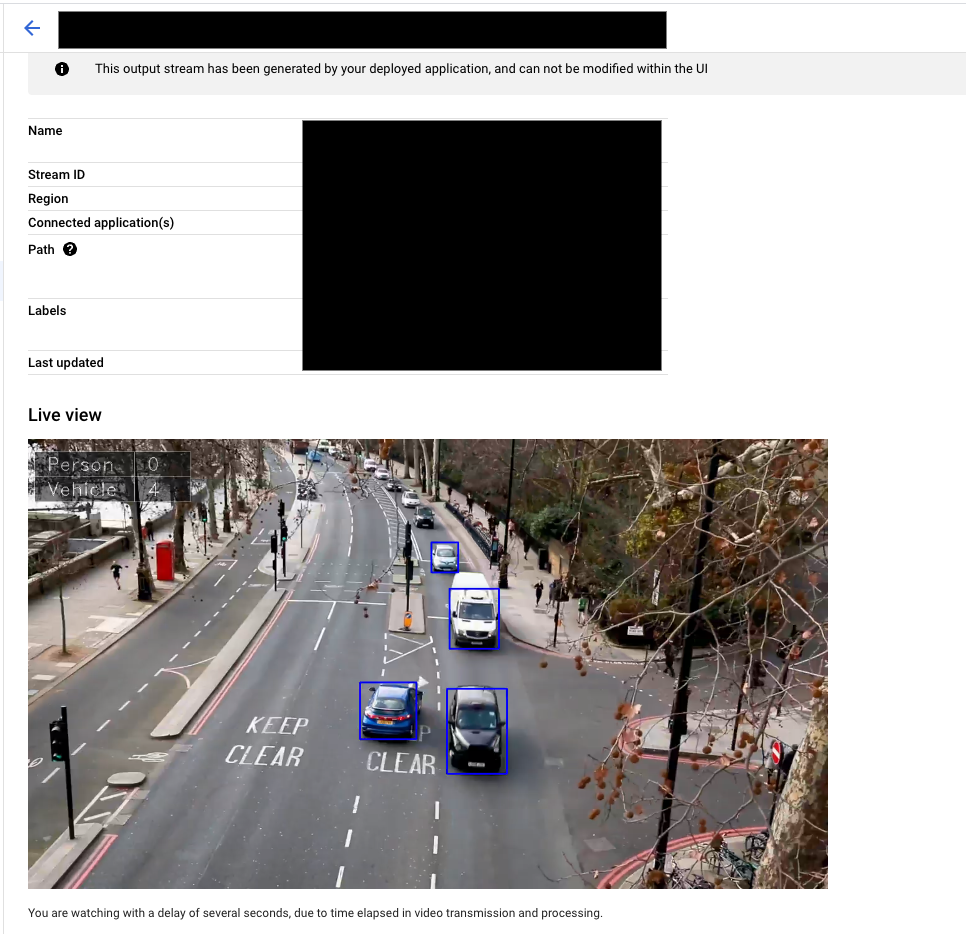
Depois que um app é implantado por alguns minutos, é possível acessar uma visualização da entrada selecionada.
Console
Abra a guia Aplicativos do painel do Vision da plataforma de agentes do Gemini Enterprise.
Encontre seu aplicativo na lista e, ao lado dele, selecione Ver app.
Na página do criador de gráficos de aplicativos, clique em Ver visualização de saída.
Em seguida, selecione a entrada e o processador que você quer visualizar.
Selecione Visualizar para acessar uma página de stream e ver o stream de visualização.
A seguir
- Leia as instruções sobre como iniciar a ingestão de dados de um fluxo de entrada de um app em Criar e gerenciar fluxos.
- Saiba como listar apps e ver as instâncias de um app implantado em Gerenciamento de aplicativos.
- Saiba como ler dados de entrada do app de um fluxo de ingestão ou dados de saída do modelo analisado em Ler dados de fluxo.