


앱을 만든 후 배포 단계에서 시각화 출력을 사용 설정할 수 있습니다. 그런 다음 출력 스트림을 봅니다.
시각화 출력이 사용 설정된 앱 배포
필요한 모든 구성요소로 엔드 투 엔드 애플리케이션을 빌드한 후 앱을 배포하여 사용을 시작해야 합니다. 배포할 때 시각화를 사용 설정할 수 있습니다.
콘솔
Gemini Enterprise 에이전트 플랫폼 Vision 대시보드의 애플리케이션 탭을 엽니다.
목록에서 애플리케이션을 찾고 옆에 있는 앱 보기 를 선택합니다.
애플리케이션 그래프 빌더 페이지에서 배포 를 클릭합니다.
열리는 애플리케이션 배포 메뉴에서 적용되는 다른 옵션 을 선택하고 시각화 사용 설정을 선택합니다.
체크박스 옵션 아래의 드롭다운 메뉴에서 시각화할 입력을 선택합니다.
배포 를 클릭합니다.
배포 후 노드 옆에 녹색 체크표시가 나타납니다.
출력 시각화 보기
앱이 몇 분 동안 배포된 후 선택한 입력의 시각화에 액세스할 수 있습니다.
콘솔
Gemini Enterprise 에이전트 플랫폼 Vision 대시보드의 애플리케이션 탭을 엽니다.
목록에서 애플리케이션을 찾고 옆에 있는 앱 보기 를 선택합니다.
애플리케이션 그래프 빌더 페이지에서 출력 시각화 보기 를 클릭합니다.
그러면 시각화할 입력 및 프로세서를 선택하라는 메시지가 표시됩니다.
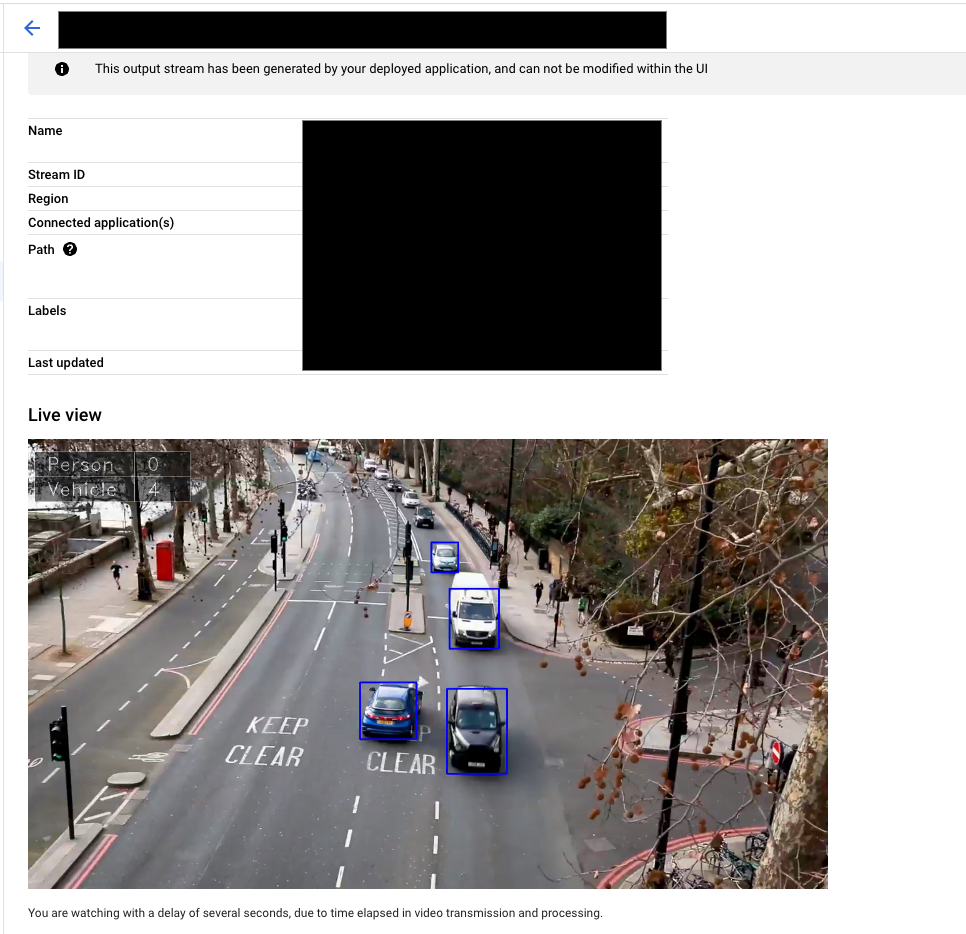
보기 를 선택하여 스트림 페이지로 이동하고 시각화 스트림을 봅니다.
다음 단계
- 스트림 만들기 및 관리에서 앱의 입력 스트림에서 데이터 수집을 시작하는 방법에 관한 안내를 읽어보세요.
- 애플리케이션 관리에서 앱을 나열하고 배포된 앱의 인스턴스를 보는 방법을 알아보세요.
- 스트림 데이터 읽기에서 수집 스트림 또는 분석된 모델 출력 데이터에서 앱 입력 데이터를 읽는 방법을 알아보세요.