


Setelah Anda membuat aplikasi, Anda dapat mengaktifkan output visualisasi selama langkah deployment. Kemudian, lihat aliran output.
Men-deploy aplikasi dengan output visualisasi diaktifkan
Setelah membuat aplikasi end-to-end dengan semua komponen yang diperlukan, Anda harus men-deploy aplikasi untuk mulai menggunakannya. Saat men-deploy, Anda memiliki opsi untuk mengaktifkan visualisasi.
Konsol
Buka tab Applications di dasbor Gemini Enterprise Agent Platform Vision.
Temukan aplikasi Anda dari daftar, lalu di sampingnya, pilih View app.
Dari halaman pembuat grafik aplikasi, klik Deploy.
Di menu Deploy application yang terbuka, pilih opsi lain yang berlaku dan Enable visualization.
Pilih input yang ingin Anda visualisasikan dari menu drop-down di bawah opsi kotak centang.
Klik Deploy.
Setelah deployment, tanda centang hijau akan muncul di samping node.
Melihat visualisasi output
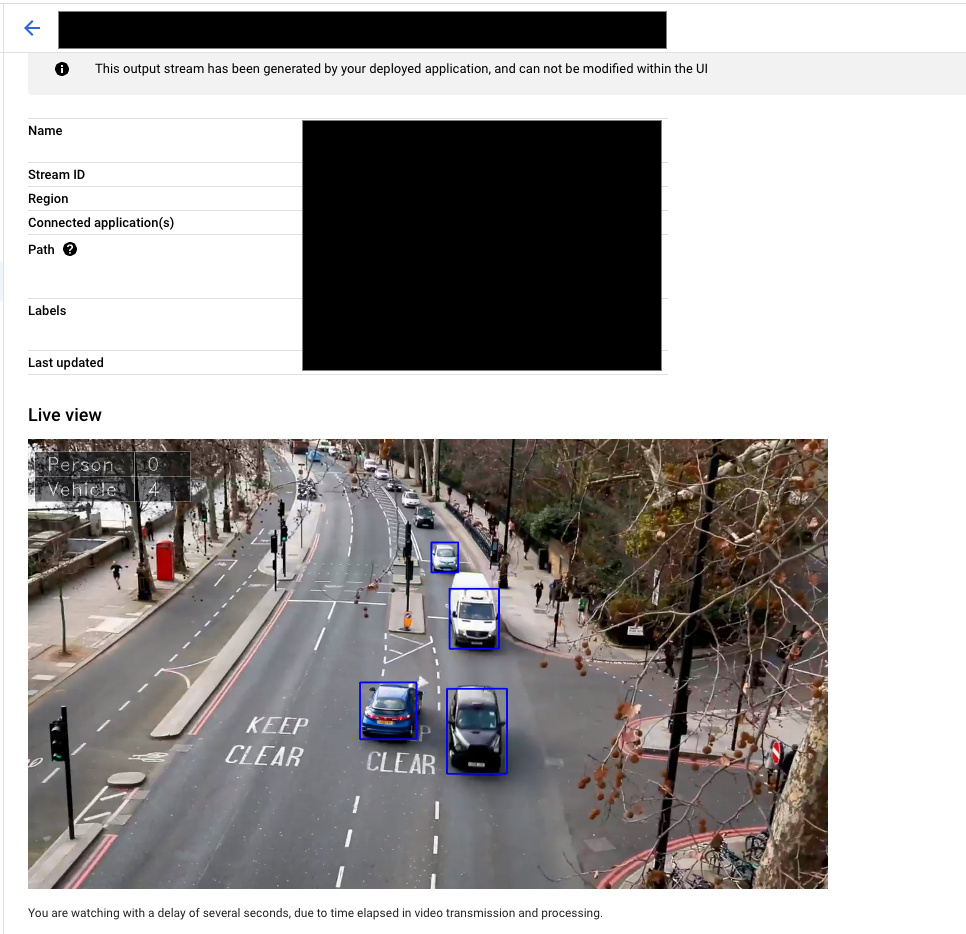
Setelah aplikasi di-deploy selama beberapa menit, Anda dapat mengakses visualisasi input yang dipilih.
Konsol
Buka tab Applications di dasbor Gemini Enterprise Agent Platform Vision.
Temukan aplikasi Anda dari daftar, lalu di sampingnya, pilih View app.
Dari halaman pembuat grafik aplikasi, klik View Output Visualization.
Anda kemudian akan diminta untuk memilih input dan prosesor yang akan divisualisasikan.
Pilih View untuk diarahkan ke halaman aliran data dan melihat aliran visualisasi.
Langkah berikutnya
- Baca petunjuk tentang cara memulai penyerapan data dari aliran input aplikasi di Membuat dan mengelola aliran data.
- Pelajari cara mencantumkan aplikasi dan melihat instance aplikasi yang di-deploy di Mengelola aplikasi.
- Pelajari cara membaca data input aplikasi dari aliran penyerapan atau yang dianalisis data output model di Membaca data aliran data.