


אחרי יצירת אפליקציה, אפשר להפעיל את פלט הוויזואליזציה במהלך שלב הפריסה. לאחר מכן, צופים בזרם הפלט.
פריסת אפליקציה עם פלט ויזואליזציה מופעל
אחרי שיוצרים אפליקציה מקצה לקצה עם כל הרכיבים הנדרשים, צריך לפרוס את האפליקציה כדי להתחיל להשתמש בה. כשפורסים, יש אפשרות להפעיל את ההדמיה.
המסוף
פותחים את הכרטיסייה Applications (אפליקציות) במרכז הבקרה של Gemini Enterprise Agent Platform Vision.
מוצאים את האפליקציה ברשימה ולוחצים על הצגת האפליקציה לצדה.
בדף של הכלי ליצירת גרף אפליקציות, לוחצים על פריסה.
בתפריט Deploy application שנפתח, בוחרים באפשרויות אחרות שרלוונטיות ו Enable visualization.
בוחרים את הקלט שרוצים להציג בתרשים מהתפריט הנפתח שמתחת לתיבת הסימון.
לוחצים על פריסה.
אחרי הפריסה, יופיעו סימני וי ירוקים לצד הצמתים.
צפייה בהמחשה חזותית של הפלט
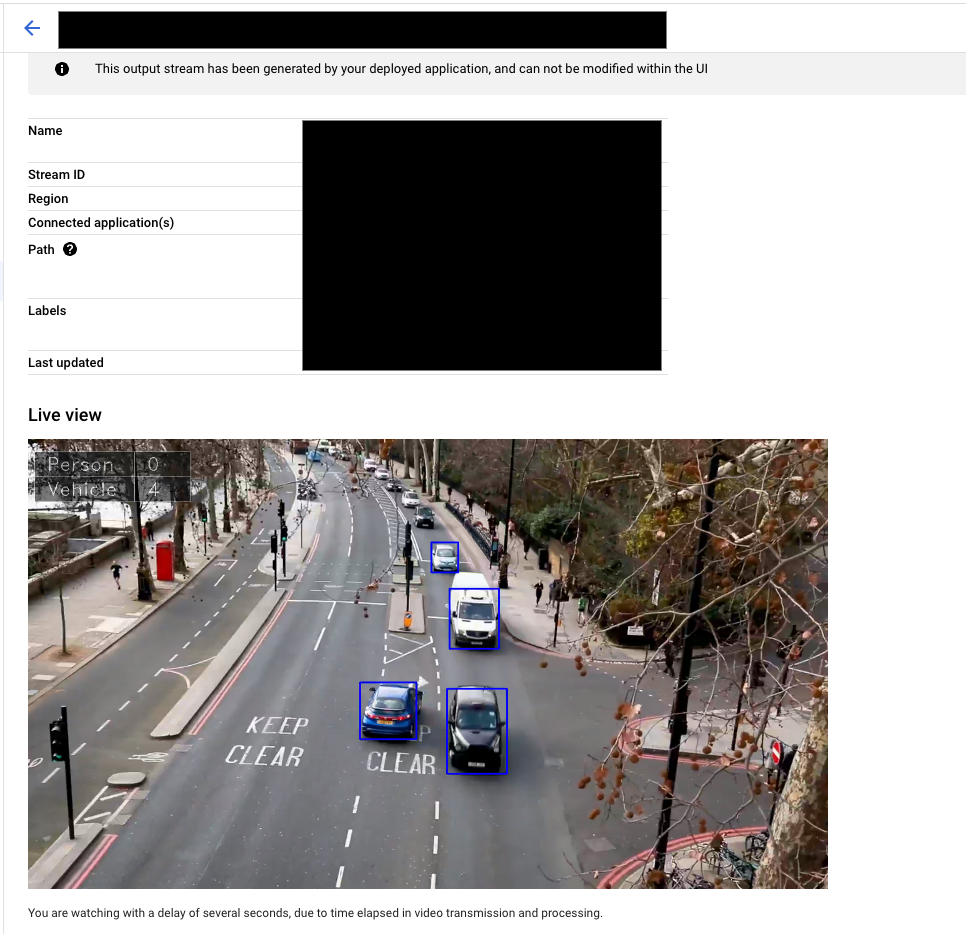
אחרי פריסת האפליקציה למשך כמה דקות, אפשר לגשת להדמיה של הקלט שנבחר.
המסוף
פותחים את הכרטיסייה Applications (אפליקציות) במרכז הבקרה של Gemini Enterprise Agent Platform Vision.
מוצאים את האפליקציה ברשימה ולוחצים על הצגת האפליקציה לצדה.
בדף של הכלי ליצירת גרפים של אפליקציות, לוחצים על הצגת ויזואליזציה של הפלט.
לאחר מכן תתבקשו לבחור את הקלט ואת המעבד להצגה חזותית.
לוחצים על תצוגה כדי לעבור לדף של מקור נתונים ולראות את מקור הנתונים של ההדמיה.
המאמרים הבאים
- הוראות לתחילת הטמעת נתונים ממקור נתונים של אפליקציה מופיעות במאמר יצירה וניהול של מקורות נתונים.
- במאמר ניהול אפליקציות מוסבר איך מציגים רשימה של אפליקציות ואיך רואים את המופעים של אפליקציה שנפרסה.
- במאמר קריאת נתונים ממקור נתונים מוסבר איך לקרוא נתוני קלט של אפליקציה ממקור נתונים או נתוני פלט מנותחים של מודל.