


Après avoir créé une application, vous pouvez activer la sortie de visualisation lors de l'étape de déploiement. Affichez ensuite le flux de sortie.
Déployer une application avec la sortie de visualisation activée
Une fois que vous avez créé une application de bout en bout avec tous les composants nécessaires, vous devez la déployer pour commencer à l'utiliser. Lors du déploiement, vous avez la possibilité d'activer la visualisation.
Console
Ouvrez l'onglet Applications du tableau de bord Gemini Enterprise Agent Platform Vision.
Recherchez votre application dans la liste, puis sélectionnez View app (Afficher l'application) à côté.
Sur la page du générateur de graphiques d'application, cliquez sur Deploy (Déployer).
Dans le menu Deploy application (Déployer l'application) qui s'ouvre, sélectionnez toutes les autres options qui s'appliquent et Enable visualization (Activer la visualisation).
Dans le menu déroulant situé sous la case à cocher, sélectionnez l'entrée que vous souhaitez visualiser.
Cliquez sur Deploy (Déployer).
Une fois le déploiement effectué, des coches vertes s'affichent à côté des nœuds.
Afficher la visualisation de la sortie
Une fois qu'une application a été déployée pendant quelques minutes, vous pouvez accéder à une visualisation de l'entrée sélectionnée.
Console
Ouvrez l'onglet Applications du tableau de bord Gemini Enterprise Agent Platform Vision.
Recherchez votre application dans la liste, puis sélectionnez View app (Afficher l'application) à côté.
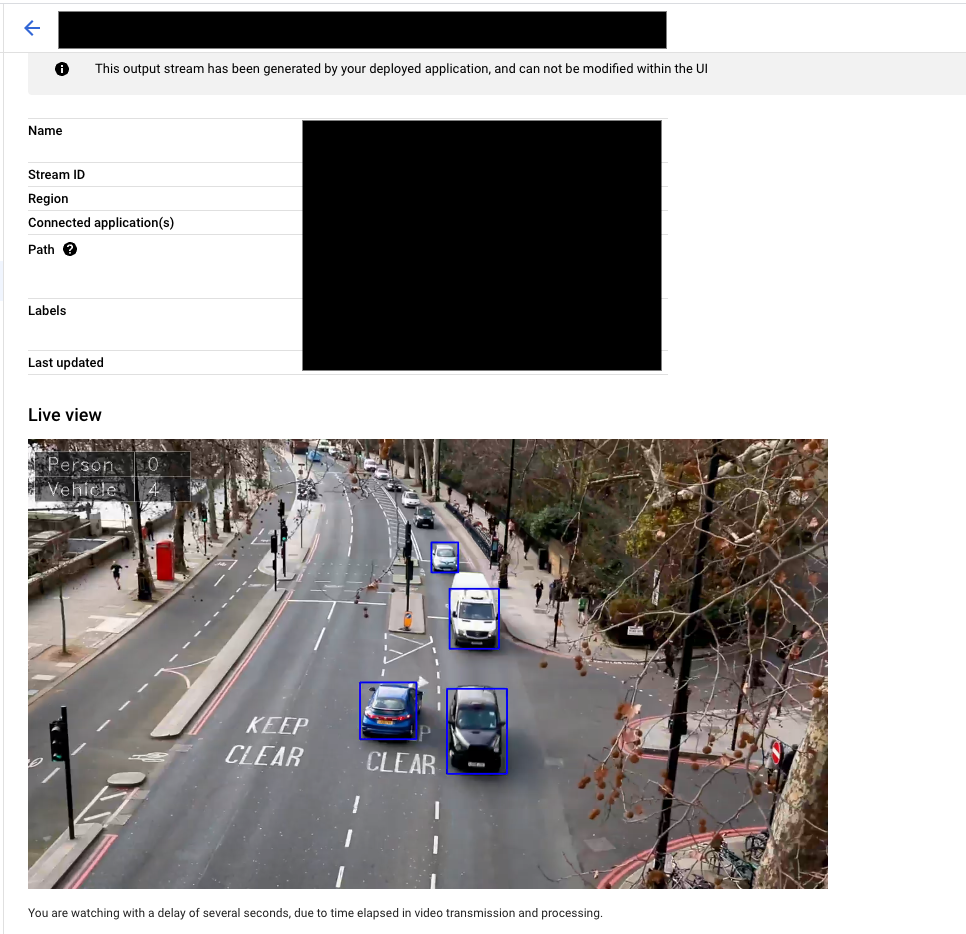
Sur la page du générateur de graphiques d'application, cliquez sur View Output Visualization (Afficher la visualisation de la sortie).
Vous êtes alors invité à sélectionner l'entrée et le processeur à visualiser.
Sélectionnez View (Afficher) pour être redirigé vers une page de flux et afficher le flux de visualisation.
Étape suivante
- Consultez les instructions pour commencer l'ingestion de données à partir du flux d'entrée d'une application dans Créer et gérer des flux.
- Découvrez comment lister les applications et afficher les instances d'une application déployée dans Gérer les applications.
- Découvrez comment lire les données d'entrée d'une application à partir d'un flux d'ingestion ou des données de sortie d'un modèle analysé dans Lire les données de flux.