


Gemini Enterprise Agent Platform Vision は、動画 データの取り込み、分析、保存に使用できる AI を活用したプラットフォームです。Gemini Enterprise Agent Platform Vision を使用すると、AI アプリケーションを構築してデプロイできます。Gemini Enterprise Agent Platform Vision と他のプロダクト コンポーネントとの統合を活用して、エンドツーエンドの Gemini Enterprise Agent Platform Vision ソリューションを構築できます。
Gemini Enterprise Agent Platform Vision プラットフォームを使用してソリューションの実装を開始するには、次の Agent Platform Vision のコンセプトとコンポーネントを確認してください。
ストリーム: ソリューションの動画ストリーミング レイヤを表します。ストリーム ソースは、ライブ動画(IP カメラなど)または動画ファイル(MP4 ファイルなど)にできます。
アプリケーション: ストリームと AI プロセッサ間の接続を有効にして、動画に対して ML オペレーションを実行します。たとえば、カメラ ストリームを、カメラの前を通過する人数をカウントする AI モデルに接続できます。
メディア ウェアハウス: ストリームによって取り込まれた動画をGoogle Cloud ストレージに保存します。この宛先にデータを保存すると、取り込まれたストリームのデータで使用される AI プロセッサから分析出力とメタデータをクエリできます。
目標
このチュートリアルでは、次の方法を説明します。
- 利用人数カウント アプリを作成します。
- アプリをデプロイして使用できるようにします。
- 動画をストリーミングするようにリモートマシンを設定します。
- ストリーミング動画をアプリのストリームノードに取り込みます。
- Gemini Enterprise Agent Platform Vision の Media Warehouse で動画を検索します。
費用
このドキュメントでは、課金対象である次の Google Cloudコンポーネントを使用します。
- Agent Platform Vision (Streams - Data ingested, Streams - Data consumed, Models - Occupancy analytics suite, Warehouse - Video storage)
- Compute Engine
料金計算ツールを使うと、予想使用量に基づいて費用の見積もりを生成できます。
このドキュメントに記載されているタスクの完了後、作成したリソースを削除すると、それ以上の請求は発生しません。詳細については、クリーンアップをご覧ください。
始める前に
- Google Cloud アカウントにログインします。 Google Cloudを初めて使用する場合は、 アカウントを作成して、実際のシナリオでの Google プロダクトのパフォーマンスを評価してください。新規のお客様には、ワークロードの実行、テスト、デプロイができる無料クレジット $300 分を差し上げます。
-
In the Google Cloud console, on the project selector page, select or create a Google Cloud project.
Roles required to select or create a project
- Select a project: Selecting a project doesn't require a specific IAM role—you can select any project that you've been granted a role on.
-
Create a project: To create a project, you need the Project Creator role
(
roles/resourcemanager.projectCreator), which contains theresourcemanager.projects.createpermission. Learn how to grant roles.
-
Verify that billing is enabled for your Google Cloud project.
Enable the Compute Engine and Vision AI APIs.
Roles required to enable APIs
To enable APIs, you need the
serviceusage.services.enablepermission. If you created the project, then you likely already have this permission through the Owner role (roles/owner). Otherwise, you can get this permission through the Service Usage Admin role (roles/serviceusage.serviceUsageAdmin). Learn how to grant roles.-
Create a service account:
-
Ensure that you have the Create Service Accounts IAM role
(
roles/iam.serviceAccountCreator) and the Project IAM Admin role (roles/resourcemanager.projectIamAdmin). Learn how to grant roles. -
In the Google Cloud console, go to the Create service account page.
Go to Create service account - Select your project.
-
In the Service account name field, enter a name. The Google Cloud console fills in the Service account ID field based on this name.
In the Service account description field, enter a description. For example,
Service account for quickstart. - Click Create and continue.
-
Grant the following roles to the service account: Vision AI > Vision AI Editor, Compute Engine > Compute Instance Admin (beta), Storage > Storage Object Viewer†.
To grant a role, find the Select a role list, then select the role.
To grant additional roles, click Add another role and add each additional role.
- Click Continue.
-
Click Done to finish creating the service account.
Do not close your browser window. You will use it in the next step.
-
Ensure that you have the Create Service Accounts IAM role
(
-
Create a service account key:
- In the Google Cloud console, click the email address for the service account that you created.
- Click Keys.
- Click Add key, and then click Create new key.
- Click Create. A JSON key file is downloaded to your computer.
- Click Close.
-
Google Cloud CLI をインストールします。
-
外部 ID プロバイダ(IdP)を使用している場合は、まず連携 ID を使用して gcloud CLI にログインする必要があります。
-
gcloud CLI を初期化するには、次のコマンドを実行します。
gcloud init -
In the Google Cloud console, on the project selector page, select or create a Google Cloud project.
Roles required to select or create a project
- Select a project: Selecting a project doesn't require a specific IAM role—you can select any project that you've been granted a role on.
-
Create a project: To create a project, you need the Project Creator role
(
roles/resourcemanager.projectCreator), which contains theresourcemanager.projects.createpermission. Learn how to grant roles.
-
Verify that billing is enabled for your Google Cloud project.
Enable the Compute Engine and Vision AI APIs.
Roles required to enable APIs
To enable APIs, you need the
serviceusage.services.enablepermission. If you created the project, then you likely already have this permission through the Owner role (roles/owner). Otherwise, you can get this permission through the Service Usage Admin role (roles/serviceusage.serviceUsageAdmin). Learn how to grant roles.-
Create a service account:
-
Ensure that you have the Create Service Accounts IAM role
(
roles/iam.serviceAccountCreator) and the Project IAM Admin role (roles/resourcemanager.projectIamAdmin). Learn how to grant roles. -
In the Google Cloud console, go to the Create service account page.
Go to Create service account - Select your project.
-
In the Service account name field, enter a name. The Google Cloud console fills in the Service account ID field based on this name.
In the Service account description field, enter a description. For example,
Service account for quickstart. - Click Create and continue.
-
Grant the following roles to the service account: Vision AI > Vision AI Editor, Compute Engine > Compute Instance Admin (beta), Storage > Storage Object Viewer†.
To grant a role, find the Select a role list, then select the role.
To grant additional roles, click Add another role and add each additional role.
- Click Continue.
-
Click Done to finish creating the service account.
Do not close your browser window. You will use it in the next step.
-
Ensure that you have the Create Service Accounts IAM role
(
-
Create a service account key:
- In the Google Cloud console, click the email address for the service account that you created.
- Click Keys.
- Click Add key, and then click Create new key.
- Click Create. A JSON key file is downloaded to your computer.
- Click Close.
-
Google Cloud CLI をインストールします。
-
外部 ID プロバイダ(IdP)を使用している場合は、まず連携 ID を使用して gcloud CLI にログインする必要があります。
-
gcloud CLI を初期化するには、次のコマンドを実行します。
gcloud init
† Cloud Storage バケットからサンプル動画ファイルをコピーする場合にのみ必要なロール。
利用人数カウント アプリケーションを作成する
環境を設定したら、まずデータを処理するアプリを作成します。アプリは、次のものを接続する自動化されたパイプラインと考えることができます。
- データの取り込み: 動画フィードがストリームに取り込まれます。
- データ分析: 取り込み後に AI モデルを追加できます。取り込まれた動画情報に対して、任意のコンピュータ ビジョン オペレーションを実行できます。
- データ ストレージ: 2 つのバージョンの動画フィード(元のストリームと AI モデルで処理されたストリーム)をメディア ウェアハウスに保存できます。
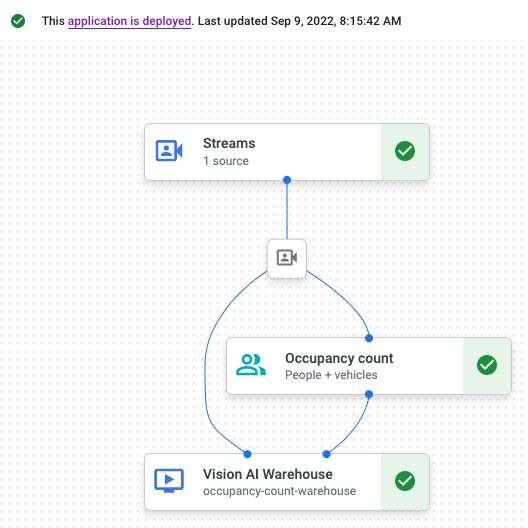
Google Cloud コンソールでは、アプリはグラフとして表されます。また、Gemini Enterprise Agent Platform Vision では、アプリグラフに少なくとも 2 つのノード(動画ソースノード(ストリーム)と、少なくとも 1 つのノード(処理モデルまたは出力先))が必要です。
空白のアプリを作成する
アプリグラフに入力する前に、まず空のアプリを作成する必要があります。
コンソール
Google Cloud コンソールでアプリを作成します。
Gemini Enterprise Agent Platform Vision ダッシュボードの [アプリケーション] タブを開きます。
[作成] ボタンをクリックします。
アプリ名として「
occupancy-count-app」と入力し、地域を選択します。[作成] をクリックします。
アプリ コンポーネント ノードを追加する
空のアプリケーションを作成したら、次の 3 つのノードをアプリグラフに追加できます。
- 取り込みノード: 作成した Compute Engine VM インスタンスから送信されたデータを取り込むストリーム リソース。
- 処理ノード: 取り込まれたデータに対して動作する占有率分析モデル。
- ストレージ ノード: 処理済みの動画を保存し、メタデータ ストアとしても機能するメディア ウェアハウス。このウェアハウスでは、取り込まれた動画データに関する分析情報を生成できるほか、AI モデルがデータについて推論した情報を保存できます。
コンソール
コンソールでアプリにコンポーネント ノードを追加します。
Gemini Enterprise Agent Platform Vision ダッシュボードの [アプリケーション] タブを開きます。
リスト内の
occupancy-count-appアプリケーションの名前の横にある [アプリを表示] を選択します。これにより、処理パイプラインのグラフの可視化が表示されます。
データの取り込みノードを追加する
入力ストリーム ノードを追加するには、サイドメニューの [コネクタ] セクションで [ストリーム] オプションを選択します。
[ストリーム] メニューの [ソース] セクションで、[ストリームを追加] を選択します。
[ストリームを追加] メニューで、 [新しいストリームを登録] を選択し、ストリーム名として
occupancy-count-streamを追加します。ストリームをアプリグラフに追加するには、[ストリームを追加] をクリックします。
データ処理ノードを追加する
占有数モデルノードを追加するには、サイドメニューの [特殊モデル] セクションで [占有分析] オプションを選択します。
デフォルトの選択肢である 人物と 車両はそのままにします。
データ ストレージ ノードを追加する
出力先(ストレージ)ノードを追加するには、サイドメニューの [コネクタ] セクションで [Gemini Enterprise Agent Platform Vision のメディア ウェアハウス] オプションを選択します。
[Gemini Enterprise Agent Platform Vision のメディア ウェアハウス] メニューで、[ウェアハウスを接続] をクリックします。
[ウェアハウスを接続] メニューで、[新しいウェアハウスを作成] を選択します。ウェアハウスに
occupancy-count-warehouseという名前を付け、TTL の期間を 14 日のままにします。[作成] ボタンをクリックしてウェアハウスを追加します。
アプリをデプロイして使用できるようにする
必要なコンポーネントをすべて使用してエンドツーエンドのアプリを構築したら、アプリを使用するための最後の手順として、アプリをデプロイします。コンソール
Gemini Enterprise Agent Platform Vision ダッシュボードの [アプリケーション] タブを開きます。
リスト内の
occupancy-count-appアプリケーションの名前の横にある [アプリを表示] を選択します。アプリケーション グラフ ビルダー ページで、 [デプロイ] ボタンをクリックします。
次の確認ダイアログで、[デプロイ] を選択します。
デプロイ オペレーションが完了するまでに数分かかることがあります。デプロイが完了すると、ノードの横に緑色のチェックマークが表示されます。
動画をストリーミングするようにリモート マシンを設定する
占有率カウント アプリをデプロイして、ストリーミング データの受信、処理、保存の準備ができたので、実際に動画データをアプリにストリーミングする必要があります。
このチュートリアルでは、動画をホストする Compute Engine VM インスタンスを作成し、そのストリーミング動画データを VM から送信します。
Linux VM を作成
Compute Engine VM インスタンスから動画を送信する最初の手順は、VM インスタンスの作成です。
コンソール
コンソールで [VM インスタンス] ページに移動します。
プロジェクトを選択し、[続行] をクリックします。
[インスタンスを作成] をクリックします。
VM の名前を指定します。詳しくは、リソースの命名規則をご覧ください。
(省略可)この VM のゾーンを変更します。Compute Engine は、複数のゾーンで各リージョンが均等に使用されるように、各リージョン内でゾーンのリストをランダム化します。
残りのデフォルト オプションはそのままにします。これらのオプションの詳細については、VM を作成して起動するをご覧ください。
VM を作成して起動するには、[作成] をクリックします。
VM 環境を設定する
VM が起動したら、コンソールを使用してブラウザで SSH 接続を確立できます。この接続を確立したら、vaictl コマンドライン ツールをダウンロードして、アプリに動画を取り込むことができます。
コンソール
VM への SSH 接続を確立する
コンソールで [VM インスタンス] ページに移動します。
作成したインスタンス行の [接続] セクションで、[SSH] をクリックします。新しいブラウザ ウィンドウに SSH 接続が開きます。

vaictl コマンドライン ツールをダウンロードする
[ブラウザでの SSH] ウィンドウで、次のコマンドを使用して Gemini Enterprise Agent Platform Vision(
vaictl)コマンドライン ツールをダウンロードします。wget https://github.com/google/visionai/releases/download/v0.0.5/visionai_0.0-5_amd64.deb次のコマンドを実行して、コマンドライン ツールをインストールします。
sudo apt install ./visionai_0.0-5_amd64.debインストールをテストするには、次のコマンドを実行します。
vaictl --help
アプリに動画ファイルを取り込む
VM 環境を設定したら、サンプル動画ファイルをコピーし、vaictl を使用して動画データを占有数アプリにストリーミングできます。
ブラウザでの SSH
サンプル動画を VM にコピーする
- VM の [ブラウザでの SSH] ウィンドウで、次の
gcloud storage cpコマンドを使用してサンプル動画をコピーします。次の変数を置き換えます。- SOURCE: 使用する動画ファイルの場所。独自の動画ファイル ソース(
gs://BUCKET_NAME/FILENAME.mp4など)を使用することも、サンプル動画のいずれかを使用することもできます。
gcloud storage cp SOURCE .
- SOURCE: 使用する動画ファイルの場所。独自の動画ファイル ソース(
VM から動画をストリーミングし、アプリにデータを取り込む
- このローカル動画ファイルをアプリの入力ストリームに送信するには、次のコマンドを使用します。次の変数を置き換える必要があります。
- PROJECT_ID: 実際の Google Cloud プロジェクト ID。
- LOCATION_ID: 地域 ID。例:
us-central1。詳細については、クラウドのロケーションをご覧ください。 - LOCAL_FILE.EXT: ローカル動画ファイルのファイル名。例:
my-video.mp4。 --loopフラグ: 省略可。ストリーミングをシミュレートするためにファイルデータをループします。
このコマンドは、動画ファイルをストリームにストリーミングします。
--loopフラグを使用すると、コマンドを停止するまで動画がストリームにループされます。vaictl -p PROJECT_ID \ -l LOCATION_ID \ -c application-cluster-0 \ --service-endpoint visionai.googleapis.com \ send video-file to streams 'occupancy-count-stream' --file-path LOCAL_FILE.EXT --loop
vaictl 取り込みオペレーションの開始から動画がダッシュボードに表示されるまで、約 100 秒かかることがあります。
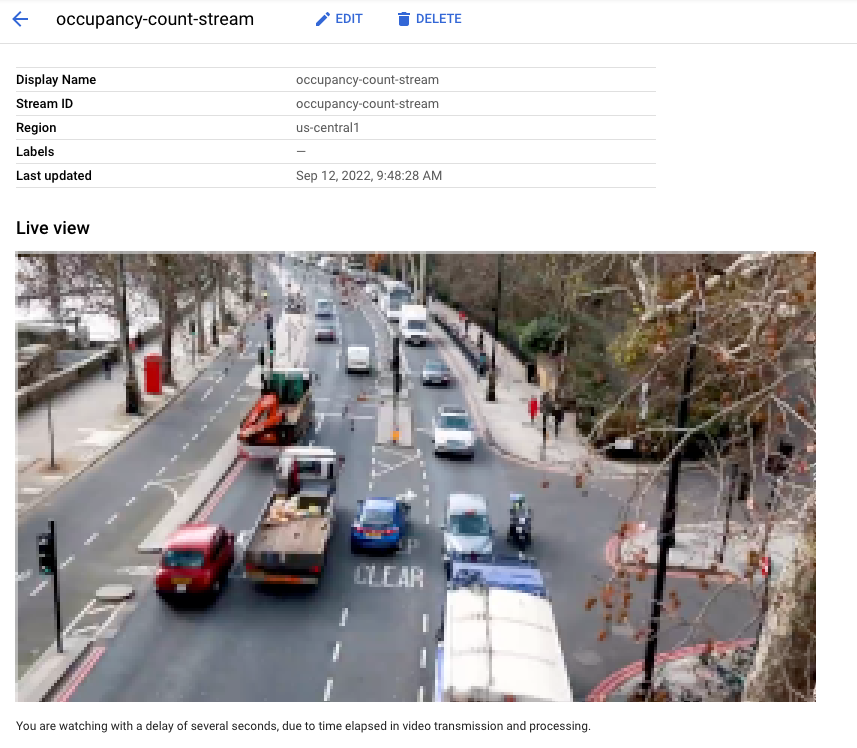
ストリームの取り込みが完了すると、Gemini Enterprise Agent Platform Vision ダッシュボードの [ストリーム] タブで occupancy-count-stream ストリームを選択して、動画フィードを確認できます。
ストレージ ウェアハウスで動画コンテンツを検索する
動画データを処理アプリに取り込んだ後、分析された動画データを表示し、占有率分析情報に基づいてデータを検索できます。
コンソール
Gemini Enterprise Agent Platform Vision ダッシュボードの [倉庫] タブを開きます。
リストで
occupancy-count-warehouseウェアハウスを見つけて、アセットを表示をクリックします。[People count] または [Vehicle count] セクションで、[Min] の値を
1に、[Max] の値を5に設定します。Gemini Enterprise Agent Platform Vision の Media Warehouse に保存されている処理済み動画データをフィルタするには、[検索] をクリックします。
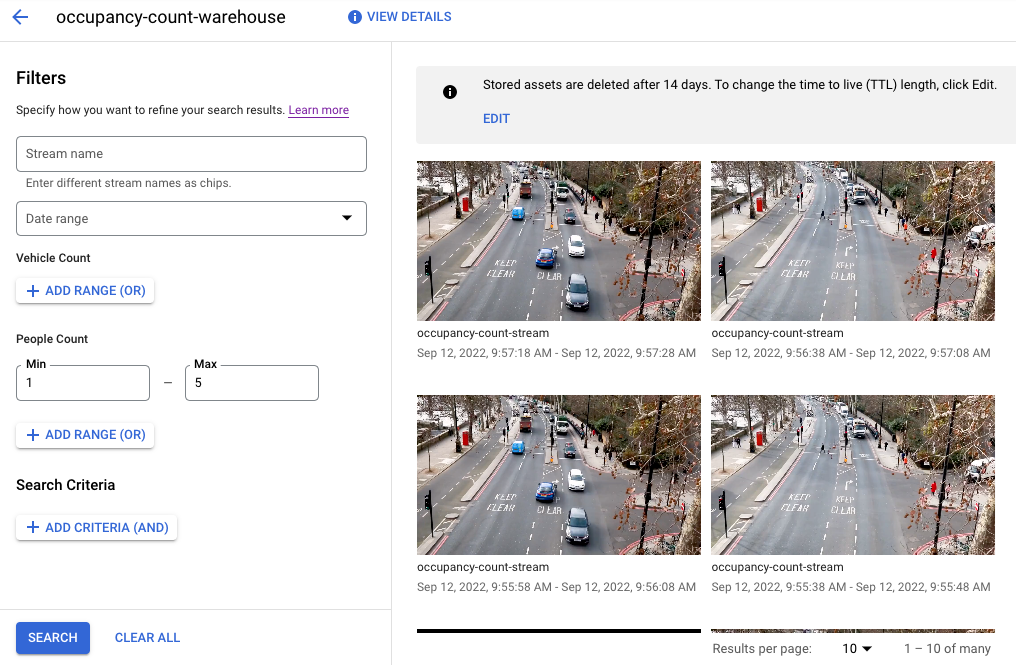
Google Cloud コンソールの検索条件に一致する保存済み動画データのビュー。動画提供者: Pixabay の Elizabeth Mavor (検索条件を適用)。
クリーンアップ
このチュートリアルで使用したリソースについて、Google Cloud アカウントに課金されないようにするには、リソースを含むプロジェクトを削除するか、プロジェクトを維持して個々のリソースを削除します。
プロジェクトを削除する
- Google Cloud コンソールで [リソースの管理] ページに移動します。
- プロジェクト リストで、削除するプロジェクトを選択し、[削除] をクリックします。
- ダイアログでプロジェクト ID を入力し、[シャットダウン] をクリックしてプロジェクトを削除します。
リソースを個別に削除する
Compute Engine VM インスタンスを削除する
- Google Cloud コンソールで、[VM インスタンス] ページに移動します。
- 削除するインスタンスのチェックボックスをオンにします。
- インスタンスを削除するには、 [その他の操作] をクリックし、[削除] をクリックしてから、指示に沿って操作します。
ウェアハウスを削除する
- Google Cloud コンソールで、[ウェアハウス] ページに移動します。
-
occupancy-count-warehouseウェアハウスを見つけます。 - ウェアハウスを削除するには、 [アクション] をクリックし、[ウェアハウスを削除] をクリックしてから、指示に沿って操作します。
ストリームを削除する
- Google Cloud コンソールで、[ストリーム] ページに移動します。
-
occupancy-count-streamストリームの を見つけます。 - ストリームを削除するには、 [アクション] をクリックし、[ストリームを削除] をクリックしてから、指示に沿って操作します。
アプリを削除する
- Google Cloud コンソールで、[アプリケーション] ページに移動します。
-
occupancy-count-appアプリ。 - アプリを削除するには、 [アクション]、[アプリケーションを削除] の順にクリックし、指示に沿って操作します。
次のステップ
- 詳しくは、責任ある AI への取り組みをご覧ください。
- アプリに追加できる他のコンポーネントについては、アプリの構築をご覧ください。
- アプリの出力をデータ接続に接続するで、その他の出力ストレージと処理オプションについて学習する。
- コンソールで Warehouse データを検索する方法を確認する。
- Google Cloud に関するリファレンス アーキテクチャ、図、ベスト プラクティスを確認する。Cloud アーキテクチャ センターをご覧ください。