


Gemini Enterprise Agent Platform Vision es una plataforma potenciada por IA que puedes usar para ingerir, analizar y almacenar datos de video. Gemini Enterprise Agent Platform Vision te permite crear e implementar aplicaciones de IA. Puedes crear soluciones integrales de Gemini Enterprise Agent Platform Vision aprovechando la integración de Gemini Enterprise Agent Platform Vision con otros componentes del producto.
Para comenzar a implementar soluciones con la plataforma de Gemini Enterprise Agent Platform Vision, revisa los siguientes conceptos y componentes de Agent Platform Vision:
Streams: Representan una capa de transmisión de video de tu solución. La fuente de transmisión puede ser un video en vivo (por ejemplo, una cámara IP) o un archivo de video (por ejemplo, un archivo MP4).
Aplicaciones: Habilitan la conexión entre una transmisión y un procesador de IA para realizar una operación de aprendizaje automático en el video. Por ejemplo, puedes conectar una transmisión de la cámara a un modelo de IA que cuente a las personas que pasan frente a ella.
Destino de salida de la app: Envía los datos analizados a un destino de almacenamiento (almacén de medios de Vision de Gemini Enterprise Agent Platform o BigQuery) o recibe datos en vivo. El almacenamiento en el almacén de contenido multimedia de Gemini Enterprise Agent Platform Vision te permite buscar resultados de análisis y metadatos de los procesadores de procesamiento con IA que se usan en los datos de los flujos transferidos. El almacenamiento en BigQuery te permite usar las capacidades de análisis sin conexión del producto. Si recibes directamente los resultados de la app, puedes usar las estadísticas para fundamentar las decisiones comerciales de inmediato. Para obtener más información, consulta Descripción general: Conecta la salida de la app a un destino de datos.
Objetivos
En este instructivo, se muestra cómo realizar lo siguiente:
- Crea un conjunto de datos y una tabla de BigQuery.
- Crea una app de análisis de ocupación de Gemini Enterprise Agent Platform Vision que se conecte a BigQuery.
- Crear una instancia de VM de Compute Engine y configurar su entorno
- Transmite video desde la instancia de VM a la app.
- Usar el resultado almacenado de la app para crear un modelo de previsión con BigQuery ML
Costos
En este documento, usarás los siguientes componentes facturables de Google Cloud:
- Agent Platform Vision (Streams - Data ingested, Streams - Data consumed, Models - Occupancy analytics suite)
- Compute Engine
- BigQuery
Para generar una estimación de costos en función del uso previsto,
usa la calculadora de precios.
Cuando completes las tareas que se describen en este documento, podrás borrar los recursos que creaste para evitar que se te siga facturando. Para obtener más información, consulta Realiza una limpieza.
Antes de comenzar
- Accede a tu cuenta de Google Cloud . Si es la primera vez que usas Google Cloud, crea una cuenta para evaluar el rendimiento de nuestros productos en situaciones reales. Los clientes nuevos también obtienen $300 en créditos gratuitos para ejecutar, probar y, además, implementar cargas de trabajo.
-
In the Google Cloud console, on the project selector page, select or create a Google Cloud project.
Roles required to select or create a project
- Select a project: Selecting a project doesn't require a specific IAM role—you can select any project that you've been granted a role on.
-
Create a project: To create a project, you need the Project Creator role
(
roles/resourcemanager.projectCreator), which contains theresourcemanager.projects.createpermission. Learn how to grant roles.
-
Verify that billing is enabled for your Google Cloud project.
Enable the BigQuery, Compute Engine and Vision AI APIs, if any are not already enabled.
Roles required to enable APIs
To enable APIs, you need the
serviceusage.services.enablepermission. If you created the project, then you likely already have this permission through the Owner role (roles/owner). Otherwise, you can get this permission through the Service Usage Admin role (roles/serviceusage.serviceUsageAdmin). Learn how to grant roles.-
Create a service account:
-
Ensure that you have the Create Service Accounts IAM role
(
roles/iam.serviceAccountCreator) and the Project IAM Admin role (roles/resourcemanager.projectIamAdmin). Learn how to grant roles. -
In the Google Cloud console, go to the Create service account page.
Go to Create service account - Select your project.
-
In the Service account name field, enter a name. The Google Cloud console fills in the Service account ID field based on this name.
In the Service account description field, enter a description. For example,
Service account for quickstart. - Click Create and continue.
-
Grant the following roles to the service account: Vision AI > Vision AI Editor, Compute Engine > Compute Instance Admin (beta), BigQuery > BigQuery Data Owner, Storage > Storage Object Viewer†.
To grant a role, find the Select a role list, then select the role.
To grant additional roles, click Add another role and add each additional role.
- Click Continue.
-
Click Done to finish creating the service account.
Do not close your browser window. You will use it in the next step.
-
Ensure that you have the Create Service Accounts IAM role
(
-
Create a service account key:
- In the Google Cloud console, click the email address for the service account that you created.
- Click Keys.
- Click Add key, and then click Create new key.
- Click Create. A JSON key file is downloaded to your computer.
- Click Close.
-
Install the Google Cloud CLI.
-
If you're using an external identity provider (IdP), you must first sign in to the gcloud CLI with your federated identity.
-
To initialize the gcloud CLI, run the following command:
gcloud init -
In the Google Cloud console, on the project selector page, select or create a Google Cloud project.
Roles required to select or create a project
- Select a project: Selecting a project doesn't require a specific IAM role—you can select any project that you've been granted a role on.
-
Create a project: To create a project, you need the Project Creator role
(
roles/resourcemanager.projectCreator), which contains theresourcemanager.projects.createpermission. Learn how to grant roles.
-
Verify that billing is enabled for your Google Cloud project.
Enable the BigQuery, Compute Engine and Vision AI APIs, if any are not already enabled.
Roles required to enable APIs
To enable APIs, you need the
serviceusage.services.enablepermission. If you created the project, then you likely already have this permission through the Owner role (roles/owner). Otherwise, you can get this permission through the Service Usage Admin role (roles/serviceusage.serviceUsageAdmin). Learn how to grant roles.-
Create a service account:
-
Ensure that you have the Create Service Accounts IAM role
(
roles/iam.serviceAccountCreator) and the Project IAM Admin role (roles/resourcemanager.projectIamAdmin). Learn how to grant roles. -
In the Google Cloud console, go to the Create service account page.
Go to Create service account - Select your project.
-
In the Service account name field, enter a name. The Google Cloud console fills in the Service account ID field based on this name.
In the Service account description field, enter a description. For example,
Service account for quickstart. - Click Create and continue.
-
Grant the following roles to the service account: Vision AI > Vision AI Editor, Compute Engine > Compute Instance Admin (beta), BigQuery > BigQuery Data Owner, Storage > Storage Object Viewer†.
To grant a role, find the Select a role list, then select the role.
To grant additional roles, click Add another role and add each additional role.
- Click Continue.
-
Click Done to finish creating the service account.
Do not close your browser window. You will use it in the next step.
-
Ensure that you have the Create Service Accounts IAM role
(
-
Create a service account key:
- In the Google Cloud console, click the email address for the service account that you created.
- Click Keys.
- Click Add key, and then click Create new key.
- Click Create. A JSON key file is downloaded to your computer.
- Click Close.
-
Install the Google Cloud CLI.
-
If you're using an external identity provider (IdP), you must first sign in to the gcloud CLI with your federated identity.
-
To initialize the gcloud CLI, run the following command:
gcloud init
† El rol solo es necesario si copias un archivo de video de muestra de un bucket de Cloud Storage.
Configura BigQuery para recibir datos
Para poder recibir datos y generar predicciones a partir de los datos de tu app de Analytics, debes crear un conjunto de datos y una tabla de BigQuery que coincidan con la información procesada.
Crea un conjunto de datos
Antes de crear una tabla de BigQuery, primero debes crear un conjunto de datos para recibir la información analizada de tu app.
Console
Abre la página de BigQuery en la Google Cloud consola.
En el panel Explorador, selecciona el proyecto en el que deseas crear el conjunto de datos.
Expande la opción Acciones y haz clic en Crear conjunto de datos.
En la página Crear conjunto de datos:
- En ID del conjunto de datos, ingresa
occupancy_dataset. En Ubicación de los datos, elige una ubicación geográfica para el conjunto de datos. Después de crear un conjunto de datos, la ubicación no se puede cambiar.
Para Vencimiento predeterminado de la tabla, selecciona una de las siguientes opciones:
- Never (Nunca): (Predeterminado) las tablas creadas en el conjunto de datos nunca se borran de manera automática. Debes borrarlas tú mismo.
Cantidad de días después de la creación de la tabla: Este valor determina cuándo se borra una tabla recién creada en el conjunto de datos. Este valor se aplica si no estableces el vencimiento de la tabla cuando la creas.
Haz clic en Crear conjunto de datos.
- En ID del conjunto de datos, ingresa
Crea una tabla de BigQuery
Console
En la consola de Google Cloud , ve a la página BigQuery.
- En el panel Explorador, expande tu proyecto y, luego, selecciona
el conjunto de datos
occupancy_dataset. - En la sección Información del conjunto de datos, haz clic en Crear tabla.
- En el panel Crear tabla, especifica los siguientes detalles:
- En la sección Fuente, selecciona Tabla vacía en la lista Crear tabla desde.
- En la sección Destino, especifica los siguientes
detalles:
- Verifica que en el campo Conjunto de datos
se especifique
occupancy_dataset. - En el campo Tabla, ingresa
occupancy_dataset_table. - Verifica que el campo Tipo de tabla esté configurado como Tabla nativa.
- Verifica que en el campo Conjunto de datos
se especifique
- En la sección Esquema, ingresa la definición del esquema. Puedes
ingresar la información del esquema de forma manual siguiendo estos pasos:
- Haz clic en
Editar como texto y pega el siguiente esquema de array JSON. Cuando usas un array JSON, generas el esquema con el mismo proceso que se usa para crear un archivo de esquema JSON.
[
    {
      "name": "ingestion_time",
      "type": "TIMESTAMP",
      "mode": "REQUIRED"
    },
    {
      "name": "application",
      "type": "STRING",
      "mode": "REQUIRED"
    },
    {
      "name": "instance",
      "type": "STRING",
      "mode": "REQUIRED"
    },
    {
      "name": "node",
      "type": "STRING",
      "mode": "REQUIRED"
    },
    {
      "name": "annotation",
      "type": "STRING"
    }
]
- Haz clic en
Editar como texto y pega el siguiente esquema de array JSON. Cuando usas un array JSON, generas el esquema con el mismo proceso que se usa para crear un archivo de esquema JSON.
- Haz clic en Crear tabla.
Crea una aplicación de recuento de ocupación
Después de configurar tu conjunto de datos y tabla de BigQuery, puedes crear la app que procesa los datos enviados a estos recursos de BigQuery.
Crea una app vacía
Antes de completar el gráfico de la app, primero debes crear una app vacía.
Console
Crea una app en la consola de Google Cloud .
Abre la pestaña Aplicaciones del panel de Gemini Enterprise Agent Platform Vision.
Haz clic en el botón Crear.
Ingresa
occupancy-bq-appcomo el nombre de la app y elige tu región.Haz clic en Crear.
Agrega nodos componentes de la app
Después de crear la aplicación vacía, puedes agregar los tres nodos al gráfico de la app:
- Nodo de transferencia: Es el recurso de transmisión que transfiere los datos enviados desde una instancia de VM de Compute Engine que creas.
- Nodo de procesamiento: Es el modelo de análisis de ocupación que actúa sobre los datos transferidos.
- Nodo de BigQuery: Es el nodo conector que permite que tu app almacene metadatos en tu tabla de BigQuery.
Console
Agrega nodos de componentes a tu app en la consola.
Abre la pestaña Aplicaciones del panel de Gemini Enterprise Agent Platform Vision.
Junto al nombre de tu aplicación
occupancy-bq-appen la lista, selecciona Ver aplicación. Esto te llevará a la visualización del gráfico de la canalización de procesamiento.
Agrega un nodo de transferencia de datos
Para agregar un nodo de transmisión de entrada, selecciona la opción Flujos en la sección Conectores del menú lateral.
En la sección Fuente del menú Transmisión que se abre, selecciona Agregar transmisiones.
En el menú Agregar transmisiones, elige Registrar transmisiones nuevas y agrega
occupancy-bq-streamcomo el nombre de la transmisión.Para agregar el flujo al gráfico de la app, haz clic en Agregar flujos.
Agrega un nodo de procesamiento de datos
Para agregar el nodo del modelo de recuento de ocupación, selecciona la opción Análisis de ocupación en la sección Modelos especializados del menú lateral.
Deja las selecciones predeterminadas Personas y Vehículos.
Agrega un nodo de BigQuery
Para agregar el nodo de destino de salida (almacenamiento), selecciona la opción BigQuery en la sección Conectores del menú lateral.
En el menú BigQuery, busca
occupancy_dataset_tabley selecciona tu tabla.En la sección Almacenar metadatos de:, selecciona Transmisiones y Estadísticas de ocupación.
Implementar tu app para usarla
Después de compilar tu app de extremo a extremo con todos los componentes necesarios, el último paso para usarla es implementarla.
Console
Abre la pestaña Aplicaciones del panel de Gemini Enterprise Agent Platform Vision.
Junto al nombre de tu aplicación de
occupancy-bq-appen la lista, selecciona Ver app.En la página del compilador de gráficos de aplicaciones, haz clic en el botón Implementar.
En el siguiente diálogo de confirmación, selecciona Implementar.
La operación de implementación puede tardar varios minutos en completarse. Una vez que finalice la implementación, aparecerán marcas de verificación verdes junto a los nodos.
Configura una máquina remota para transmitir video
Ahora que tienes una app de recuento de ocupación implementada y lista para recibir, procesar y almacenar datos de transmisión en una tabla de BigQuery, debes transmitir datos de video a la app.
En este instructivo, crearás una instancia de VM de Compute Engine que aloja un video y enviarás esos datos de video en streaming desde la VM.
Crea una VM de Linux
El primer paso para enviar video desde una instancia de VM de Compute Engine es crear la instancia de VM.
Console
En la consola ve a la página Instancias de VM.
Selecciona el proyecto y haz clic en Continuar.
Haz clic en Crear instancia.
Especifica un Nombre para la VM. Para obtener más información, consulta Convención de asignación de nombres de recursos.
Opcional: Cambia la Zona para esta VM. Compute Engine aleatoriza la lista de zonas dentro de cada región para fomentar el uso en varias zonas.
Acepta las opciones predeterminadas restantes. Para obtener más información sobre estas opciones, consulta Crea y, luego, inicia una VM.
Para crear y, también, iniciar la VM, haz clic en Crear.
Configura el entorno de la VM
Después de que se inicie la VM, puedes usar la consola para establecer una conexión SSH en tu navegador. Después de establecer esta conexión, puedes descargar la herramienta de línea de comandos de vaictl para transferir videos a tu app.
Console
Establece una conexión SSH a tu VM
En la consola ve a la página Instancias de VM.
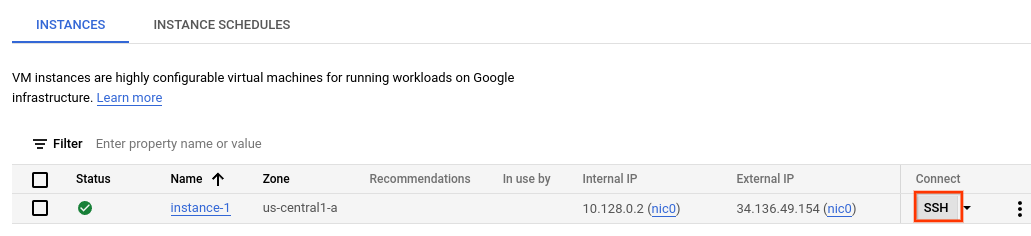
En la sección Conectar de la línea de la instancia que creaste, haz clic en SSH. Se abrirá una conexión SSH en una nueva ventana del navegador.
Descarga la herramienta de línea de comandos de vaictl
En la ventana de SSH en el navegador, descarga la herramienta de línea de comandos de Gemini Enterprise Agent Platform Vision (
vaictl) con el siguiente comando:wget https://github.com/google/visionai/releases/download/v0.0.5/visionai_0.0-5_amd64.debPara instalar la herramienta de línea de comandos, ejecuta el siguiente comando:
sudo apt install ./visionai_0.0-5_amd64.debPara probar la instalación, ejecuta el siguiente comando:
vaictl --help
Transfiere un archivo de video a tu app
Después de configurar tu entorno de VM, puedes copiar un archivo de video de muestra y, luego, usar vaictl para transmitir los datos de video a tu app de recuento de ocupación.
Después de enviar este comando, debes permitir que se transmitan varias horas de datos antes de continuar con el siguiente paso.
SSH en el navegador
Copia un video de muestra en tu VM
- En la ventana de SSH en el navegador de tu VM, copia un video de ejemplo con el siguiente comando de
gcloud storage cp. Reemplaza la siguiente variable:- SOURCE: Es la ubicación de un archivo de video que se usará. Puedes usar tu propio archivo de video fuente (por ejemplo,
gs://BUCKET_NAME/FILENAME.mp4) o uno de los videos de muestra:gs://cloud-samples-data/vertex-ai-vision/street_vehicles_people.mp4(video con personas y vehículos, fuente de video)gs://cloud-samples-data/vertex-ai-vision/highway_vehicles.mp4(video solo con vehículos, fuente del video)
gcloud storage cp SOURCE .
- SOURCE: Es la ubicación de un archivo de video que se usará. Puedes usar tu propio archivo de video fuente (por ejemplo,
Transmite video desde una VM y transfiere datos a tu app
- Para enviar este archivo de video local al flujo de entrada de la app, usa el siguiente comando. Debes realizar las siguientes sustituciones de variables:
- PROJECT_ID: Es el ID del proyecto de Google Cloud .
- LOCATION_ID: Es el ID de tu ubicación. Por ejemplo:
us-central1Más información. - LOCAL_FILE.EXT: Es el nombre de un archivo de video local.
Por ejemplo,
my-video.mp4 - Marca
--loop: Opcional. Repite los datos del archivo para simular la transmisión.
Este comando transmite un archivo de video a una transmisión. Si usas la marca
--loop, el video se reproduce en bucle en la transmisión hasta que detengas el comando:vaictl -p PROJECT_ID \ -l LOCATION_ID \ -c application-cluster-0 \ --service-endpoint visionai.googleapis.com \ send video-file to streams 'occupancy-bq-stream' --file-path LOCAL_FILE.EXT --loop
Es posible que transcurran alrededor de 100 segundos entre el inicio de la operación de transferencia vaictl y la aparición del video en el panel.
Después de que la transferencia de transmisión esté disponible,
podrás ver el feed de video en la pestaña Transmisiones del panel de Gemini Enterprise Agent Platform Vision
seleccionando la transmisión occupancy-bq-stream.
Crea un modelo de previsión con BigQuery ML
Ahora tienes una app en funcionamiento que almacena metadatos en BigQuery. Después de que se transmitan varias horas de datos a tu app, puedes comenzar a compilar un modelo de previsión con BigQuery ML.
Opcional: Ejecuta una consulta de ocupación
Puedes ver los datos que produjo la app y que se almacenaron en la tabla ejecutando una consulta simple.
Console
En la consola de Google Cloud , abre la página de BigQuery.
Selecciona Expandir junto a
occupancy_datasety, luego,occupancy_dataset_table.En la vista de detalles de la tabla, haz clic en Redactar consulta nueva.

Ingresa la siguiente consulta en SQL estándar de Google en el área de texto del Editor de consultas:
SELECT
 *
FROM (
 SELECT
   TIMESTAMP_TRUNC(PARSE_TIMESTAMP('"%Y-%m-%dT%H:%M:%E*SZ"', JSON_QUERY(annotation,
         "$.currentTime")), MINUTE) currentTime,
   CAST(JSON_QUERY(annotation,
       '$.stats.fullFrameCount[0].count') AS INT64) AS count,
   JSON_QUERY(annotation,
     '$.stats.fullFrameCount[0].entity.labelString') AS type
 FROM
   `PROJECT_ID.occupancy_dataset.occupancy_dataset_table` )
WHERE
 count IS NOT NULL
Opcional: Para cambiar la ubicación de procesamiento de datos, haz clic en Editar > Configuración de consulta. En Ubicación de procesamiento, haz clic en Selección automática y elige la ubicación de tus datos. Por último, haz clic en Guardar para actualizar la configuración de la consulta.
Haz clic en Ejecutar.
Esto crea un trabajo de consulta que escribe el resultado en una tabla temporal.
Cuando se ejecuta esta consulta, se produce una tabla con información de tiempo y recuento de las personas que aparecen en el video.
| currentTime | count | tipo |
|---|---|---|
| 2022-08-10 16:17:00 UTC | 2 | "Persona" |
| 2022-08-10 16:17:00 UTC | 2 | "Persona" |
| 2022-08-10 16:17:00 UTC | 4 | "Persona" |
| 2022-08-10 16:17:00 UTC | 1 | "Persona" |
| 2022-08-10 16:17:00 UTC | 5 | "Persona" |
| 2022-08-10 16:17:00 UTC | 2 | "Persona" |
Crea una vista para el entrenamiento
Después de ver los datos almacenados en la tabla, puedes crear una vista y, luego, inspeccionar el contenido de la tabla resultante. Usa estos datos de vista para entrenar tu modelo de previsión.
Puedes crear una vista; para ello, redacta una consulta en SQL que se use con el fin de definir los datos a los que puede acceder la vista. La consulta en SQL debe constar de una instrucción SELECT. Para
obtener más información sobre las vistas de BigQuery, consulta
Introducción a las vistas.
Para crear una vista de tabla de entrenamiento, sigue estos pasos:
Console
En la consola de Google Cloud , abre la página de BigQuery.
Selecciona Expandir junto a
occupancy_datasety, luego,occupancy_dataset_table.En la vista de detalles de la tabla, haz clic en Redactar consulta nueva.
Ingresa la siguiente consulta en SQL estándar de Google en el área de texto del Editor de consultas:
CREATE VIEW `PROJECT_ID.occupancy_dataset.forecast_training_data` AS (
  WITH
    raw_counts AS (
    SELECT
      *
    FROM (
      SELECT
        TIMESTAMP_TRUNC(
          PARSE_TIMESTAMP('"%Y-%m-%dT%H:%M:%E*SZ"',
                          JSON_QUERY(annotation,
                                      "$.currentTime")),
                        MINUTE) AS currentTime,
        CAST(JSON_QUERY(annotation,
            '$.stats.fullFrameCount[0].count') AS INT64) AS count,
        JSON_QUERY(annotation,
          '$.stats.fullFrameCount[0].entity.labelString') AS type
      FROM
        `PROJECT_ID.occupancy_dataset.occupancy_dataset_table` )
    WHERE
      count IS NOT NULL )
  SELECT
    currentTime,
    SUM(count) AS total_count,
    type
  FROM
    raw_counts
  GROUP BY
    currentTime, type)
Haz clic en Ejecutar.
Opcional: Consulta la vista
Ejecuta la siguiente consulta para ver los resultados de los datos de entrenamiento de la nueva vista:
Console
En la vista de detalles de la tabla
occupancy_dataset_table, haz clic en Redactar consulta nueva.Ingresa la siguiente consulta en SQL estándar de Google en el área de texto del Editor de consultas:
SELECT
 *
FROM
  `PROJECT_ID.occupancy_dataset.forecast_training_data`
ORDER BY
 currentTime, type
LIMIT
 100
Haz clic en Ejecutar.
Esto devuelve un resultado ordenado por hora que se ve de la siguiente manera:
| currentTime | total_count | tipo |
|---|---|---|
| 2022-08-10 16:17:00 UTC | 129 | "Persona" |
| 2022-08-10 16:18:00 UTC | 150 | "Persona" |
| 2022-08-10 16:19:00 UTC | 80 | "Persona" |
| 2022-08-10 16:20:00 UTC | 129 | "Persona" |
| 2022-08-10 16:21:00 UTC | 142 | "Persona" |
| 2022-08-10 16:22:00 UTC | 71 | "Persona" |
| 2022-08-10 16:22:00 UTC | 2 | "Vehicle" |
Entrena el modelo de previsión con BigQuery ML
Ahora que tienes datos en una vista para que sirvan como datos de entrenamiento, puedes entrenar el modelo de previsión con BigQuery ML.
Console
En la vista de detalles de la tabla
occupancy_dataset_table, haz clic en Redactar consulta nueva.Ingresa la siguiente consulta en SQL estándar de Google en el área de texto del Editor de consultas:
CREATE OR REPLACE MODEL `PROJECT_ID.occupancy_dataset.occupancy_forecast_model`
  OPTIONS( MODEL_TYPE = "ARIMA_PLUS",
    TIME_SERIES_TIMESTAMP_COL = "currentTime",
    TIME_SERIES_DATA_COL = "total_count",
    TIME_SERIES_ID_COL = "type" ) AS
SELECT
  *
FROM
  `PROJECT_ID.occupancy_dataset.forecast_training_data`
Haz clic en Ejecutar.
La consulta tarda varios minutos en completarse. Una vez completada la primera iteración, tu modelo (occupancy_forecast_model) aparece en el panel de
navegación. Debido a que en la consulta se usa una sentencia CREATE MODEL para crear un modelo,
no se muestran los resultados de la consulta.
Puedes observar el modelo en entrenamiento en la pestaña Estadísticas del modelo. En cuanto se completa la primera iteración, la pestaña se actualiza. Las estadísticas se actualizan a medida que se completan las iteraciones.
Obtén una predicción de ocupación con BigQuery
Una vez que finalice el entrenamiento del modelo, podrás obtener una predicción del modelo sobre el recuento de ocupación.
La siguiente consulta ML.FORECAST usa la entrada de la función HORIZON para generar una previsión de los próximos 60 minutos.
Console
En la vista de detalles de la tabla
occupancy_dataset_table, haz clic en Redactar consulta nueva.Ingresa la siguiente consulta en SQL estándar de Google en el área de texto del Editor de consultas:
SELECT
  *
FROM
  ML.FORECAST(MODEL `PROJECT_ID.occupancy_dataset.occupancy_forecast_model`,
  STRUCT(60 AS HORIZON))
Haz clic en Ejecutar.
El modelo produce previsiones en forecast_value para las marcas de tiempo futuras en las que
el tipo es "Person". Por ejemplo, en 2022-08-12 a las 11:06:00, el modelo prevé que habrá alrededor de 15.26 "Personas" en total.
| tipo | forecast_timestamp | forecast_value | standard_error | confidence_level | prediction_interval_lower_bound | prediction_interval_upper_bound |
|---|---|---|---|---|---|---|
| "Persona" | 2022-08-12 11:06:00 UTC | 15.2621986941298 | 2.56470066 | 0.95 | 10.2444693 | 20.2799280 |
| "Persona" | 2022-08-12 11:07:00 UTC | 13.235260043001354 | 3.19379743 | 0.95 | 6.98672921 | 19.4837908 |
| "Persona" | 2022-08-12 11:08:00 UTC | 16.257331475128712 | 3.87581375 | 0.95 | 8.67446430 | 23.8401986 |
| "Persona" | 2022-08-12 11:09:00 UTC | 31.432229611853742 | 4.24905293 | 0.95 | 23.1191356 | 39.7453236 |
| "Persona" | 2022-08-12 11:10:00 UTC | 26.199214148193725 | 4.26157413 | 0.95 | 17.8616229 | 34.5368053 |
| "Persona" | 2022-08-12 11:11:00 UTC | 26.211573546307324 | 4.27962512 | 0.95 | 17.8386663 | 34.5844807 |
Realiza una limpieza
Para evitar que se apliquen cargos a tu cuenta de Google Cloud por los recursos usados en este instructivo, borra el proyecto que contiene los recursos o conserva el proyecto y borra los recursos individuales.
Borra el proyecto
- En la Google Cloud consola, ve a la página Administrar recursos.
- En la lista de proyectos, elige el proyecto que quieres borrar y haz clic en Borrar.
- En el diálogo, escribe el ID del proyecto y, luego, haz clic en Cerrar para borrar el proyecto.
Borra los recursos individuales
Borra una instancia de VM de Compute Engine
- En la consola de Google Cloud , ve a la página Instancias de VM.
- Selecciona la casilla de verificación de la instancia que deseas borrar.
- Para borrar la instancia, haz clic en Más acciones, haz clic en Borrar y, luego, sigue las instrucciones.
Borra el conjunto de datos de BigQuery
- En la consola de Google Cloud , abre la página de BigQuery.
-
Selecciona expand junto a tu proyecto y busca
tu conjunto de datos
occupancy_dataset. - Para borrar el conjunto de datos, haz clic en Acciones, haz clic en Borrar y, luego, sigue las instrucciones.
Borrar una transmisión
- En la consola de Google Cloud , ve a la página Flujos.
-
Ubica
tu flujo de
occupancy-bq-stream. - Para borrar la transmisión, haz clic en Acciones, haz clic en Borrar transmisión y, luego, sigue las instrucciones.
Borra una aplicación
- En la consola de Google Cloud , ve a la página Aplicaciones.
-
Busca
tu app de
occupancy-bq-app. - Para borrar la app, haz clic en Acciones, haz clic en Borrar aplicación y, luego, sigue las instrucciones.
¿Qué sigue?
- Obtén más información sobre las Prácticas de IA responsable.
- Obtén información sobre otros componentes que puedes agregar a una app en Cómo compilar una app.
- Obtén más información sobre otras opciones de procesamiento y almacenamiento de salida en Conecta la salida de la app a un destino de datos .
- Obtén información para buscar datos del Almacén de datos de la Búsqueda en la consola.
- Explora arquitecturas de referencia, diagramas y prácticas recomendadas sobre Google Cloud. Consulta nuestro Cloud Architecture Center.