


אחרי יצירת אפליקציה, אפשר להפעיל את המעקב אחרי האפליקציה במהלך שלב הפריסה, ואז לראות מדדים לגבי הביצועים שלה.
פריסת אפליקציה עם מעקב מופעל
אחרי שיוצרים אפליקציה מקצה לקצה עם כל הרכיבים הנדרשים, צריך לפרוס את האפליקציה כדי להתחיל להשתמש בה. כשפורסים את האפליקציה, יש אפשרות להפעיל את המעקב.
המסוף
פותחים את הכרטיסייה Applications (אפליקציות) במרכז הבקרה של Gemini Enterprise Agent Platform Vision.
לוחצים על הצגת האפליקציה לצד שם האפליקציה ברשימה.
בדף של הכלי ליצירת גרף של אפליקציות, לוחצים על הלחצן פריסה.
בתפריט Deploy application שנפתח, בוחרים באפשרויות אחרות ולוחצים על ואז על Enable monitoring for this application.
לוחצים על פריסה.
אחרי שהפריסה תושלם, יופיעו סימני וי ירוקים לצד הצמתים.
הצגת מדדי מעקב של אפליקציות
אחרי פריסת האפליקציה למשך כמה דקות, אפשר לגשת לחלק ממדדי האפליקציה, כמו גרפים שמציינים את מספר הבקשות שנשלחו ממודלים שונים לשירותים חיצוניים שונים (כמו BigQuery או פונקציות של Cloud Run).
המסוף
פותחים את הכרטיסייה Applications (אפליקציות) במרכז הבקרה של Gemini Enterprise Agent Platform Vision.
לוחצים על הצגת האפליקציה לצד שם האפליקציה ברשימה.
בדף של הכלי ליצירת תרשים אפליקציות, לוחצים על הלחצן הצגת פרטים.
בתצוגה הזו אפשר לראות מדדים כמו מספר הבקשות לאפליקציה וזמן הפעולה.
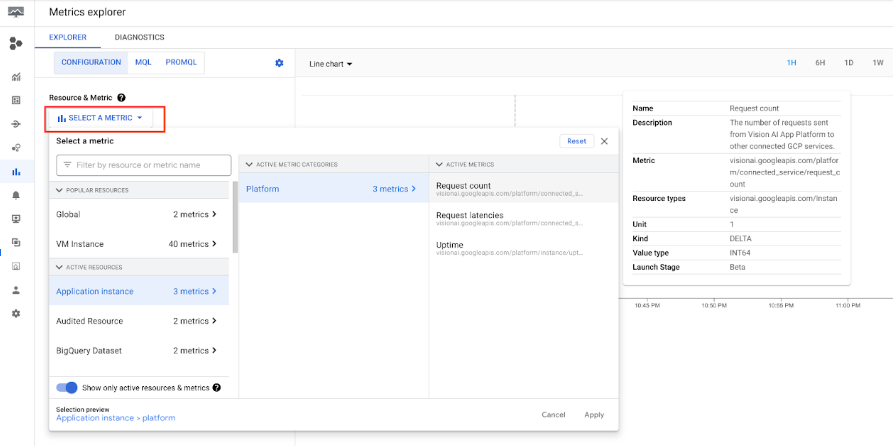
כדי לראות תצוגה מפורטת יותר, לוחצים על הלחצן Open Metrics Explorer (פתיחת הכלי Metrics Explorer).
כדי להציג מדד ספציפי, לוחצים על בחירת מדד ובוחרים את המדד.
המאמרים הבאים
- הוראות לתחילת הטמעת נתונים ממקור נתונים של אפליקציה מופיעות במאמר יצירה וניהול של מקורות נתונים.
- במאמר ניהול אפליקציות מוסבר איך מציגים רשימה של אפליקציות ואיך רואים את המופעים של אפליקציה שנפרסה.
- במאמר קריאת נתונים ממקור נתונים מוסבר איך לקרוא נתוני קלט של אפליקציה ממקור נתונים או נתוני פלט מנותחים של מודל.