Vision Warehouse API מאפשר לכם לנהל משאבים של מחסן Vision באמצעות שורת הפקודה.
יצירת סכימת נתונים
מאגר התמונות יכול ליצור רק סכימת נתונים עם רמת פירוט של נכס. מאגר המידע של סרטונים בסטרימינג יכול ליצור סכימת נתונים עם רזולוציה ברמת הנכס וסכימת נתונים עם רזולוציה ברמת המחיצה. הכלי 'אוסף סרטונים לעיבוד באצווה' יכול ליצור סכימת נתונים עם רזולוציה ברמת הנכס וסכימת נתונים עם רזולוציה ברמת המחיצה.
REST
לפני שמשתמשים בנתוני הבקשה, צריך להחליף את הנתונים הבאים:
- REGIONALIZED_ENDPOINT: נקודת הקצה עשויה לכלול תחילית שתואמת ל-
LOCATION_ID, כמוeurope-west4-. מידע נוסף על נקודות קצה אזוריות - PROJECT_NUMBER: מספר הפרויקט ב- Google Cloud.
- LOCATION_ID: האזור שבו משתמשים ב-Agent Platform Vision. לדוגמה:
us-central1, europe-west4. אזורים זמינים - CORPUS_ID: המזהה של מאגר הידע היעד.
- DATASCHEMA_KEY: המפתח הזה צריך להיות זהה למפתח של הערה שצוינה על ידי המשתמש, והוא צריך להיות ייחודי בתוך
corpus. לדוגמה,data-key. - ANNOTATION_DATA_TYPE: סוג הנתונים של ההערה. הערכים הזמינים הם:
DATA_TYPE_UNSPECIFIEDINTEGERFLOATSTRINGDATETIMEGEO_COORDINATEPROTO_ANYBOOLEAN
מידע נוסף מופיע במאמרי העזרה של ה-API.
- ANNOTATION_GRANULARITY: רמת הפירוט של ההערות בקטע
dataSchema. הערכים הזמינים הם:-
GRANULARITY_UNSPECIFIED– רמת פירוט לא מוגדרת. -
GRANULARITY_ASSET_LEVEL– רמת פירוט ברמת הנכס (ההערות לא יכולות להכיל מידע על חלוקה זמנית של נכס המדיה). -
GRANULARITY_PARTITION_LEVEL– רמת פירוט של מחיצה (ההערות צריכות להכיל מידע על מחיצה זמנית של נכס המדיה).
-
- SEARCH_STRATEGY: אחד מהערכים הזמינים של הטיפוס בן המנייה (enum). סוגי אסטרטגיות החיפוש
שיוחלו על מפתח ההערה. הערכים הזמינים הם:
NO_SEARCHEXACT_SEARCHSMART_SEARCH
ה-method של ה-HTTP וכתובת ה-URL:
POST https://warehouse-visionai.googleapis.com/v1/projects/PROJECT_NUMBER/locations/LOCATION_ID/corpora/CORPUS_ID/dataSchemas
גוף בקשת JSON:
{
  "key": "DATASCHEMA_KEY",
  "schema_details": {
    "type": "ANNOTATION_DATA_TYPE",
    "granularity": "ANNOTATION_GRANULARITY",
    "search_strategy": {
      "search_strategy_type": "SEARCH_STRATEGY"
    }
  }
}
כדי לשלוח את הבקשה עליכם לבחור אחת מהאפשרויות הבאות:
curl
שומרים את גוף הבקשה בקובץ בשם request.json ומריצים את הפקודה הבאה:
curl -X POST \
     -H "Authorization: Bearer $(gcloud auth print-access-token)" \
     -H "Content-Type: application/json; charset=utf-8" \
     -d @request.json \
     "https://warehouse-visionai.googleapis.com/v1/projects/PROJECT_NUMBER/locations/LOCATION_ID/corpora/CORPUS_ID/dataSchemas"
PowerShell
שומרים את גוף הבקשה בקובץ בשם request.json ומריצים את הפקודה הבאה:
$cred = gcloud auth print-access-token
$headers = @{ "Authorization" = "Bearer $cred" }

Invoke-WebRequest `
    -Method POST `
    -Headers $headers `
    -ContentType: "application/json; charset=utf-8" `
    -InFile request.json `
    -Uri "https://warehouse-visionai.googleapis.com/v1/projects/PROJECT_NUMBER/locations/LOCATION_ID/corpora/CORPUS_ID/dataSchemas" | Select-Object -Expand Content
אתם אמורים לקבל תגובת JSON שדומה לזו:
{
  "name": "projects/PROJECT_NUMBER/locations/LOCATION_ID/corpora/CORPUS_ID/dataSchemas/DATASCHEMA_ID",
  "key": "data-key",
  "schemaDetails": {
    "type": "BOOLEAN",
    "granularity": "GRANULARITY_ASSET_LEVEL",
    "searchStrategy": {
      "search_strategy_type": "EXACT_SEARCH"
    }
  }
}
הוספה של סכימת נתונים מובְנים בהתאמה אישית
מבנה נתונים מותאם אישית מאפשר למשתמשים להגדיר מאגרי נתונים מורכבים יותר להחזקת ערכים ולספק יכולות חיפוש. כדי להשתמש בתכונה הזו, צריך להגדיר את סכימת הנתונים, למשל:
REST
לפני שמשתמשים בנתוני הבקשה, צריך להחליף את הנתונים הבאים:
- REGIONALIZED_ENDPOINT: נקודת הקצה עשויה לכלול תחילית שתואמת ל-
LOCATION_ID, כמוeurope-west4-. מידע נוסף על נקודות קצה אזוריות - PROJECT_NUMBER: מספר הפרויקט ב- Google Cloud.
- LOCATION_ID: האזור שבו משתמשים ב-Agent Platform Vision. לדוגמה:
us-central1, europe-west4. אזורים זמינים - CORPUS_ID: המזהה של מאגר הידע היעד.
ה-method של ה-HTTP וכתובת ה-URL:
POST https://warehouse-visionai.googleapis.com/v1/projects/PROJECT_NUMBER/locations/LOCATION_ID/corpora/CORPUS_ID/dataSchemas
גוף בקשת JSON:
{
  "key": "person",
  "schema_details" : {
    "type":"CUSTOMIZED_STRUCT",
    "granularity":"GRANULARITY_ASSET_LEVEL",
    "customized_struct_config": {
      "field_schemas": {
         "name": {
            "type":"STRING",
            "granularity":"GRANULARITY_ASSET_LEVEL",
            "search_strategy": {
               "search_strategy_type":"EXACT_SEARCH"
            }
         },
         "age": {
            "type":"FLOAT",
            "granularity":"GRANULARITY_ASSET_LEVEL",
            "search_strategy": {
               "search_strategy_type":"EXACT_SEARCH"
            }
         }
      }
    }
  }
}
כדי לשלוח את הבקשה עליכם לבחור אחת מהאפשרויות הבאות:
curl
שומרים את גוף הבקשה בקובץ בשם request.json ומריצים את הפקודה הבאה:
curl -X POST \
     -H "Authorization: Bearer $(gcloud auth print-access-token)" \
     -H "Content-Type: application/json; charset=utf-8" \
     -d @request.json \
     "https://warehouse-visionai.googleapis.com/v1/projects/PROJECT_NUMBER/locations/LOCATION_ID/corpora/CORPUS_ID/dataSchemas"
PowerShell
שומרים את גוף הבקשה בקובץ בשם request.json ומריצים את הפקודה הבאה:
$cred = gcloud auth print-access-token
$headers = @{ "Authorization" = "Bearer $cred" }

Invoke-WebRequest `
    -Method POST `
    -Headers $headers `
    -ContentType: "application/json; charset=utf-8" `
    -InFile request.json `
    -Uri "https://warehouse-visionai.googleapis.com/v1/projects/PROJECT_NUMBER/locations/LOCATION_ID/corpora/CORPUS_ID/dataSchemas" | Select-Object -Expand Content
אתם אמורים לקבל תגובת JSON שדומה לזו:
{
  "name": "projects/PROJECT_NUMBER/locations/LOCATION_ID/corpora/CORPUS_ID/dataSchemas/DATASCHEMA_ID",
  "key": "person",
  "schemaDetails" : {
    "type":"CUSTOMIZED_STRUCT",
    "granularity":"GRANULARITY_ASSET_LEVEL",
    "customized_struct_config": {
      "field_schemas": {
         "name": {
            "type":"STRING",
            "granularity":"GRANULARITY_ASSET_LEVEL",
            "search_strategy": {
               "search_strategy_type":"EXACT_SEARCH"
            }
         },
         "age": {
            "type":"FLOAT",
            "granularity":"GRANULARITY_ASSET_LEVEL",
            "search_strategy": {
               "search_strategy_type":"EXACT_SEARCH"
            }
         }
      }
    }
  }
}
אחרי זה, אפשר להוסיף הערות
לפני שמשתמשים בנתוני הבקשה, צריך להחליף את הנתונים הבאים:
- REGIONALIZED_ENDPOINT: נקודת הקצה עשויה לכלול תחילית שתואמת ל-
LOCATION_ID, כמוeurope-west4-. מידע נוסף על נקודות קצה אזוריות - PROJECT_NUMBER: מספר הפרויקט ב- Google Cloud.
- LOCATION_ID: האזור שבו משתמשים ב-Agent Platform Vision. לדוגמה:
us-central1, europe-west4. אזורים זמינים - CORPUS_ID: המזהה של מאגר הידע היעד.
- ASSET_ID: המזהה של נכס היעד.
ה-method של ה-HTTP וכתובת ה-URL:
POST https://warehouse-visionai.googleapis.com/v1/projects/PROJECT_NUMBER/locations/LOCATION_ID/corpora/CORPUS_ID/assets/ASSET_ID/annotations
גוף בקשת JSON:
{
  "user_specified_annotation" : {
    "key": "person",
    "value": {
      "customized_struct_value":{
        "elements" : {
          "name": {
            "str_value":"John"
          },
          "age": {
            "float_value":10.5
          }
        }
      }
    }
  }
}
כדי לשלוח את הבקשה עליכם לבחור אחת מהאפשרויות הבאות:
curl
שומרים את גוף הבקשה בקובץ בשם request.json ומריצים את הפקודה הבאה:
curl -X POST \
     -H "Authorization: Bearer $(gcloud auth print-access-token)" \
     -H "Content-Type: application/json; charset=utf-8" \
     -d @request.json \
     "https://warehouse-visionai.googleapis.com/v1/projects/PROJECT_NUMBER/locations/LOCATION_ID/corpora/CORPUS_ID/assets/ASSET_ID/annotations"
PowerShell
שומרים את גוף הבקשה בקובץ בשם request.json ומריצים את הפקודה הבאה:
$cred = gcloud auth print-access-token
$headers = @{ "Authorization" = "Bearer $cred" }

Invoke-WebRequest `
    -Method POST `
    -Headers $headers `
    -ContentType: "application/json; charset=utf-8" `
    -InFile request.json `
    -Uri "https://warehouse-visionai.googleapis.com/v1/projects/PROJECT_NUMBER/locations/LOCATION_ID/corpora/CORPUS_ID/assets/ASSET_ID/annotations" | Select-Object -Expand Content
אתם אמורים לקבל תגובת JSON שדומה לזו:
{
  "name": "projects/PROJECT_NUMBER/locations/LOCATION_ID/corpora/CORPUS_ID/assets/ASSET_ID/annotations/ANNOTATION_ID",
  "userSpecifiedAnnotation": {
    "key": "person",
    "value": {
      "customized_struct_value":{
        "elements" : {
          "name": {
            "str_value":"John"
          },
          "age": {
            "float_value":10.5
          }
        }
      }
    }
  }
}
אחרי שההערה נוספת לאינדקס, אפשר להגיש בקשת חיפוש באופן הבא:
לפני שמשתמשים בנתוני הבקשה, צריך להחליף את הנתונים הבאים:
- REGIONALIZED_ENDPOINT: נקודת הקצה עשויה לכלול תחילית שתואמת ל-
LOCATION_ID, כמוeurope-west4-. מידע נוסף על נקודות קצה אזוריות - PROJECT_NUMBER: מספר הפרויקט ב- Google Cloud.
- LOCATION_ID: האזור שבו משתמשים ב-Agent Platform Vision. לדוגמה:
us-central1, europe-west4. אזורים זמינים - CORPUS_ID: המזהה של מאגר הידע היעד.
ה-method של ה-HTTP וכתובת ה-URL:
POST https://warehouse-visionai.googleapis.com/v1/projects/PROJECT_NUMBER/locations/LOCATION_ID/corpora/CORPUS_ID:searchAssets
גוף בקשת JSON:
{
  "page_size": 10,
  "criteria": {
    "field": "person.name",
    "text_array": {
      "txt_values": "John"
    },
  },
}
כדי לשלוח את הבקשה עליכם לבחור אחת מהאפשרויות הבאות:
curl
שומרים את גוף הבקשה בקובץ בשם request.json ומריצים את הפקודה הבאה:
curl -X POST \
     -H "Authorization: Bearer $(gcloud auth print-access-token)" \
     -H "Content-Type: application/json; charset=utf-8" \
     -d @request.json \
     "https://warehouse-visionai.googleapis.com/v1/projects/PROJECT_NUMBER/locations/LOCATION_ID/corpora/CORPUS_ID:searchAssets"
PowerShell
שומרים את גוף הבקשה בקובץ בשם request.json ומריצים את הפקודה הבאה:
$cred = gcloud auth print-access-token
$headers = @{ "Authorization" = "Bearer $cred" }

Invoke-WebRequest `
    -Method POST `
    -Headers $headers `
    -ContentType: "application/json; charset=utf-8" `
    -InFile request.json `
    -Uri "https://warehouse-visionai.googleapis.com/v1/projects/PROJECT_NUMBER/locations/LOCATION_ID/corpora/CORPUS_ID:searchAssets" | Select-Object -Expand Content
אתם אמורים לקבל תגובת JSON שדומה לזו:
עדכון סכימת נתונים
REST ושורת הפקודה
הקוד הבא מעדכן dataSchema באמצעות השיטה projects.locations.corpora.dataSchemas.patch.
בדוגמה הזו נעשה שימוש ב-?updateMask=schemaDetails.type,schemaDetails.granularity בכתובת ה-URL של הבקשה. הוא כולל את הערכים schemaDetails.type ו-schemaDetails.granularity
בגוף הבקשה כדי לעדכן את סכימת הנתונים.
לפני שמשתמשים בנתוני הבקשה, צריך להחליף את הנתונים הבאים:
- REGIONALIZED_ENDPOINT: נקודת הקצה עשויה לכלול תחילית שתואמת ל-
LOCATION_ID, כמוeurope-west4-. מידע נוסף על נקודות קצה אזוריות - PROJECT_NUMBER: מספר הפרויקט ב- Google Cloud.
- LOCATION_ID: האזור שבו משתמשים ב-Agent Platform Vision. לדוגמה:
us-central1, europe-west4. אזורים זמינים - CORPUS_ID: המזהה של מאגר הידע היעד.
- DATASCHEMA_ID: המזהה של סכימת נתוני היעד.
-
?updateMask=fieldToUpdate: אחד מהשדות הזמינים שאפשר להחיל עליהםupdateMask. מציינים את הערך החדש המתאים של השדה בגוף הבקשה. הערך החדש הזה מחליף את הערך הקיים בשדה. השדות הזמינים:- מקש:
?updateMask=key - סוג הסכימה:
?updateMask=schemaDetails.type - רמת הפירוט של הסכימה:
?updateMask=schemaDetails.granularity - סוג שיטת החיפוש של הסכימה:
?updateMask=schemaDetails.searchStrategy.searchStrategyType - עדכון כל השדות:
?updateMask=*
- מקש:
ה-method של ה-HTTP וכתובת ה-URL:
PATCH https://warehouse-visionai.googleapis.com/v1/projects/PROJECT_NUMBER/locations/LOCATION_ID/corpora/CORPUS_ID/dataSchemas/DATASCHEMA_ID?updateMask=schemaDetails.type,schemaDetails.granularity
גוף בקשת JSON:
{
  "key": "original-data-key",
  "schemaDetails": {
    "type":"INTEGER",
    "granularity":"GRANULARITY_PARTITION_LEVEL"
    "searchStrategy": {
      "searchStrategyType": "NO_SEARCH"
    }
  }
}
כדי לשלוח את הבקשה עליכם לבחור אחת מהאפשרויות הבאות:
curl
שומרים את גוף הבקשה בקובץ בשם request.json ומריצים את הפקודה הבאה:
curl -X PATCH \
     -H "Authorization: Bearer $(gcloud auth print-access-token)" \
     -H "Content-Type: application/json; charset=utf-8" \
     -d @request.json \
     "https://warehouse-visionai.googleapis.com/v1/projects/PROJECT_NUMBER/locations/LOCATION_ID/corpora/CORPUS_ID/dataSchemas/DATASCHEMA_ID?updateMask=schemaDetails.type,schemaDetails.granularity"
PowerShell
שומרים את גוף הבקשה בקובץ בשם request.json ומריצים את הפקודה הבאה:
$cred = gcloud auth print-access-token
$headers = @{ "Authorization" = "Bearer $cred" }

Invoke-WebRequest `
    -Method PATCH `
    -Headers $headers `
    -ContentType: "application/json; charset=utf-8" `
    -InFile request.json `
    -Uri "https://warehouse-visionai.googleapis.com/v1/projects/PROJECT_NUMBER/locations/LOCATION_ID/corpora/CORPUS_ID/dataSchemas/DATASCHEMA_ID?updateMask=schemaDetails.type,schemaDetails.granularity" | Select-Object -Expand Content
אתם אמורים לקבל תגובת JSON שדומה לזו:
{
  "name": "projects/PROJECT_NUMBER/locations/LOCATION_ID/corpora/CORPUS_ID/dataSchemas/DATASCHEMA_ID",
  "key": "original-data-key",
  "schemaDetails": {
    "type": "INTEGER",
    "granularity": "GRANULARITY_PARTITION_LEVEL",
    "searchStrategy": {
      "searchStrategyType": "NO_SEARCH"
    }
  }
}
הצגת סכימת הנתונים בקורפוס
הצגת רשימה של כל DataSchema בקורפוס ספציפי. התגובה מכילה את כל משאבי DataSchema, ולכל אחד מהם יש שם משאב DataSchema שאפשר להשתמש בו כדי לקבל משאב DataSchema ספציפי.
REST
כדי להציג רשימה של סכימות נתונים, שולחים בקשת GET באמצעות השיטה projects.locations.corpora.dataSchemas.list.
לפני שמשתמשים בנתוני הבקשה, צריך להחליף את הנתונים הבאים:
- REGIONALIZED_ENDPOINT: נקודת הקצה עשויה לכלול תחילית שתואמת ל-
LOCATION_ID, כמוeurope-west4-. מידע נוסף על נקודות קצה אזוריות - PROJECT_NUMBER: מספר הפרויקט ב- Google Cloud.
- LOCATION_ID: האזור שבו משתמשים ב-Agent Platform Vision. לדוגמה:
us-central1, europe-west4. אזורים זמינים - CORPUS_ID: המזהה של מאגר הידע היעד.
ה-method של ה-HTTP וכתובת ה-URL:
GET https://warehouse-visionai.googleapis.com/v1/projects/PROJECT_NUMBER/locations/LOCATION_ID/corpora/CORPUS_ID/dataSchemas
כדי לשלוח את הבקשה אתם צריכים לבחור אחת מהאפשרויות הבאות:
curl
מריצים את הפקודה הבאה:
curl -X GET \
     -H "Authorization: Bearer $(gcloud auth print-access-token)" \
     "https://warehouse-visionai.googleapis.com/v1/projects/PROJECT_NUMBER/locations/LOCATION_ID/corpora/CORPUS_ID/dataSchemas"
PowerShell
מריצים את הפקודה הבאה:
$cred = gcloud auth print-access-token
$headers = @{ "Authorization" = "Bearer $cred" }

Invoke-WebRequest `
    -Method GET `
    -Headers $headers `
    -Uri "https://warehouse-visionai.googleapis.com/v1/projects/PROJECT_NUMBER/locations/LOCATION_ID/corpora/CORPUS_ID/dataSchemas" | Select-Object -Expand Content
אתם אמורים לקבל תגובת JSON שדומה לזו:
{
  "dataSchemas": [
    {
      "name": "projects/PROJECT_NUMBER/locations/LOCATION_ID/corpora/CORPUS_ID/dataSchemas/KEY_STRING1",
      "key": "KEY_STRING1",
      "schemaDetails": {
        "type": "STRING",
        "granularity": "GRANULARITY_ASSET_LEVEL",
        "searchStrategy": {
          "searchStrategyType": "EXACT_SEARCH"
        }
      }
    },
    {
      "name": "projects/PROJECT_NUMBER/locations/LOCATION_ID/corpora/CORPUS_ID/dataSchemas/KEY_STRING2",
      "key": "KEY_STRING2",
      "schemaDetails": {
        "type": "PROTO_ANY",
        "granularity": "GRANULARITY_PARTITION_LEVEL",
        "protoAnyConfig": {
          "typeUri": "type.googleapis.com/google.cloud.visionai.v1.VideoActionRecognitionPredictionResult"
        },
        "searchStrategy": {
          "searchStrategyType": "SMART_SEARCH"
        }
      }
    }
  ]
}
קבלת סכימת נתונים
קבלת DataSchema של שם משאב ספציפי DataSchema.
REST
כדי לקבל פרטים על סכימת נתונים ספציפית, שולחים בקשת GET באמצעות השיטה projects.locations.corpora.dataSchemas.get.
לפני שמשתמשים בנתוני הבקשה, צריך להחליף את הנתונים הבאים:
- REGIONALIZED_ENDPOINT: נקודת הקצה עשויה לכלול תחילית שתואמת ל-
LOCATION_ID, כמוeurope-west4-. מידע נוסף על נקודות קצה אזוריות - PROJECT_NUMBER: מספר הפרויקט ב- Google Cloud.
- LOCATION_ID: האזור שבו משתמשים ב-Agent Platform Vision. לדוגמה:
us-central1, europe-west4. אזורים זמינים - CORPUS_ID: המזהה של מאגר הידע היעד.
- DATASCHEMA_ID: המזהה של סכימת נתוני היעד.
ה-method של ה-HTTP וכתובת ה-URL:
GET https://warehouse-visionai.googleapis.com/v1/projects/PROJECT_NUMBER/locations/LOCATION_ID/corpora/CORPUS_ID/dataSchemas/DATASCHEMA_ID
כדי לשלוח את הבקשה אתם צריכים לבחור אחת מהאפשרויות הבאות:
curl
מריצים את הפקודה הבאה:
curl -X GET \
     -H "Authorization: Bearer $(gcloud auth print-access-token)" \
     "https://warehouse-visionai.googleapis.com/v1/projects/PROJECT_NUMBER/locations/LOCATION_ID/corpora/CORPUS_ID/dataSchemas/DATASCHEMA_ID"
PowerShell
מריצים את הפקודה הבאה:
$cred = gcloud auth print-access-token
$headers = @{ "Authorization" = "Bearer $cred" }

Invoke-WebRequest `
    -Method GET `
    -Headers $headers `
    -Uri "https://warehouse-visionai.googleapis.com/v1/projects/PROJECT_NUMBER/locations/LOCATION_ID/corpora/CORPUS_ID/dataSchemas/DATASCHEMA_ID" | Select-Object -Expand Content
אתם אמורים לקבל תגובת JSON שדומה לזו:
{
  "name": "projects/PROJECT_NUMBER/locations/LOCATION_ID/corpora/CORPUS_ID/dataSchemas/KEY_STRING",
  "key": "KEY_STRING",
  "schemaDetails": {
    "type": "STRING",
    "granularity": "GRANULARITY_ASSET_LEVEL",
    "searchStrategy": {
      "searchStrategyType": "EXACT_SEARCH"
    }
  }
}
מחיקת סכימת נתונים
REST ושורת הפקודה
בדוגמת הקוד הבאה מוצג איך מוחקים מחסן dataSchema באמצעות השיטה projects.locations.corpora.dataSchemas.delete.
לפני שמשתמשים בנתוני הבקשה, צריך להחליף את הנתונים הבאים:
- REGIONALIZED_ENDPOINT: נקודת הקצה עשויה לכלול תחילית שתואמת ל-
LOCATION_ID, כמוeurope-west4-. מידע נוסף על נקודות קצה אזוריות - PROJECT_NUMBER: מספר הפרויקט ב- Google Cloud.
- LOCATION_ID: האזור שבו משתמשים ב-Agent Platform Vision. לדוגמה:
us-central1, europe-west4. אזורים זמינים - CORPUS_ID: המזהה של מאגר הידע היעד.
- DATASCHEMA_ID: המזהה של סכימת נתוני היעד.
ה-method של ה-HTTP וכתובת ה-URL:
DELETE https://warehouse-visionai.googleapis.com/v1/projects/PROJECT_NUMBER/locations/LOCATION_ID/corpora/CORPUS_ID/dataSchemas/DATASCHEMA_ID
כדי לשלוח את הבקשה אתם צריכים לבחור אחת מהאפשרויות הבאות:
curl
מריצים את הפקודה הבאה:
curl -X DELETE \
     -H "Authorization: Bearer $(gcloud auth print-access-token)" \
     "https://warehouse-visionai.googleapis.com/v1/projects/PROJECT_NUMBER/locations/LOCATION_ID/corpora/CORPUS_ID/dataSchemas/DATASCHEMA_ID"
PowerShell
מריצים את הפקודה הבאה:
$cred = gcloud auth print-access-token
$headers = @{ "Authorization" = "Bearer $cred" }

Invoke-WebRequest `
    -Method DELETE `
    -Headers $headers `
    -Uri "https://warehouse-visionai.googleapis.com/v1/projects/PROJECT_NUMBER/locations/LOCATION_ID/corpora/CORPUS_ID/dataSchemas/DATASCHEMA_ID" | Select-Object -Expand Content
אתם אמורים לקבל תגובת JSON שדומה לזו:
{}
שינוי פרטי הסכימה של מחסן נתונים (מסוף)
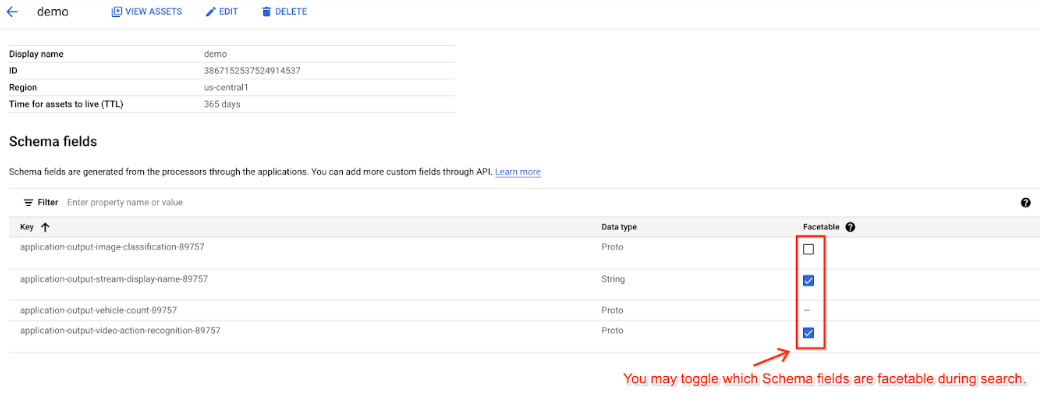
שדות הסכימה נוצרים מהמודלים באמצעות האפליקציות. אפשר גם להוסיף שדות מותאמים אישית.
אחרי שמשנים את השדות שאפשר לסנן, אפשר להשתמש בהם כדי לחפש במחסן.
המסוף
פותחים את הכרטיסייה Warehouses (מחסני נתונים) במרכז הבקרה של Gemini Enterprise Agent Platform Vision.
מאתרים את מאגר הנתונים של המחסן ולוחצים על השם שלו. יופיע הדף Warehouse Details (פרטי המחסן).
בוחרים את השדות שרוצים להפעיל לחיפוש.