


אחרי שיוצרים ופורסים אפליקציות, אפשר לנהל את המופעים של האפליקציות האלה באמצעות מסוף Google Cloud או שורת הפקודה.
הצגת מופעים של אפליקציות שפרוסות ופלט
אפשר לראות את מופעי האפליקציה ואת הפלט באמצעות מסוף Google Cloud או שורת הפקודה. אחר כך תוכלו להשתמש במידע הזה כדי לקרוא את זרמי הפלט של המודל ולקבל נכסים.
ממשק משתמש באינטרנט
אפשר לראות את המופעים ואת הפלט של האפליקציה במסוף Google Cloud .
פותחים את הכרטיסייה Applications (אפליקציות) במרכז הבקרה של Gemini Enterprise Agent Platform Vision.
בוחרים את שם האפליקציה שרוצים לראות. הלחיצה תעביר אתכם לדף הפרטים של האפליקציה.
בדף הפרטים של האפליקציה מוצגת טבלה עם משאבי האפליקציה. בטבלה הזו מפורטות כל ההפעלות של האפליקציה. לכל זרם קלט לאפליקציה יש מופע משלו. לכל מופע יש משאבי קלט ופלט משלו שמופיעים מתחתיו.
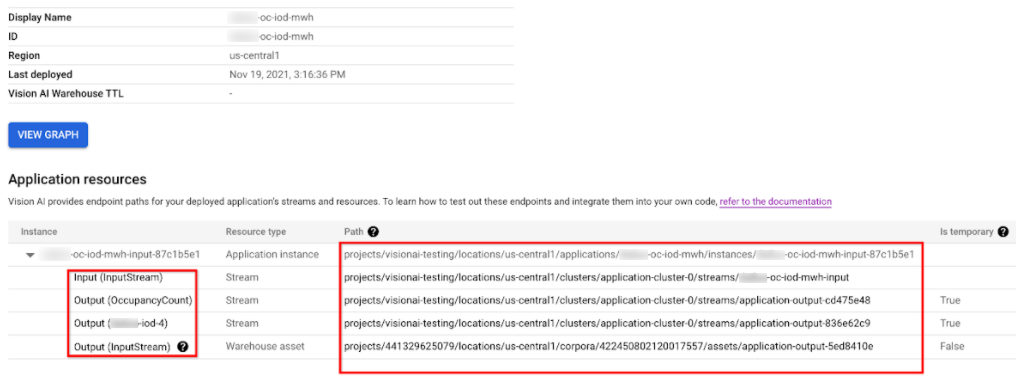
כדי לבדוק את משאבי הנכסים של הזרם או מחסן הנתונים בטבלת המופעים, לוחצים על מזהה הקלט או הפלט, או בוחרים את הנתיב.
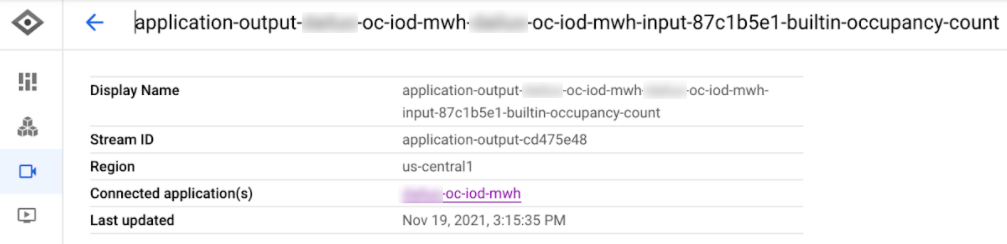
אם לוחצים על משאב stream, מועברים לדף הפרטים של מקור הנתונים, שבו אפשר לבדוק את המידע המפורט של מקור הנתונים הזה.
כדי ללמוד איך לקרוא את פלט הנתונים של מודל באמצעות שורת הפקודה, אפשר לעיין במאמר יצירה וניהול של Streams.
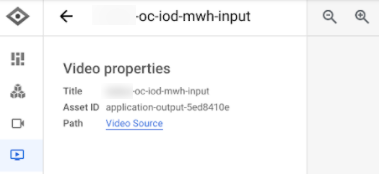
לחיצה על משאב warehouse asset תעביר אתכם לדף הפרטים של הנכס במחסן Vision.
כדי לקבל נכס של מחסן Vision, אפשר לעיין במאמר ניהול משאבים באמצעות Vision Warehouse API.
REST
כדי לראות רשימה של מופעי אפליקציות, שולחים בקשת GET באמצעות השיטה projects.locations.applications.instances.list.
לפני שמשתמשים בנתוני הבקשה, צריך להחליף את הנתונים הבאים:
- PROJECT: מזהה הפרויקט או מספר הפרויקט ב- Google Cloud.
- LOCATION_ID: האזור שבו משתמשים ב-Agent Platform Vision. לדוגמה:
us-central1, europe-west4. אזורים זמינים - APPLICATION_ID: המזהה של אפליקציית היעד.
ה-method של ה-HTTP וכתובת ה-URL:
GET https://visionai.googleapis.com/v1/projects/PROJECT_NUMBER/locations/LOCATION_ID/applications/APPLICATION_ID/instances
כדי לשלוח את הבקשה אתם צריכים לבחור אחת מהאפשרויות הבאות:
curl
מריצים את הפקודה הבאה:
curl -X GET \
     -H "Authorization: Bearer $(gcloud auth print-access-token)" \
     "https://visionai.googleapis.com/v1/projects/PROJECT_NUMBER/locations/LOCATION_ID/applications/APPLICATION_ID/instances"
PowerShell
מריצים את הפקודה הבאה:
$cred = gcloud auth print-access-token
$headers = @{ "Authorization" = "Bearer $cred" }

Invoke-WebRequest `
    -Method GET `
    -Headers $headers `
    -Uri "https://visionai.googleapis.com/v1/projects/PROJECT_NUMBER/locations/LOCATION_ID/applications/APPLICATION_ID/instances" | Select-Object -Expand Content
אתם אמורים לקבל תגובת JSON שדומה לזו:
{
  "instances": [
    {
      "name": "projects/PROJECT_NUMBER/locations/LOCATION_ID/applications/APPLICATION_ID/instances/INSTANCE_ID",
      "createTime": "2022-03-01T20:05:45.863836157Z",
      "inputResources": [
        {
          "inputResource": "input-stream",
          "consumerNode": "builtin-input-stream"
        }
      ],
      "outputResources": [
        {
          "outputResource": "sample-resource-1",
          "producerNode": "builtin-occupancy-count",
          "isTemporary": true
        },
        {
          "outputResource": "sample-resource-2",
          "producerNode": "builtin-input-stream"
        },
        {
          "outputResource": "sample-resource-3",
          "producerNode": "builtin-input-stream",
          "isTemporary": true
        },
        {
          "outputResource": "sample-resource-4",
          "producerNode": "builtin-input-stream",
          "isTemporary": true
        }
      ]
    }
  ]
}
מחיקה של מופע אפליקציה
REST
כדי למחוק מופעים של אפליקציות, שולחים בקשת POST באמצעות השיטה projects.locations.applications.deleteApplicationInstances.
לפני שמשתמשים בנתוני הבקשה, צריך להחליף את הנתונים הבאים:
- PROJECT_NUMBER: מספר הפרויקט ב- Google Cloud.
- LOCATION_ID: האזור שבו משתמשים ב-Agent Platform Vision. לדוגמה:
us-central1, europe-west4. אזורים זמינים - APPLICATION_ID: המזהה של אפליקציית היעד.
ה-method של ה-HTTP וכתובת ה-URL:
POST https://visionai.googleapis.com/v1/projects/PROJECT_NUMBER/locations/LOCATION_ID/applications/APPLICATION_ID:deleteApplicationInstances
גוף בקשת JSON:
{
  "instanceIds": [
    "INSTANCE_ID1",
    "INSTANCE_ID2",
    [...]
  ]
}
כדי לשלוח את הבקשה עליכם לבחור אחת מהאפשרויות הבאות:
curl
שומרים את גוף הבקשה בקובץ בשם request.json ומריצים את הפקודה הבאה:
curl -X POST \
     -H "Authorization: Bearer $(gcloud auth print-access-token)" \
     -H "Content-Type: application/json; charset=utf-8" \
     -d @request.json \
     "https://visionai.googleapis.com/v1/projects/PROJECT_NUMBER/locations/LOCATION_ID/applications/APPLICATION_ID:deleteApplicationInstances"
PowerShell
שומרים את גוף הבקשה בקובץ בשם request.json ומריצים את הפקודה הבאה:
$cred = gcloud auth print-access-token
$headers = @{ "Authorization" = "Bearer $cred" }

Invoke-WebRequest `
    -Method POST `
    -Headers $headers `
    -ContentType: "application/json; charset=utf-8" `
    -InFile request.json `
    -Uri "https://visionai.googleapis.com/v1/projects/PROJECT_NUMBER/locations/LOCATION_ID/applications/APPLICATION_ID:deleteApplicationInstances" | Select-Object -Expand Content
אתם אמורים לקבל תגובת JSON שדומה לזו:
{
  "name": "projects/PROJECT_NUMBER/locations/LOCATION_ID/operations/OPERATION_ID",
  "metadata": {
    "@type": "type.googleapis.com/google.cloud.visionai.v1.OperationMetadata",
    "createTime": "[...]",
    "Target": "projects/PROJECT_NUMBER/locations/LOCATION_ID/applications/APPLICATION_ID"
    "Verb": "update"
    "apiVersion": "v1"
  },
  "done": false
}
ניהול אפליקציות בקנה מידה גדול
השיטות deploy ו-undeploy תקפות לאפליקציות עם פחות מ-20 מופעים. אם באפליקציה יש יותר מ-20 מופעים, צריך ליצור ולהסיר מופעים בהדרגה באמצעות ה-API. תהליך העבודה המומלץ הוא כדלקמן:
- יוצרים את האפליקציה.
- מוסיפים 1 עד 20 מופעים ניסיוניים.
- פורסים את האפליקציה.
- מוודאים שהאפליקציה פועלת כמצופה.
- אפשר להשתמש בשיטה
createApplicationInstancesכדי להוסיף עוד קלט לאפליקציה שנפרסה באופן מצטבר. - מאשרים את הפעלת האפליקציה.
- משתמשים בשיטה
deleteApplicationInstancesכדי להסיר בהדרגה קלטים מאפליקציות שפרסתם. - מבטלים את הפריסה של האפליקציה.