


Criar um app no console
Saiba como criar um app detector de objetos simples da Gemini Enterprise Agent Platform Vision no consoleGoogle Cloud .
Para seguir as instruções detalhadas desta tarefa diretamente no console do Google Cloud , clique em Orientação:
Antes de começar
- Faça login na sua conta do Google Cloud . Se você começou a usar o Google Cloud, crie uma conta para avaliar o desempenho de nossos produtos em situações reais. Clientes novos também recebem US$ 300 em créditos para executar, testar e implantar cargas de trabalho.
-
In the Google Cloud console, on the project selector page, select or create a Google Cloud project.
Roles required to select or create a project
- Select a project: Selecting a project doesn't require a specific IAM role—you can select any project that you've been granted a role on.
-
Create a project: To create a project, you need the Project Creator role
(
roles/resourcemanager.projectCreator), which contains theresourcemanager.projects.createpermission. Learn how to grant roles.
-
Verify that billing is enabled for your Google Cloud project.
Enable the Vision AI API, if it is not already enabled.
Roles required to enable APIs
To enable APIs, you need the
serviceusage.services.enablepermission. If you created the project, then you likely already have this permission through the Owner role (roles/owner). Otherwise, you can get this permission through the Service Usage Admin role (roles/serviceusage.serviceUsageAdmin). Learn how to grant roles.-
In the Google Cloud console, on the project selector page, select or create a Google Cloud project.
Roles required to select or create a project
- Select a project: Selecting a project doesn't require a specific IAM role—you can select any project that you've been granted a role on.
-
Create a project: To create a project, you need the Project Creator role
(
roles/resourcemanager.projectCreator), which contains theresourcemanager.projects.createpermission. Learn how to grant roles.
-
Verify that billing is enabled for your Google Cloud project.
Enable the Vision AI API, if it is not already enabled.
Roles required to enable APIs
To enable APIs, you need the
serviceusage.services.enablepermission. If you created the project, then you likely already have this permission through the Owner role (roles/owner). Otherwise, you can get this permission through the Service Usage Admin role (roles/serviceusage.serviceUsageAdmin). Learn how to grant roles.
Criar um aplicativo de detecção de objetos
Depois de configurar o ambiente, você pode criar o app.
No console Google Cloud , um app é representado como um gráfico. Além disso, no Gemini Enterprise Agent Platform Vision, um gráfico de app precisa ter pelo menos dois nós: um nó de origem de vídeo (stream) e pelo menos mais um nó (um modelo de processamento ou destino de saída).
Criar um app vazio
Antes de preencher o gráfico de apps, é necessário criar um app vazio.
Console
Crie um app no console Google Cloud .
Abra a guia Aplicativos do painel do Gemini Enterprise Agent Platform Vision.
Clique no botão Criar.
Insira
quickstart-appcomo o nome do app e escolha sua região.Clique em Criar.
Adicionar nós do componente do app
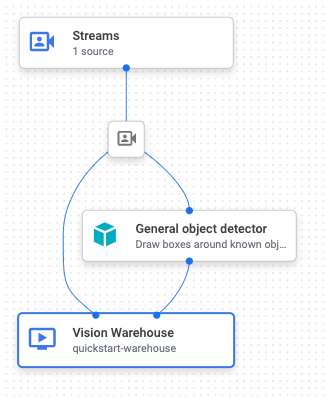
Depois de criar o aplicativo vazio, adicione os três nós ao gráfico do app: o nó de ingestão, que pode receber dados de stream, o nó de processamento, que executa uma tarefa de imagem de computador nos dados, e um nó de destino de dados, um destino de armazenamento de data warehouse neste exemplo.
Console
Adicione nós de componentes ao app no console.
Abra a guia Aplicativos do painel do Gemini Enterprise Agent Platform Vision.
Ao lado do nome do aplicativo
quickstart-appna lista, selecione Ver app. Isso leva você à visualização gráfica do pipeline de processamento.
Adicionar um nó de ingestão de dados
Para adicionar um nó de stream de entrada, selecione a opção Streams na seção Conectores do menu lateral.
Na seção Origem do menu Stream que é aberto, selecione Adicionar streams.
No menu Adicionar streams, escolha Registrar novos streams e adicione
quickstart-streamcomo o nome do stream.Para adicionar o stream ao gráfico de apps, clique em Adicionar streams.
Adicionar um nó de processamento de dados
Para adicionar o nó do modelo de detector de objetos, selecione a opção Detector de objetos na seção Modelos pré-treinados do menu lateral.

Adicionar um nó de armazenamento de dados
Para adicionar o nó de destino (armazenamento) de saída, selecione a opção Media Warehouse do Gemini Enterprise Agent Platform Vision na seção Conectores do menu lateral.
No menu Media Warehouse do Gemini Enterprise Agent Platform Vision, clique em Conectar warehouse.
No menu Conectar warehouse, selecione Criar novo armazenamento. Nomeie o warehouse como
quickstart-warehousee deixe a duração do TTL em 14 dias.Clique no botão Criar para adicionar o warehouse.
Implantar o app para uso
Depois de criar o app completo com todos os componentes necessários, a última etapa para usar o app é implantá-lo.Console
Abra a guia Aplicativos do painel do Gemini Enterprise Agent Platform Vision.
Ao lado do nome do aplicativo
quickstart-appna lista, selecione Ver app.Na página do criador de gráficos de aplicativos, clique no botão Implantar.
Na caixa de diálogo de confirmação a seguir, selecione Implantar.
A operação de implantação pode levar alguns minutos para ser concluída. Quando a implantação for concluída, marcas de seleção verdes vão aparecer ao lado dos nós.
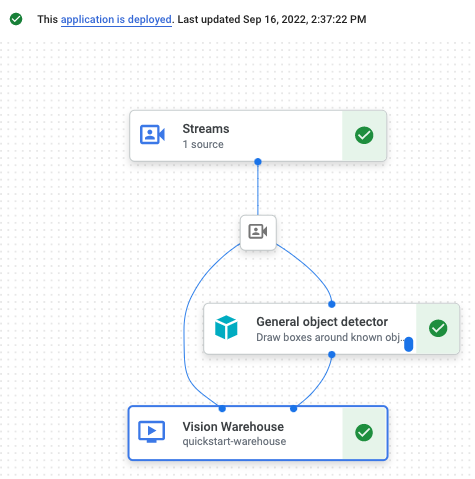
Parabéns! Você acabou de criar e implantar seu primeiro app da Gemini Enterprise Agent Platform Vision. Criar e implantar um app são as primeiras etapas para ingerir e usar dados de mídia processados com a Gemini Enterprise Agent Platform Vision.
Limpar
Para evitar cobranças na sua conta do Google Cloud pelos recursos usados neste início rápido, exclua o projeto que os contém ou mantenha o projeto e exclua os recursos individuais.
Excluir o projeto
- No console Google Cloud , acesse a página Gerenciar recursos.
- Na lista de projetos, selecione o projeto que você quer excluir e clique em Excluir .
- Na caixa de diálogo, digite o ID do projeto e clique em Encerrar para excluí-lo.
Excluir recursos individuais
Excluir um depósito
- No console Google Cloud , acesse a página Armazéns.
-
Localize
seu depósito
quickstart-warehouse. - Para excluir o depósito, clique em Ações, em Excluir depósito e siga as instruções.
Excluir um stream
- No console Google Cloud , acesse a página Streams.
-
Localize
seu fluxo
quickstart-stream. - Para excluir o fluxo, clique em Ações, em Excluir fluxo e siga as instruções.
Excluir um app
- No console Google Cloud , acesse a página Aplicativos.
-
Localize
o app
quickstart-app. - Para excluir o app, clique em Ações, em Excluir aplicativo e siga as instruções.
A seguir
- Leia Configurar um projeto e um ambiente de desenvolvimento antes de usar as ferramentas de linha de comando.
- Saiba como ingerir dados no novo app e saber mais sobre outros componentes que você pode adicionar em Criar um app.
- Saiba mais sobre outras opções de armazenamento e processamento de saída em Conectar a saída do app a um destino de dados .
- Leia sobre como pesquisar dados do Search Warehouse no console.
- Leia mais sobre Práticas de IA responsável.