


コンソールでアプリをビルドする
Google Cloud コンソールでシンプルな Gemini Enterprise Agent Platform Vision オブジェクト検出アプリを作成する方法について説明します。
このタスクを Google Cloud コンソールで直接行う際の順を追ったガイダンスについては、「ガイドを表示」をクリックしてください。
始める前に
- Google Cloud アカウントにログインします。 Google Cloudを初めて使用する場合は、 アカウントを作成して、実際のシナリオでの Google プロダクトのパフォーマンスを評価してください。新規のお客様には、ワークロードの実行、テスト、デプロイができる無料クレジット $300 分を差し上げます。
-
In the Google Cloud console, on the project selector page, select or create a Google Cloud project.
Roles required to select or create a project
- Select a project: Selecting a project doesn't require a specific IAM role—you can select any project that you've been granted a role on.
-
Create a project: To create a project, you need the Project Creator role
(
roles/resourcemanager.projectCreator), which contains theresourcemanager.projects.createpermission. Learn how to grant roles.
-
Verify that billing is enabled for your Google Cloud project.
Enable the Vision AI API.
Roles required to enable APIs
To enable APIs, you need the
serviceusage.services.enablepermission. If you created the project, then you likely already have this permission through the Owner role (roles/owner). Otherwise, you can get this permission through the Service Usage Admin role (roles/serviceusage.serviceUsageAdmin). Learn how to grant roles.-
In the Google Cloud console, on the project selector page, select or create a Google Cloud project.
Roles required to select or create a project
- Select a project: Selecting a project doesn't require a specific IAM role—you can select any project that you've been granted a role on.
-
Create a project: To create a project, you need the Project Creator role
(
roles/resourcemanager.projectCreator), which contains theresourcemanager.projects.createpermission. Learn how to grant roles.
-
Verify that billing is enabled for your Google Cloud project.
Enable the Vision AI API.
Roles required to enable APIs
To enable APIs, you need the
serviceusage.services.enablepermission. If you created the project, then you likely already have this permission through the Owner role (roles/owner). Otherwise, you can get this permission through the Service Usage Admin role (roles/serviceusage.serviceUsageAdmin). Learn how to grant roles.
オブジェクト検出アプリケーションを作成する
環境を設定したら、アプリを作成できます。
Google Cloud コンソールでは、アプリはグラフとして表されます。また、Gemini Enterprise Agent Platform Vision では、アプリグラフに少なくとも 2 つのノード(動画ソースノード(ストリーム)と、少なくとも 1 つのノード(処理モデルまたは出力先))が必要です。
空白のアプリを作成する
アプリグラフに入力する前に、まず空のアプリを作成する必要があります。
コンソール
Google Cloud コンソールでアプリを作成します。
Gemini Enterprise Agent Platform Vision ダッシュボードの [アプリケーション] タブを開きます。
[作成] ボタンをクリックします。
アプリ名として「
quickstart-app」と入力し、地域を選択します。[作成] をクリックします。
アプリ コンポーネント ノードを追加する
空のアプリケーションを作成したら、アプリグラフに 3 つのノードを追加できます。ストリーム データを受信できる取り込みノード、データに対してコンピュータ画像タスクを実行する処理ノード、データ宛先ノード(この例ではウェアハウス ストレージの宛先)です。
コンソール
コンソールでアプリにコンポーネント ノードを追加します。
Gemini Enterprise Agent Platform Vision ダッシュボードの [アプリケーション] タブを開きます。
リスト内の
quickstart-appアプリケーションの名前の横にある [アプリを表示] を選択します。これにより、処理パイプラインのグラフの可視化が表示されます。
データの取り込みノードを追加する
入力ストリーム ノードを追加するには、サイドメニューの [コネクタ] セクションで [ストリーム] オプションを選択します。
[ストリーム] メニューの [ソース] セクションで、[ストリームを追加] を選択します。
[ストリームを追加] メニューで、 [新しいストリームを登録] を選択し、ストリーム名として
quickstart-streamを追加します。ストリームをアプリグラフに追加するには、[ストリームを追加] をクリックします。
データ処理ノードを追加する
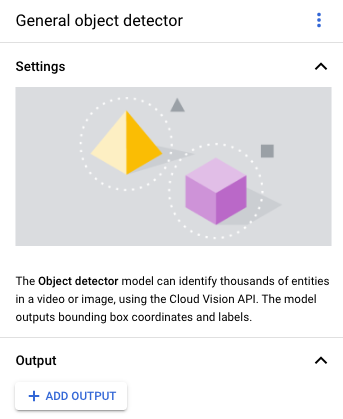
オブジェクト検出モデルノードを追加するには、サイドメニューの [事前トレーニング済みモデル] セクションで [オブジェクト検出] オプションを選択します。
データ ストレージ ノードを追加する
出力先(ストレージ)ノードを追加するには、サイドメニューの [コネクタ] セクションで [Gemini Enterprise Agent Platform Vision のメディア ウェアハウス] オプションを選択します。
[Gemini Enterprise Agent Platform Vision のメディア ウェアハウス] メニューで、[ウェアハウスを接続] をクリックします。
[ウェアハウスを接続] メニューで、[新しいウェアハウスを作成] を選択します。ウェアハウスに
quickstart-warehouseという名前を付け、TTL の期間を 14 日のままにします。[作成] ボタンをクリックしてウェアハウスを追加します。

アプリをデプロイして使用できるようにする
必要なコンポーネントをすべて使用してエンドツーエンドのアプリを構築したら、アプリを使用するための最後の手順として、アプリをデプロイします。コンソール
Gemini Enterprise Agent Platform Vision ダッシュボードの [アプリケーション] タブを開きます。
リスト内の
quickstart-appアプリケーションの名前の横にある [アプリを表示] を選択します。アプリケーション グラフ ビルダー ページで、 [デプロイ] ボタンをクリックします。
次の確認ダイアログで、[デプロイ] を選択します。
デプロイ オペレーションが完了するまでに数分かかることがあります。デプロイが完了すると、ノードの横に緑色のチェックマークが表示されます。
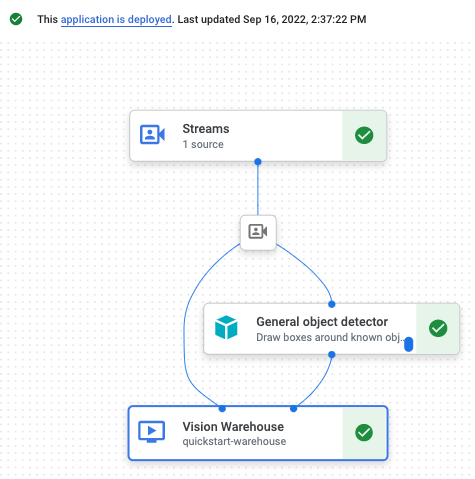
これで完了です。これで、最初の Gemini Enterprise Agent Platform Vision アプリを作成してデプロイしました。アプリの作成とデプロイは、Gemini Enterprise Agent Platform Vision で処理されたメディアデータを取り込んで使用する最初のステップです。
クリーンアップ
このクイックスタートで使用したリソースについて、Google Cloud アカウントに課金されないようにするには、リソースを含むプロジェクトを削除するか、プロジェクトを維持して個々のリソースを削除します。
プロジェクトを削除する
- Google Cloud コンソールで [リソースの管理] ページに移動します。
- プロジェクト リストで、削除するプロジェクトを選択し、[削除] をクリックします。
- ダイアログでプロジェクト ID を入力し、[シャットダウン] をクリックしてプロジェクトを削除します。
リソースを個別に削除する
ウェアハウスを削除する
- Google Cloud コンソールで、[ウェアハウス] ページに移動します。
-
quickstart-warehouseウェアハウスを見つけます。 - ウェアハウスを削除するには、 [アクション] をクリックし、[ウェアハウスを削除] をクリックしてから、指示に沿って操作します。
ストリームを削除する
- Google Cloud コンソールで、[ストリーム] ページに移動します。
-
quickstart-streamストリームの を見つけます。 - ストリームを削除するには、 [アクション] をクリックし、[ストリームを削除] をクリックしてから、指示に沿って操作します。
アプリを削除する
- Google Cloud コンソールで、[アプリケーション] ページに移動します。
-
quickstart-appアプリ。 - アプリを削除するには、 [アクション]、[アプリケーションを削除] の順にクリックし、指示に沿って操作します。
次のステップ
- コマンドライン ツールを使用する前に、プロジェクトと開発環境を設定するを確認する。
- 新しいアプリにデータを取り込む方法を学び、アプリの構築で追加できる他のコンポーネントについて確認する。
- アプリの出力をデータ接続に接続するで、その他の出力ストレージと処理オプションについて学習する。
- コンソールで Warehouse データを検索する方法を確認する。
- 詳しくは、責任ある AI への取り組みをご覧ください。