


Vision Warehouse を作成し、アプリに追加して、アプリをデプロイすると、ストリーミング動画ウェアハウスに保存されているクリップ(アセット)を検索できます。
ストリーミング動画クリップ アセットを検索する
コンソール
Gemini Enterprise Agent Platform Vision ダッシュボードの [倉庫] タブを開きます。
目的のウェアハウスを見つけて、[アセットを表示] をクリックします。
クリップのリスト(それぞれがストリームに対応)と、[期間] と [ストリーム名] の 2 つの検索バーが表示されます。クリップを選択して表示するか、クリップの検索を開始できます。
検索を開始するには、検索条件を指定して入力します。検索結果ページには、検索条件に一致する連続した動画クリップに対応する動画クリップが表示されます。次の条件を使用します。
日付検索: 特定の期間(今月など)のすべてのクリップを表示するには、[期間] プルダウンをクリックして、目的の期間を選択します。
ストリーム名の検索: 特定のストリーム クリップを検索する場合は、[ストリーム名を検索] バーにストリーム名を入力します。
日付とストリーム名の検索: 特定の期間の特定のクリップを表示するには、両方の検索オプションを入力します。
一般的な検索: [条件を追加(AND)] ボタンを使用して、ウェアハウス内の検索可能な型の Key-Value ペアを選択します。
検索条件を指定したら、[検索] ボタンをクリックして検索を実行します。
最初の検索条件に一致するすべてのクリップがページの横に表示されます。右側には、ファセット可能なスキーマ フィールドのグループと、選択する条件のリストが表示されます。
ファセット フィルタリングを変更し、詳細ページからファセット条件を選択的に有効または無効にできます。最初は、これらのチェックボックスはすべて無効になっています。特定の条件でファセットするには、詳細ページに移動してそのファセットを有効にしてから、再度検索する必要があります。詳細については、データスキーマの作成と更新をご覧ください。
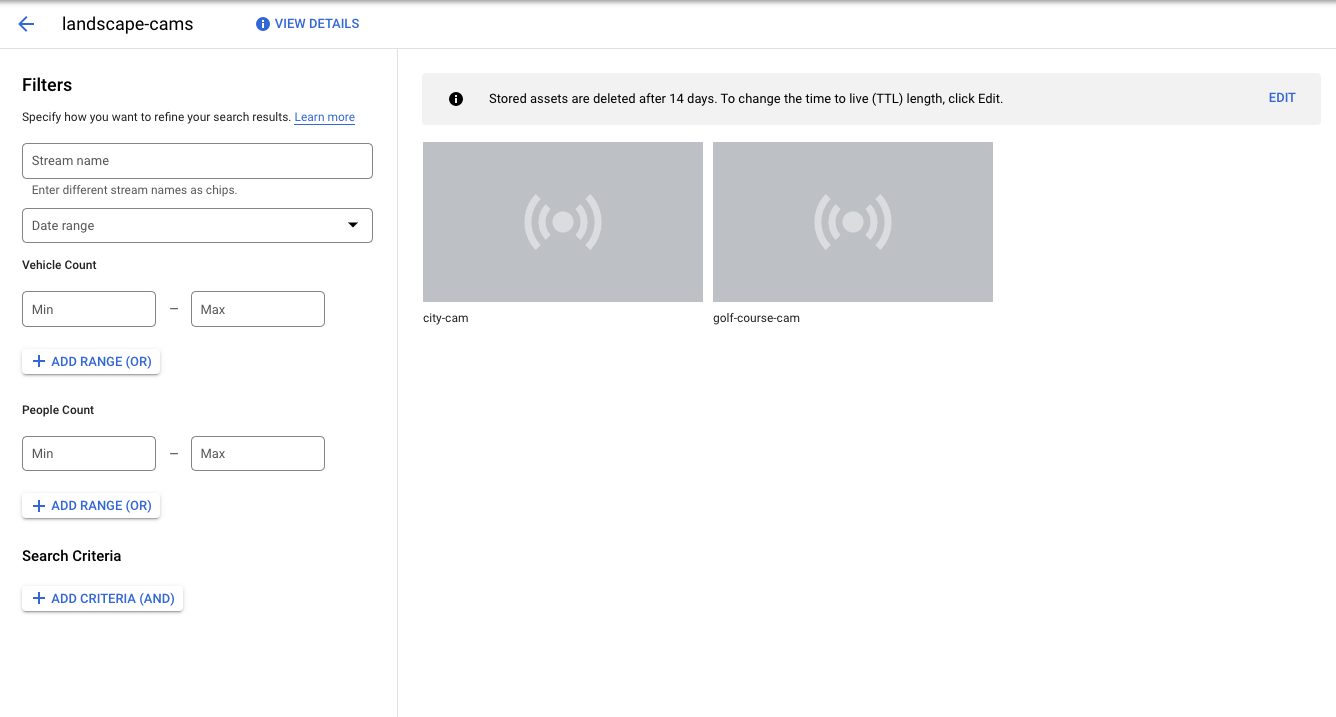
クリップをさらにフィルタするには、横にあるファセット条件のチェックボックスを 1 つ以上オンにして、[検索] をクリックします。一致するクリップの更新されたリストと、更新されたファセットが表示されます。
動画の画像をクリックしてクリップを表示することもできます。クリップのダウンロードには 100 MB の制限があります。
検索結果が入力されたら、右上にある [並べ替え] をクリックして、使用可能なデータスキーマで検索結果を並べ替えることができます。データスキーマを選択すると、結果が自動的に並べ替えられます。
- 省略可: 検索結果が入力されたら、右上にある矢印をクリックして、使用可能なデータスキーマで検索結果を並べ替えます。