


Créer une application dans la console
Découvrez comment créer une application simple de détection d'objets Gemini Enterprise Agent Platform Vision dans la Google Cloud console.
Pour obtenir des instructions détaillées sur cette tâche directement dans la Google Cloud console, cliquez sur Visite guidée:
Avant de commencer
- Connectez-vous à votre Google Cloud compte. Si vous débutez sur Google Cloud, créez un compte pour évaluer les performances de nos produits en conditions réelles. Les nouveaux clients bénéficient également de 300 $ de crédits sans frais pour exécuter, tester et déployer des charges de travail.
-
In the Google Cloud console, on the project selector page, select or create a Google Cloud project.
Roles required to select or create a project
- Select a project: Selecting a project doesn't require a specific IAM role—you can select any project that you've been granted a role on.
-
Create a project: To create a project, you need the Project Creator role
(
roles/resourcemanager.projectCreator), which contains theresourcemanager.projects.createpermission. Learn how to grant roles.
-
Verify that billing is enabled for your Google Cloud project.
Enable the Vision AI API, if it is not already enabled.
Roles required to enable APIs
To enable APIs, you need the
serviceusage.services.enablepermission. If you created the project, then you likely already have this permission through the Owner role (roles/owner). Otherwise, you can get this permission through the Service Usage Admin role (roles/serviceusage.serviceUsageAdmin). Learn how to grant roles.-
In the Google Cloud console, on the project selector page, select or create a Google Cloud project.
Roles required to select or create a project
- Select a project: Selecting a project doesn't require a specific IAM role—you can select any project that you've been granted a role on.
-
Create a project: To create a project, you need the Project Creator role
(
roles/resourcemanager.projectCreator), which contains theresourcemanager.projects.createpermission. Learn how to grant roles.
-
Verify that billing is enabled for your Google Cloud project.
Enable the Vision AI API, if it is not already enabled.
Roles required to enable APIs
To enable APIs, you need the
serviceusage.services.enablepermission. If you created the project, then you likely already have this permission through the Owner role (roles/owner). Otherwise, you can get this permission through the Service Usage Admin role (roles/serviceusage.serviceUsageAdmin). Learn how to grant roles.
Créer une application de détection d'objets
Une fois votre environnement configuré, vous pouvez créer votre application.
Dans la Google Cloud console, une application est représentée sous forme de graphique. De plus, dans Gemini Enterprise Agent Platform Vision, un graphique d'application doit comporter au moins deux nœuds : un nœud de source vidéo (flux) et au moins un autre nœud (un modèle de traitement ou une destination de sortie).
Créer une application vide
Avant de pouvoir remplir le graphique de l'application, vous devez d'abord créer une application vide.
Console
Créez une application dans la Google Cloud console.
Ouvrez l'onglet Applications du tableau de bord Gemini Enterprise Agent Platform Vision.
Cliquez sur le bouton Créer.
Saisissez
quickstart-appcomme nom d'application et choisissez votre région.Cliquez sur Créer.
Ajouter des nœuds de composant d'application
Une fois l'application vide créée, vous pouvez ajouter les trois nœuds au graphique de l'application : le nœud d'ingestion qui peut recevoir des données de flux, le nœud de traitement qui effectue une tâche d'image informatique sur les données et un nœud de destination de données , une destination de stockage d'entrepôt dans cet exemple.
Console
Ajoutez des nœuds de composant à votre application dans la console.
Ouvrez l'onglet Applications du tableau de bord Gemini Enterprise Agent Platform Vision.
À côté du nom de votre
quickstart-appapplication dans la liste, sélectionnez Afficher l'application. Vous accédez ainsi à la visualisation graphique du pipeline de traitement.
Ajouter un nœud d'ingestion de données
Pour ajouter un nœud de flux d'entrée, sélectionnez l'option Flux dans la section Connecteurs du menu latéral.
Dans la section Source du menu Flux qui s'ouvre, sélectionnez Ajouter des flux.
Dans le menu Ajouter des flux, sélectionnez Enregistrer les nouveaux flux et ajoutez
quickstart-streamcomme nom de flux.Pour ajouter le flux au graphique de l'application, cliquez sur Ajouter des flux.
Ajouter un nœud de traitement des données
Pour ajouter le nœud de modèle de détection d'objets, sélectionnez l'option Détecteur d'objets dans la section Modèles pré-entraînés du menu latéral.

Ajouter un nœud de stockage de données
Pour ajouter le nœud de destination de sortie (stockage), sélectionnez l' option Entrepôt multimédia de Gemini Enterprise Agent Platform Vision dans la section Connecteurs du menu latéral.
Dans le menu Entrepôt multimédia de Gemini Enterprise Agent Platform Vision, cliquez sur Connecter un entrepôt.
Dans le menu Connecter un entrepôt, sélectionnez Créer un nouvel entrepôt. Nommez l'entrepôt
quickstart-warehouseet laissez la durée TTL à 14 jours.Cliquez sur le bouton Créer pour ajouter l'entrepôt.
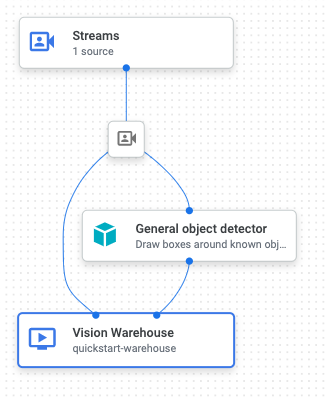
Déployer votre application pour l'utiliser
Une fois que vous avez créé votre application de bout en bout avec tous les composants nécessaires, la dernière étape consiste à la déployer.Console
Ouvrez l'onglet Applications du tableau de bord Gemini Enterprise Agent Platform Vision.
À côté du nom de votre
quickstart-appapplication dans la liste, sélectionnez Afficher l'application.Sur la page du générateur de graphiques d'application, cliquez sur le Déployer bouton.
Dans la boîte de dialogue de confirmation suivante, sélectionnez Déployer.
L'opération de déploiement peut prendre plusieurs minutes. Une fois le déploiement terminé, des coches vertes s'affichent à côté des nœuds.
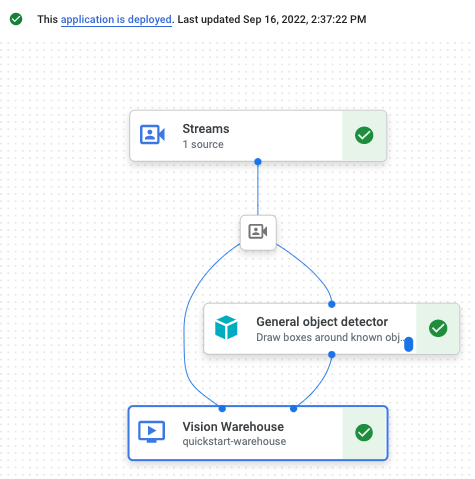
Félicitations ! Vous venez de créer et de déployer votre première application Gemini Enterprise Agent Platform Vision. La création et le déploiement d'une application sont les premières étapes de l'ingestion et de l'utilisation de données multimédias traitées avec Gemini Enterprise Agent Platform Vision.
Libérer de l'espace
Pour éviter que les ressources utilisées lors de ce guide de démarrage rapide soient facturées sur votre compte Google Cloud, supprimez le projet contenant les ressources, ou conservez le projet et supprimez chaque ressource individuellement.
Supprimer le projet
- Dans la Google Cloud console, accédez à la page Gérer les ressources.
- Dans la liste des projets, sélectionnez le projet que vous souhaitez supprimer, puis cliquez sur Supprimer.
- Dans la boîte de dialogue, saisissez l'ID du projet, puis cliquez Arrêter pour supprimer le projet.
Supprimer des ressources individuelles
Supprimer un entrepôt
- Dans la Google Cloud console, accédez à la page Entrepôts.
-
Recherchez
votre
quickstart-warehouseentrepôt. - Pour supprimer l'entrepôt, cliquez sur Actions, puis sur Supprimer l'entrepôt et suivez les instructions.
Supprimer un flux
- Dans la Google Cloud console, accédez à la page Flux.
-
Recherchez
votre
quickstart-streamflux. - Pour supprimer le flux, cliquez sur Actions, puis sur Supprimer le flux et suivez les instructions.
Supprimer une application
- Dans la Google Cloud console, accédez à la page Applications.
-
Recherchez
votre
quickstart-appapplication. - Pour supprimer l'application, cliquez sur Actions, puis sur Supprimer l'application et suivez les instructions.
Étape suivante
- Consultez la section Configurer un projet et un environnement de développement avant d' utiliser les outils de ligne de commande.
- Apprenez à ingérer des données dans votre nouvelle application et découvrez les autres composants que vous pouvez ajouter dans la section Créer une application.
- Découvrez les autres options de stockage et de traitement des résultats dans Associer la sortie de l'application à une destination de données .
- Découvrez comment rechercher des données d'entrepôt dans la console.
- Apprenez-en plus sur les pratiques pour une IA responsable .