


Crea una app en la consola
Aprende a crear una app simple de detección de objetos con Gemini Enterprise Agent Platform Vision en laGoogle Cloud consola.
Para seguir la guía paso a paso sobre esta tarea directamente en la consola Google Cloud , haz clic en Guiarme:
Antes de comenzar
- Accede a tu cuenta de Google Cloud . Si eres nuevo en Google Cloud, crea una cuenta para evaluar el rendimiento de nuestros productos en situaciones reales. Los clientes nuevos también obtienen $300 en créditos gratuitos para ejecutar, probar y, además, implementar cargas de trabajo.
-
In the Google Cloud console, on the project selector page, select or create a Google Cloud project.
Roles required to select or create a project
- Select a project: Selecting a project doesn't require a specific IAM role—you can select any project that you've been granted a role on.
-
Create a project: To create a project, you need the Project Creator role
(
roles/resourcemanager.projectCreator), which contains theresourcemanager.projects.createpermission. Learn how to grant roles.
-
Verify that billing is enabled for your Google Cloud project.
Enable the Vision AI API, if it is not already enabled.
Roles required to enable APIs
To enable APIs, you need the
serviceusage.services.enablepermission. If you created the project, then you likely already have this permission through the Owner role (roles/owner). Otherwise, you can get this permission through the Service Usage Admin role (roles/serviceusage.serviceUsageAdmin). Learn how to grant roles.-
In the Google Cloud console, on the project selector page, select or create a Google Cloud project.
Roles required to select or create a project
- Select a project: Selecting a project doesn't require a specific IAM role—you can select any project that you've been granted a role on.
-
Create a project: To create a project, you need the Project Creator role
(
roles/resourcemanager.projectCreator), which contains theresourcemanager.projects.createpermission. Learn how to grant roles.
-
Verify that billing is enabled for your Google Cloud project.
Enable the Vision AI API, if it is not already enabled.
Roles required to enable APIs
To enable APIs, you need the
serviceusage.services.enablepermission. If you created the project, then you likely already have this permission through the Owner role (roles/owner). Otherwise, you can get this permission through the Service Usage Admin role (roles/serviceusage.serviceUsageAdmin). Learn how to grant roles.
Crea una aplicación de detección de objetos
Después de configurar tu entorno, puedes crear tu app.
En la consola de Google Cloud , una app se representa como un gráfico. Además, en Gemini Enterprise Agent Platform Vision, un gráfico de la app debe tener al menos dos nodos: un nodo de fuente de video (transmisión) y al menos un nodo más (un modelo de procesamiento o un destino de salida).
Crea una app vacía
Antes de completar el gráfico de la app, primero debes crear una app vacía.
Console
Crea una app en la consola de Google Cloud .
Abre la pestaña Aplicaciones del panel de Gemini Enterprise Agent Platform Vision.
Haz clic en el botón Crear.
Ingresa
quickstart-appcomo el nombre de la app y elige tu región.Haz clic en Crear.
Agrega nodos componentes de la app
Después de crear la aplicación vacía, puedes agregar los tres nodos al gráfico de la app: el nodo de transferencia que puede recibir datos de transmisión, el nodo de procesamiento que realiza una tarea de imagen por computadora en los datos y un nodo de destino de datos, que, en este ejemplo, es un destino de almacenamiento de almacén.
Console
Agrega nodos de componentes a tu app en la consola.
Abre la pestaña Aplicaciones del panel de Gemini Enterprise Agent Platform Vision.
Junto al nombre de tu aplicación
quickstart-appen la lista, selecciona Ver aplicación. Esto te llevará a la visualización del gráfico de la canalización de procesamiento.
Agrega un nodo de transferencia de datos
Para agregar un nodo de flujo de entrada, selecciona la opción Flujos en la sección Conectores del menú lateral.
En la sección Fuente del menú Transmisión que se abre, selecciona Agregar transmisiones.
En el menú Agregar transmisiones, elige Registrar transmisiones nuevas y agrega
quickstart-streamcomo nombre de la transmisión.Para agregar el flujo al gráfico de la app, haz clic en Agregar flujos.
Agrega un nodo de procesamiento de datos
Para agregar el nodo del modelo de detector de objetos, selecciona la opción Detector de objeto en la sección Modelos previamente entrenados del menú lateral.
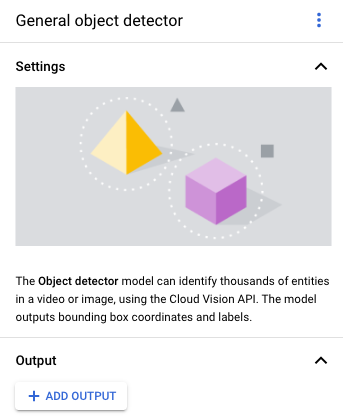
Cómo agregar un nodo de almacenamiento de datos
Para agregar el nodo de destino de salida (almacenamiento), selecciona la opción Almacén de medios de Gemini Enterprise Agent Platform Vision en la sección Conectores del menú lateral.
En el menú Almacén de medios de Gemini Enterprise Agent Platform Vision, haz clic en Conectar almacén.
En el menú Conectar almacén, selecciona Crear almacén nuevo. Asigna el nombre
quickstart-warehouseal almacén y deja la duración del TTL en 14 días.Haz clic en el botón Crear para agregar el almacén.
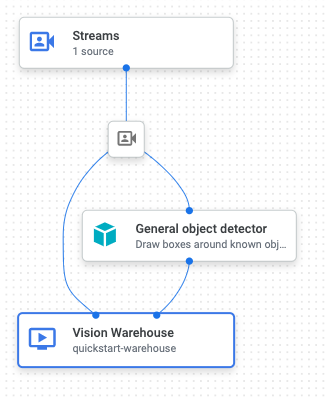
Implementar tu app para usarla
Después de compilar tu app integral con todos los componentes necesarios, el último paso para usarla es implementarla.Console
Abre la pestaña Aplicaciones del panel de Gemini Enterprise Agent Platform Vision.
Junto al nombre de tu aplicación de
quickstart-appen la lista, selecciona Ver app.En la página del compilador de gráficos de aplicaciones, haz clic en el botón Implementar.
En el siguiente diálogo de confirmación, selecciona Implementar.
La operación de implementación puede tardar varios minutos en completarse. Cuando finalice la implementación, aparecerán marcas de verificación verdes junto a los nodos.
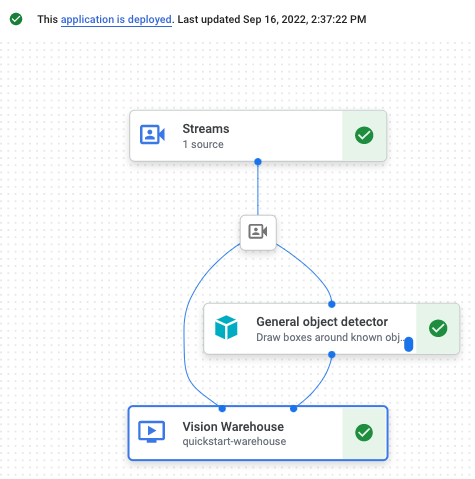
¡Felicitaciones! Acabas de crear e implementar tu primera app de Gemini Enterprise Agent Platform Vision. Crear e implementar una app son los primeros pasos para ingerir y usar datos de medios procesados con Gemini Enterprise Agent Platform Vision.
Realiza una limpieza
Para evitar que se apliquen cargos a tu cuenta de Google Cloud por los recursos usados en esta guía de inicio rápido, borra el proyecto que contiene los recursos o conserva el proyecto y borra los recursos individuales.
Borra el proyecto
- En la Google Cloud consola, ve a la página Administrar recursos.
- En la lista de proyectos, elige el proyecto que quieres borrar y haz clic en Borrar.
- En el diálogo, escribe el ID del proyecto y, luego, haz clic en Cerrar para borrar el proyecto.
Borra los recursos individuales
Borra un almacén
- En la consola de Google Cloud , ve a la página Almacenes.
-
Ubica tu almacén de datos
quickstart-warehouse. - Para borrar el almacén, haz clic en Acciones, haz clic en Borrar almacén y, luego, sigue las instrucciones.
Borrar una transmisión
- En la consola de Google Cloud , ve a la página Flujos.
-
Ubica tu transmisión de
quickstart-stream. - Para borrar la transmisión, haz clic en Acciones, haz clic en Borrar transmisión y, luego, sigue las instrucciones.
Borra una aplicación
- En la consola de Google Cloud , ve a la página Aplicaciones.
-
Busca
tu app de
quickstart-app. - Para borrar la app, haz clic en Acciones, haz clic en Borrar aplicación y, luego, sigue las instrucciones.
¿Qué sigue?
- Lee Configura un proyecto y un entorno de desarrollo antes de usar las herramientas de línea de comandos.
- Obtén información sobre cómo transferir datos a tu app nueva y lee acerca de otros componentes que puedes agregar en Cómo compilar una app.
- Obtén más información sobre otras opciones de procesamiento y almacenamiento de salida en Conecta la salida de la app a un destino de datos .
- Obtén información sobre cómo buscar datos en el almacén en la consola.
- Obtén más información sobre las Prácticas de IA responsable.